Merk
Tilgang til denne siden krever autorisasjon. Du kan prøve å logge på eller endre kataloger.
Tilgang til denne siden krever autorisasjon. Du kan prøve å endre kataloger.
Denne artikkelen beskriver trinnene for å opprette en PostgreSQL-databasetilkobling.
Sammendrag
PostgreSQL-databasekoblingen støtter følgende autentiseringstyper for henholdsvis kopi og dataflyt Gen2.
| Godkjenningstype | Kopier | Dataflyt gen2 |
|---|---|---|
| Grunnleggende (brukernavn/passord) | i/t | √ |
Konfigurer tilkoblingen for Dataflow Gen2
Du kan koble en dataflyt Gen2 i Fabric til en PostgreSQL-database ved å bruke Power Query-koblinger. Følg disse trinnene for å opprette tilkoblingen:
- Sjekk mulighetene for å sikre at scenarioet ditt støttes.
- Fullfør forutsetningene for PostgreSQL-databasen.
- Få data i Fabric.
- Koble til en PostgreSQL-database.
Forutsetninger
Power BI Desktop har inkludert Npgsql-leverandøren for PostgreSQL-connectoren siden desember 2019, noe som eliminerer behovet for flere installasjoner. Fra og med oktober 2024-versjonen inneholder den Npgsql versjon 4.0.17. Separat Npgsql GAC-installasjon overstyrer denne standardversjonen.
PostgreSQL-koblingen støttes for skytilkobling og via virtuell nettverksdatagateway eller lokal datagateway. Siden utgivelsen av juni 2025 inkluderer den lokale datagatewayen Npgsql-leverandøren, så ingen ekstra installasjon er nødvendig. Separat Npgsql GAC-installasjon overstyrer denne standardversjonen.
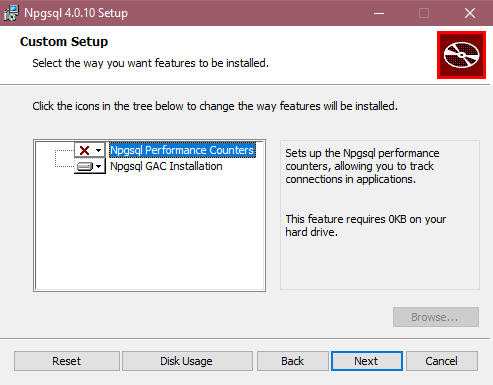
For Power BI Desktop-versjoner utgitt før desember 2019 og lokal datagateway utgitt før juni 2025, må du installere Npgsql-leverandøren på din lokale maskin for å bruke PostgreSQL-koblingen. For å installere Npgsql-leverandøren, gå til utgivelsessiden for versjon 4.0.17, last ned og kjør .msi-filen. Leverandørarkitekturen (32-biters eller 64-biters) må samsvare med arkitekturen til produktet der du har tenkt å bruke koblingen. Når du installerer, må du kontrollere at du velger Npgsql GAC-installasjon for å sikre at Npgsql i seg selv legges til maskinen. Npgsql 4.1 og nyere støttes ikke på grunn av .NET-versjonsinkompatibiliteter.
Important
For å bruke PostgreSQL som Dataflow Gen2-datadestinasjon via en lokal datagateway, installer gateway-oppdateringen fra juni 2026 (versjon 3000.322) eller nyere.
Støttede funksjoner
- Import
- DirectQuery (Power BI semantiske modeller)
- Avanserte alternativer
- Tidsavbrudd for kommando i minutter
- Opprinnelig SQL-setning
- Relasjon-kolonner
- Navigere ved hjelp av hele hierarkiet
Tilkoblingsinnstillinger
Hent data
Slik henter du data i Data Factory:
Velg arbeidsområderpå venstre side av datafabrikken.
Fra Data Factory-arbeidsområdet ditt velger du Ny> og deretter datafabrikk-elementet: en dataflow, pipeline, kopijobb eller speiljobb.

Velg Hent data på båndet i Power Query, eller velg Hent data fra en annen kilde i gjeldende visning.

På siden Velg datakilde, bruk Søk for å søke etter navnet på kontakten, eller velg Vis mer til høyre i kontaktlisten for å se alle kontaktene som er tilgjengelige i Data Factory.

Hvis du velger å se flere kontakter, kan du fortsatt bruke Søk for å søke etter navnet på koblingen, eller velge en kategori for å se en liste over koblinger knyttet til den kategorien.


Tilkoblingsinstruksjoner
Hvis du vil opprette tilkoblingen, gjør du følgende:
Velg alternativet PostgreSQL-database i koblingsvalget. Hvis du vil ha mer informasjon, kan du gå til Hvor kan du hente data.
I PostgreSQL-databasedialogboksen som vises, oppgir du navnet på serveren og databasen.

Velg navnet på den lokale datagatewayen du vil bruke.
Velg typen Grunnleggende autentisering og skriv inn PostgreSQL-legitimasjonen din i boksene Brukernavn og Passord .
Hvis tilkoblingen ikke er kryptert, fjerner du Bruk kryptert tilkobling.
Velg Neste for å koble til databasen.
I Navigator, velg dataene du trenger, og velg deretter Transform data for å transformere dataene i Power Query editor.