Merk
Tilgang til denne siden krever autorisasjon. Du kan prøve å logge på eller endre kataloger.
Tilgang til denne siden krever autorisasjon. Du kan prøve å endre kataloger.
I denne artikkelen lærer du hvordan du legger til en ny SQL Script-aktivitet, legger til en ny tilkobling og konfigurerer skriptinnhold. Script-aktiviteten kjører både spørrings- og ikke-spørringsskript mot datalagre som støtter Data Manipulation Language (DML) og Data Definition Language (DDL).
Du kan bruke skriptaktiviteten til å aktivere et SQL-skript i ett av følgende datalagre:
- Fabric SQL-database
- Fabric datalager
- Azure Database for PostgreSQL
- Azure SQL Database
- Azure SQL administrert forekomst
- Azure Synapse-analyse
- Oracle-database
- SQL Server-database
- Snowflake
Forutsetning
For å komme i gang, fullfør følgende forutsetninger:
- En leierkonto med et aktivt abonnement. Opprett en konto gratis.
- Det opprettes et arbeidsområde.
Legge til en skriptaktivitet i et datasamlebånd med brukergrensesnittet
Åpne et eksisterende datasamlebånd, eller opprett et nytt datasamlebånd.
Velg Legg til en pipeline-aktivitet og søk etter Script.

Alternativt kan du søke etter Skriptaktivitet på båndet for datasamlebåndaktiviteter øverst, og velge det for å legge det til i datasamlebåndlerret.

Velg den nye skriptaktiviteten på lerretet hvis den ikke allerede er valgt.
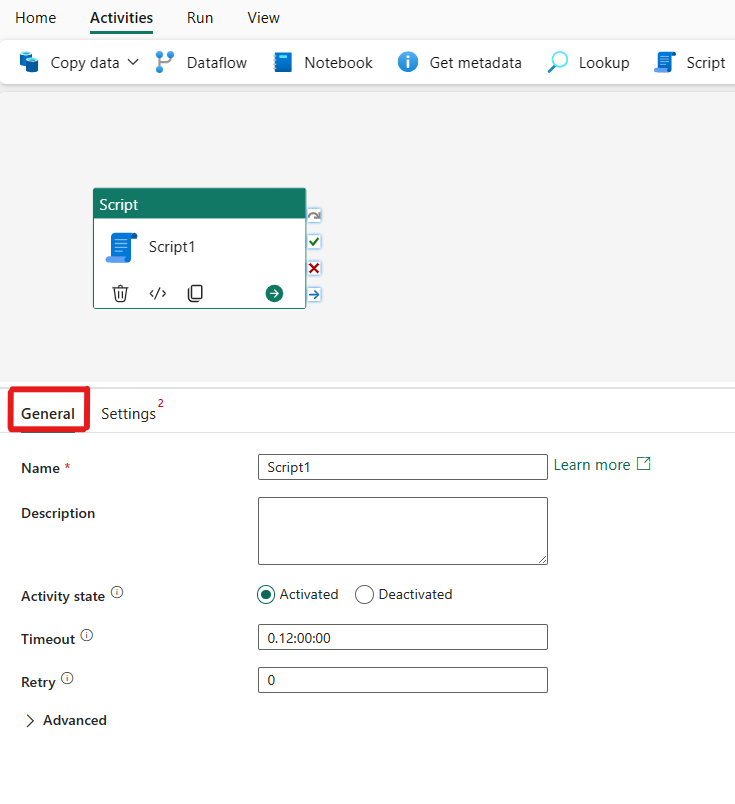


For veiledning om generelle innstillinger, se Generelle innstillinger.
Konfigurer skriptaktiviteten
Velg fanen Innstillinger , og velg en eksisterende tilkobling fra nedtrekkslisten, eller opprett en ny.
Etter å ha valgt tilkoblingen din, velg enten Query for å få et dataresultat eller NonQuery for eventuelle katalogoperasjoner. Spørringen returnerer et resultatsett (SELECT-setninger). NonQuery kjører setninger som ikke returnerer data (INSERT, UPDATE, DELETE, CREATE, DROP).
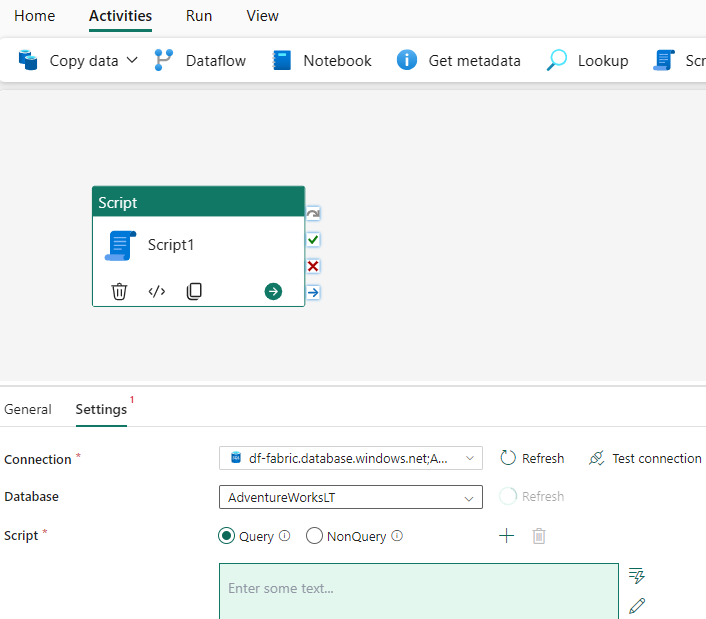
Skriv inn innhold i skriptuttrykksboksen. Du kan legge inn skriptinnhold i uttrykksboksen på flere måter:
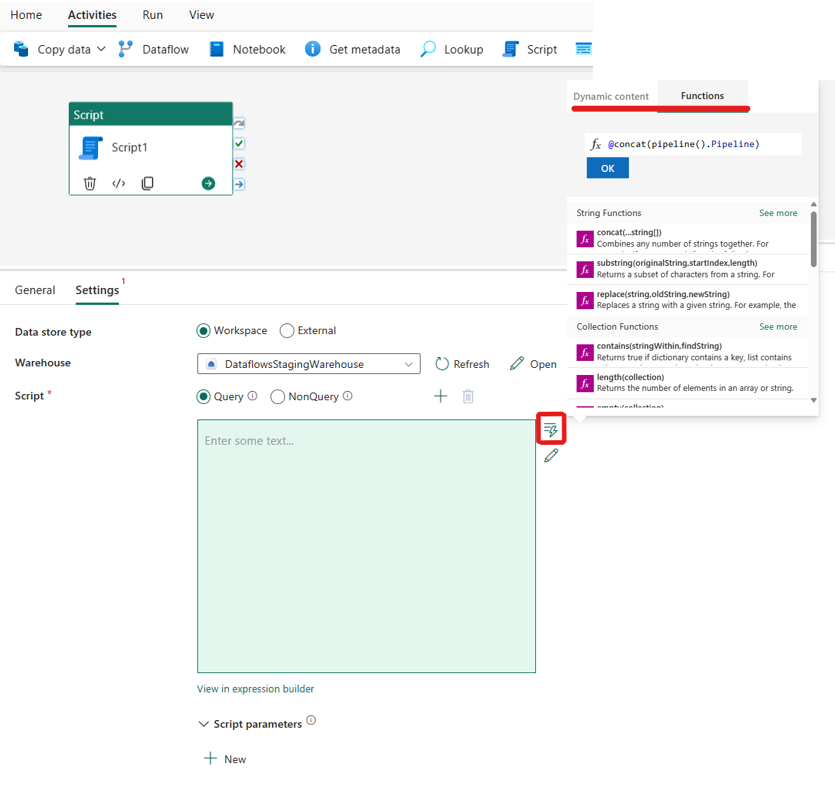
Legg til dynamisk innhold ved enten å velge i boksen eller velge ikonet for dynamisk innhold på høyre side. En flyout vises, som vist i skjermbildet nedenfor, som viser dynamisk innhold og funksjoner du kan bruke for å bygge dine uttrykk. Hvis du er kjent med Power Automate, er opplevelsen lik.
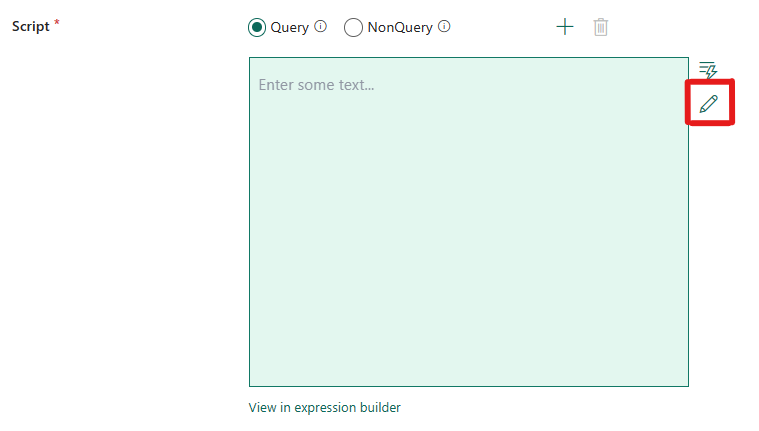
Rediger skriptkoden din direkte i kodeeditoren ved å velge blyantikonet på høyre side, som vist på skjermbildet nedenfor. Etter at du har valgt den, dukker det opp en ny dialogboks slik at du kan skrive og redigere koden din.
Bruk uttrykksbyggeren som bruker IntelliSense-kodefullføring for markering, syntakskontroll og autokomplettering for å lage uttrykk. For mer informasjon, se Uttrykksspråk.
Lagre og kjøre eller planlegge datasamlebåndet
Bytt til Hjem-fanen øverst i pipeline-editoren og velg lagre-knappen for å lagre pipelinen din. Velg Kjør for å kjøre det direkte eller Planlegg for å planlegge løp til bestemte tider eller intervaller. For mer informasjon om rørledningskjøringer, se: planlegg rørledningskjøringer.

Etter kjøring kan du overvåke pipeline-kjøringen og se kjørehistorikk fra Output-fanen under lerretet.