Merk
Tilgang til denne siden krever autorisasjon. Du kan prøve å logge på eller endre kataloger.
Tilgang til denne siden krever autorisasjon. Du kan prøve å endre kataloger.
Gjelder for: ✅ Warehouse i Microsoft Fabric
To AI-drevne hurtighandlinger støttes for øyeblikket for Copilot in Fabric in datalager: Explain and Fix.

Raske handlinger akseler produktiviteten ved å hjelpe deg å skrive og forstå spørringer raskere. Disse knappene er plassert øverst i redigeringsprogrammet for SQL-spørring, nær Kjør-knappen .
Hurtighandlingen Forklar etterlater et sammendrag øverst i spørringen og innebygde kodekommentarer gjennom hele spørringen for å beskrive hva spørringen gjør.
Hurtigløsningshandlingen løser feil i spørringssyntaksen eller logikken. Etter å ha kjørt en SQL-spørring og fått en feil, kan du enkelt fikse spørringene dine. Copilot tar automatisk SQL-feilmeldingen inn i kontekst når du reparerer spørringen. Copilot legger også igjen en kommentar som angir hvor og hvordan de redigerte T-SQL-koden.
Copilot bruker informasjon om lagerskjemaet, innholdet i spørringsfanen og utførelsesresultatene for å gi deg relevant og nyttig tilbakemelding på spørringen.
Forutsetning
- Administratoren må aktivere leierbryteren før du begynner å bruke Copilot. Hvis du vil ha mer informasjon, kan du se Innstillinger for Copilot-leier.
- F2- eller P1-kapasiteten må være i et av områdene som er oppført i stoffområdetilgjengelighet.
- Hvis leietakeren eller kapasiteten din befinner seg utenfor USA eller Frankrike, er Copilot deaktivert som standard med mindre din Fabric-tenant-administrator aktiverer at dataene sendt til Azure OpenAI kan behandles utenfor kapasitetens geografiske region, samsvarsgrense eller nasjonale skyinstans-leietakerinnstilling i OneLake-katalogen>Govern>Configurations>Tenant-innstillinger.
- Copilot i Microsoft Fabric støttes ikke på prøveversjon av SKU-er. Bare betalte SKU-er (F2 eller høyere, eller P1 eller høyere) støttes nå.
- Hvis du vil ha mer informasjon, kan du se Oversikt over Copilot i Fabric og Power BI.
Kom i gang
Enten du er nybegynner eller ekspert på å skrive SQL-spørringer, hjelper raske handlinger deg å forstå og navigere i kompleksiteten i SQL-språket, slik at du enkelt kan løse problemer selvstendig.
Forklare
Følg disse trinnene for å bruke Copilot til å forklare spørringene dine:
Merk spørringen du vil at Copilot skal forklare. Du kan velge hele spørringen eller bare en del av den.

Velg Forklar-knappen på verktøylinjen. Copilot analyserer spørringen og genererer innebygde kommentarer som forklarer hva koden gjør. Hvis det er aktuelt, etterlater Copilot også et sammendrag øverst i spørringen. Kommentarene vises ved siden av de relevante kodelinjene i redigeringsprogrammet for spørringen.
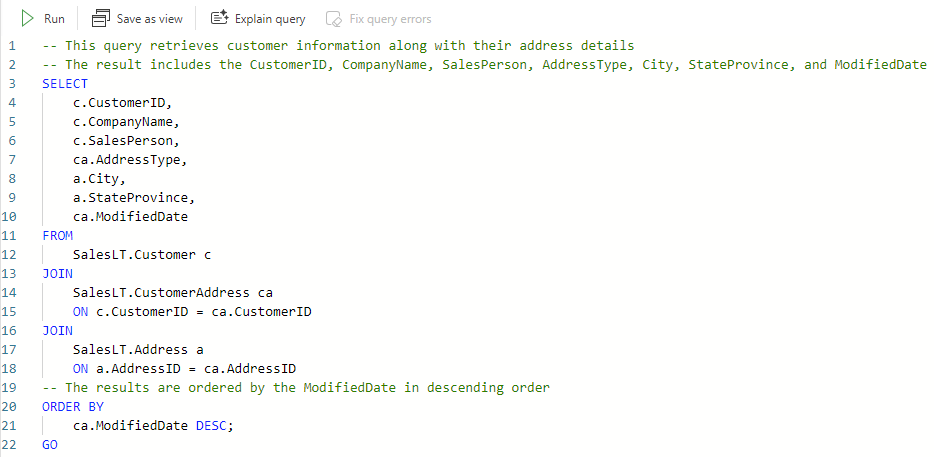
Se gjennom kommentarene som Copilot genererte. Du kan redigere eller slette dem hvis du vil. Du kan også angre endringene hvis du ikke liker dem, eller gjøre ytterligere endringer.

Rette
Følg disse trinnene for å få Hjelp fra Copilot til å løse en feil i spørringen:
Skriv og kjør spørringen som vanlig. Hvis det er noen feil, kan du se dem i utdataruten.
Uthev spørringen du vil rette opp. Du kan velge hele spørringen eller bare en del av den.
Velg Løsning-knappen på verktøylinjen. Denne knappen aktiveres bare etter at du har kjørt T-SQL-spørringen din, og den gir en feilmelding.

Copilot analyserer spørringen og prøver å finne den beste måten å løse den på. Det legger også til kommentarer for å forklare hva det løste og hvorfor.

Se gjennom endringene som Copilot har gjort, og velg Kjør for å kjøre den faste spørringen. Du kan også angre endringene hvis du ikke liker dem, eller gjøre ytterligere endringer.


Relatert innhold
- Hva er Copilot i datalager-arbeidsmengden (forhåndsvisning)?
- Hvordan bruke Copilot kodefullføring i Fabric datalager (Forhåndsvisning)
- Hvordan bruke Copilot chat-panelet i Fabric datalager (Forhåndsvisning)
- Personvern, sikkerhet og ansvarlig AI-bruk av Copilot in Fabric in the datalager-arbeidsbelastningen (Forhåndsvisning)