Merk
Tilgang til denne siden krever autorisasjon. Du kan prøve å logge på eller endre kataloger.
Tilgang til denne siden krever autorisasjon. Du kan prøve å endre kataloger.
Gjelder for:✅SQL database i Microsoft Fabric
I denne opplæringen kan du lære hvordan du bruker flere verktøy til å analysere data som er lagret i SQL-databasen i Fabric eller sql analytics-endepunktet.
Forutsetning
- Fullfør alle de forrige trinnene i denne opplæringen.
Finn tilkoblingsstreng til SQL-databasen
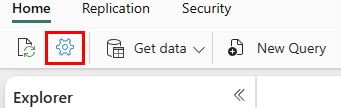
Hvis du vil ha server- og databasenavnet, åpner du SQL-databasen i Stoffportal-visning og velger Innstillinger-knappen på ikonlinjen.
Merk
SQL-databasen i Fabric og SQL Analytics-endepunktet har forskjellige tilkoblingsstreng. Koble til SQL-databasen for dette opplæringstrinnet. Du bruker endepunktet for SQL-analyse i neste opplæringstrinn.
Velg Tilkoblingsstrenger , så ser du en lang streng som starter med datakilden... Derfra merker du teksten mellom tegnene tcp: gjennom tegnene ,1433. Kontroller at du merker hele settet med tegn der og ikke noe mer for servernavnet.
For databasenavnet merker du alle tegnene mellom tegnene Initial Catalog= og ; MultipleActiveResultSets.
Du kan nå bruke disse SQL-strengene i tilkoblingsområdet ditt for verktøy som Power BI eller SQL Server Management Studio. For Visual Studio Code med MSSQL-utvidelsen, kan du lime inn hele tilkoblingsstreng i den første tekstboksen der du lager en databasetilkobling, så du slipper å velge bare server- og databasenavn.
Power BI-visualisering
For å analysere dataene i ditt SQL-analyseendepunkt i Power BI, lag en semantisk modell som gir en logisk oversikt over dataene dine, inkludert tabeller, relasjoner og mål som brukes i analysen. Etter å ha laget den semantiske modellen, tilpass den for å møte dine analytiske krav.
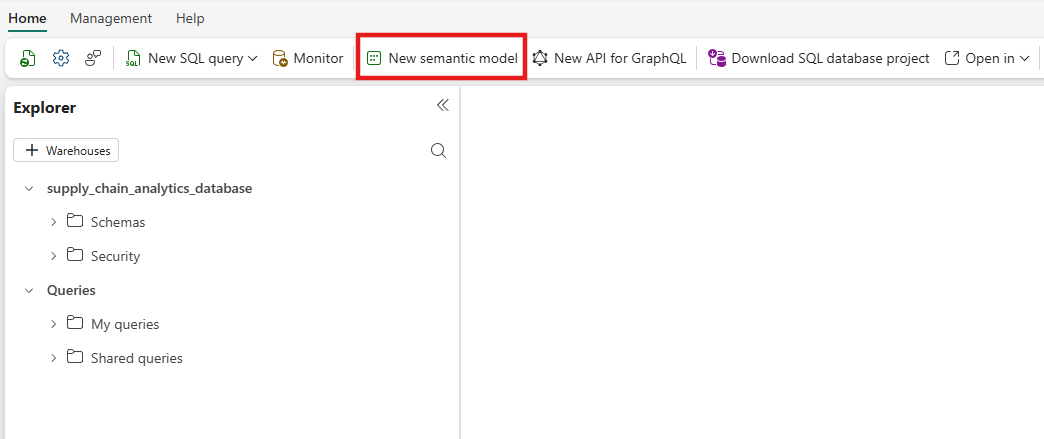
I din SQL-analyse-endepunktvisning, velg knappen Ny semantisk modell i båndet.
Fra det resulterende synsfeltet, oppgi et navn til din semantiske modell. Velg alle tabeller og visningene som ble opprettet i forrige veiledning, inkludert
SupplyChain.vTotalProductsByVendorLocation, og velg Bekreft.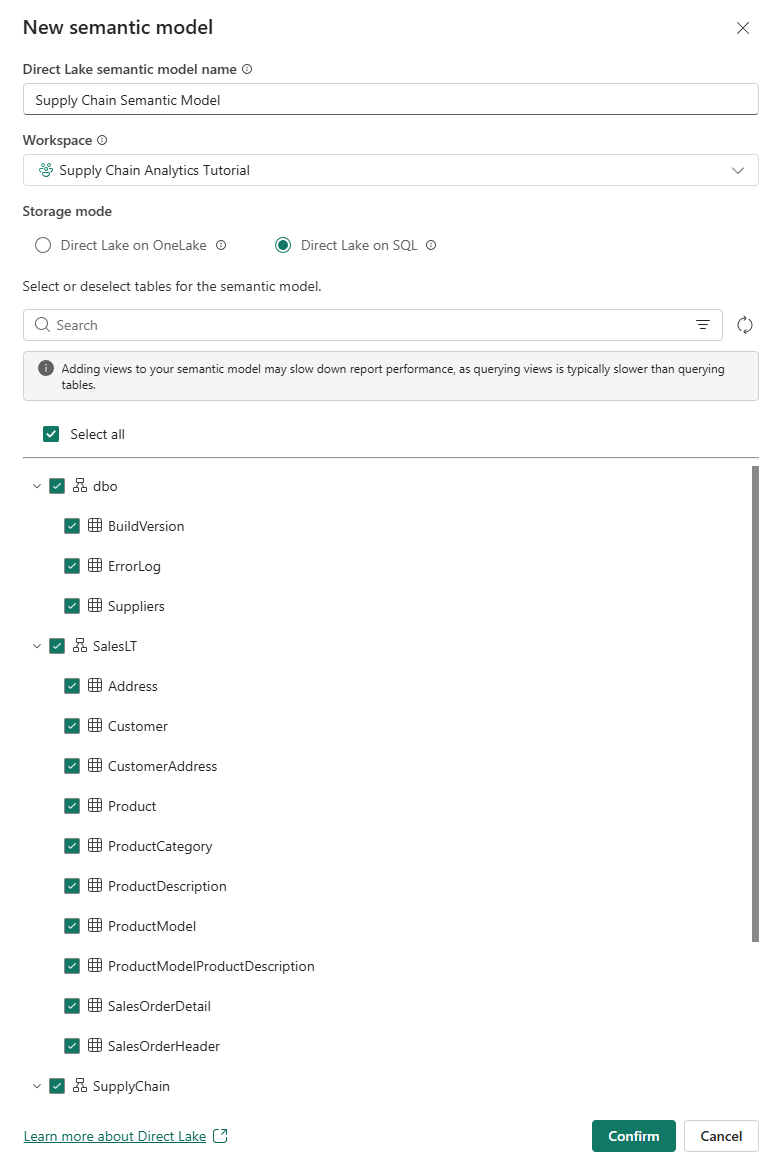
Zoom inn og rull over fra resultatvisningen til du ser
vTotalProductsByVendorLocationobjektet. Velg den.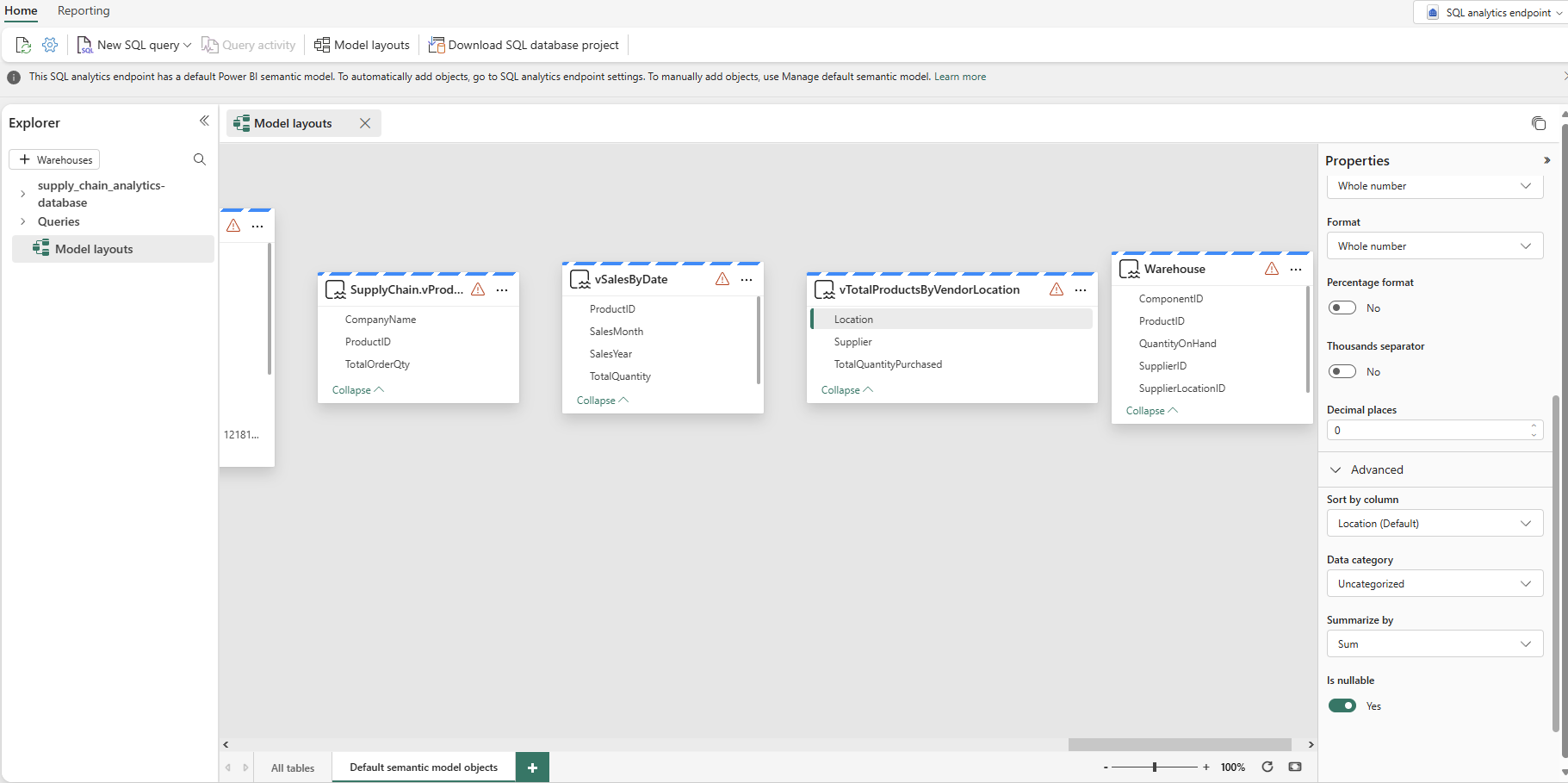
Velg Plassering-feltet i egenskapene, og utvid det avanserte egenskapsvalget . Du må kanskje rulle for å finne den. Angi verdien summarize by to None. Dette sikrer at når feltet brukes, er det et diskret tall, ikke en matematisk oppsummering av dette tallet.
Opprette en rapport
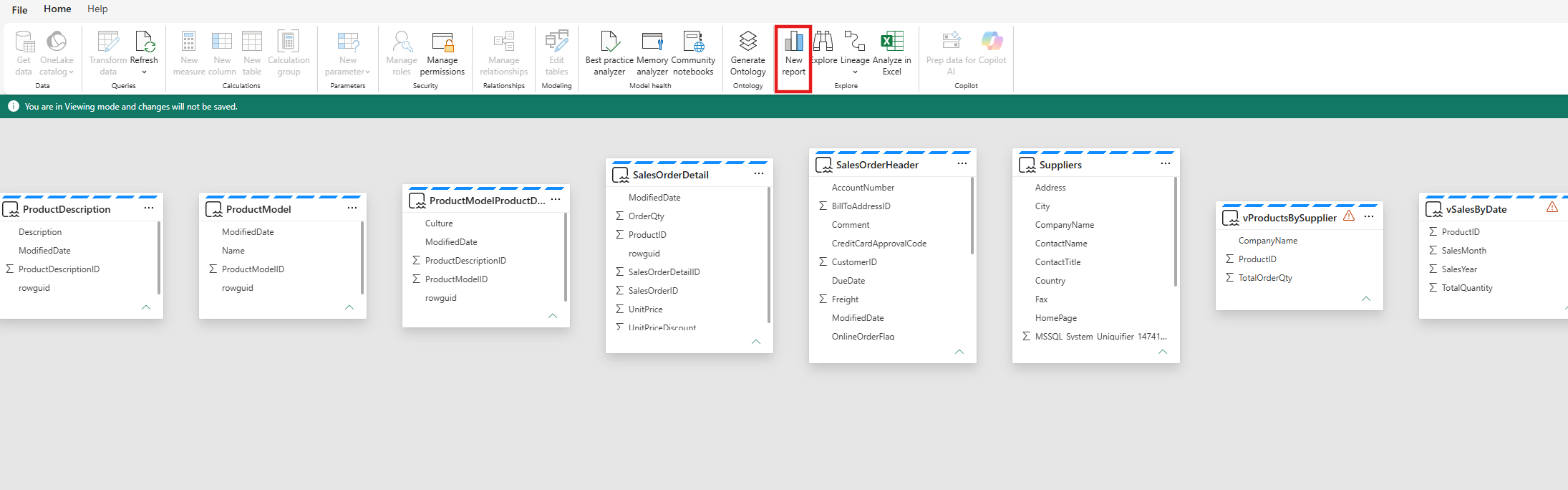
I semantisk modellvisning, bruk menyvalget for Ny rapport. Lag en rapport basert på visningene du opprettet i SQL-analyseendepunktet i et tidligere opplæringssteg.
Velg Ny rapport-knappen i båndet.
Utvid dataobjektet
vTotalProductsByVendor. Velg hvert av feltene du ser der. Det tar litt tid å samle resultatene til en tekstvisning i rapporten. Du kan endre størrelsen på denne tekstboksen hvis ønskelig.
Velg i et tomt område på rapportlerretet, og velg deretter Plassering i datafeltområdet .
Velg en verdi i boksen du nettopp opprettet. Legg merke til hvordan det første utvalget av verdier følger valget du gjør i den andre boksen. Velg den samme verdien på nytt for å fjerne merket område.

Velg i et tomt område på rapporteringslerretet, og velg deretter Leverandør-feltet .
Nok en gang kan du velge navnet på en leverandør, og det første valget viser resultatene av bare denne leverandøren.


Lagre Power BI-elementet for deling
Du kan lagre og dele rapporten med andre personer i organisasjonen.
Velg Lagre-knappen i ikonboksen og gi rapporten et navn suppliers_by_location_report, og kontroller at du velger riktig arbeidsområde for denne opplæringen.
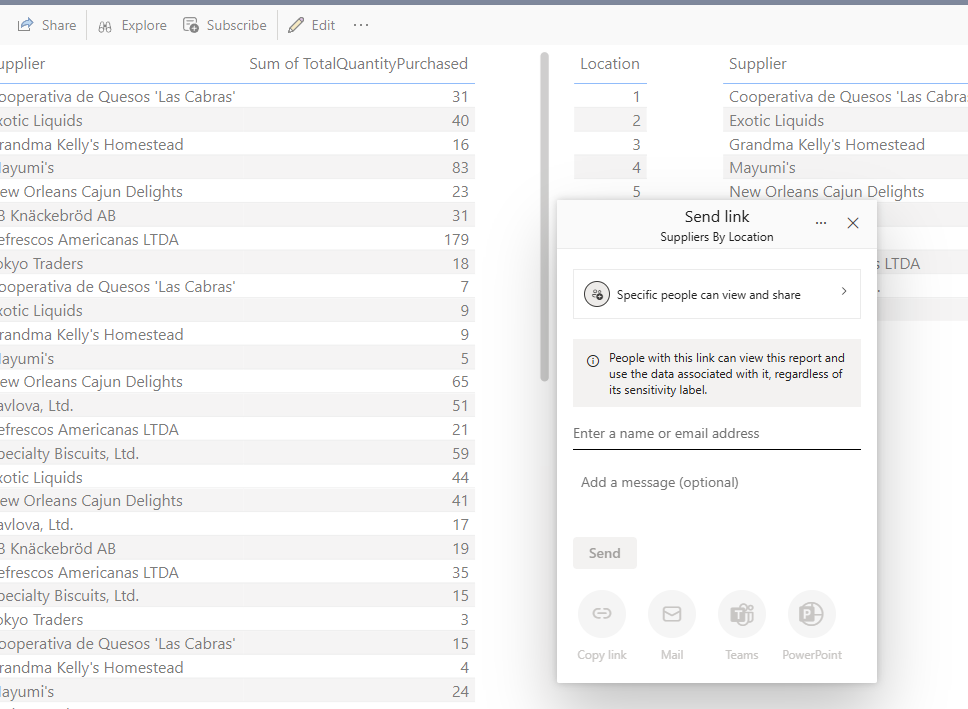
Velg Del-knappen på ikonlinjen for å dele rapporten med personer i organisasjonen som har tilgang til de riktige dataelementene.