Merk
Tilgang til denne siden krever autorisasjon. Du kan prøve å logge på eller endre kataloger.
Tilgang til denne siden krever autorisasjon. Du kan prøve å endre kataloger.
Parametere er byggeklossene for filtre i Real-Time dashbord. Du administrerer dem på dashbordnivå og legger dem til i spørringer for å filtrere dataene som vises i en visuell presentasjon. En spørring kan bruke én eller flere parametere.
Denne artikkelen forklarer hvordan man lager og bruker parametere, kryssfiltre og drillthroughs i dashbord. Du kan filtrere dashbordvisuals enten ved å velge parameterverdier i filterlinjen eller ved å bruke kryssfiltre.
Spørringseksemplene som brukes i denne artikkelen, er basert på StormEvents-tabellen i eksempeldataene for væranalyse som er tilgjengelige i eksempelgalleriet.
Merk
Du kan kun administrere parametere i redigeringsmodus for dashbord-editorer.
Forutsetning
- Et arbeidsområde med en Microsoft Fabric-aktivert -kapasitet.
- Redigeringstillatelser på et instrumentbord i sanntid
- Et instrumentbord med visualobjekter
Vis parameterliste
Hvis du vil vise listen over alle instrumentbordparametere, velger du Behandle>parametere.
Opprette en parameter
Slik oppretter du en parameter:
- Velg knappen Ny parameter i toppmenyen. Parameterruten åpnes.
- Velg + Legg til øverst i høyre rute.
- Fyll ut de relevante egenskapene for parameteren.
- Velg Fullført for å opprette parameteren.
Egenskaper
Konfigurer følgende egenskaper i ruten Legg til parameter.
| Felt | Bekrivelse |
|---|---|
| Etikett | Navnet på parameteren som vises på dashbordet eller redigeringskortet. |
| Parametertype | En av følgende parametertyper: - Enkelt valg: Lar brukerne velge én verdi i filteret. - Flervalg: Lar brukere velge én eller flere verdier i filteret. - Tidsspenn: Legger til tidsbaserte parametere for å filtrere forespørsler og dashbord. Hvert dashbord har som standard en tidstidsvelger. - Fri tekst: Lar brukere skrive inn eller lime inn en verdi i filteret. Filteret beholder de nylig brukte verdiene. - Datakilde: Lar brukere velge én eller flere dashborddatakilder. |
| Beskrivelse | Valgfri beskrivelse av parameteren. |
| Variabelnavn | Parameternavnet du bruker i spørringen. |
| Datatype | Datatypen for parameterverdiene. |
| Vis på sider | Sidene hvor denne parameteren vises. Velg alle viser parameteren på alle sider. |
| kilde | Kilden til parameterverdiene: - Faste verdier: Manuelt lagt inn statiske filterverdier. - Spørring: Verdier returnert av en KQL-spørring. |
| Legg til «Merk alle»-verdi | Gjelder kun for enkelt-seleksjons- og flerseleksjonsparametertyper. Bruk dette alternativet for å hente data for alle parameterverdier. Bygg inn støtte for dette alternativet i forespørselen. For et eksempel, se Bruk en parameter, spørringsbasert på flere utvalg. |
| Standardverdi | Verdien filteret bruker når dashbordet først renderes. |
Behandle parametere
Etter at du har valgt Parametere i toppfeltet, kan du se listen over eksisterende parametere. I hvert parameterkort velger du redigeringsikonet for å endre parameteren, eller velger Mer [...] for å duplisere, slette eller flytte den.
Du kan se følgende indikatorer i parameterkortet:
- Parametervisningsnavn.
- Variabelnavn.
- Antall spørringer som bruker parameteren.
- Sider hvor parameteren vises.
Du kan omorganisere parameterkort ved å dra og slippe eller ved å bruke Flytt til >.

Bruke parametere i spørringen
En parameter må brukes i spørringen før filteret påvirker det visuelle bildet. Etter at du har definert en parameter, kan du se den i filterlinjen på Query-siden og i query IntelliSense.
Merk
Hvis spørringen ikke bruker parameteren, forblir filteret inaktivt. Når du legger til parameteren i spørringen, blir filteret aktivt.
Parametertyper
Dashbordet støtter følgende parametertyper:
- Standard parameter for tidsintervall
- Parametere med faste verdier for enkeltvalg
- Parametere med faste verdier med flere valg
- Spørringsbaserte parametere for enkeltvalg
- Spørringsbaserte parametere med flere valg
- Parametere for fri tekst
- Datakildeparametere
Eksemplene nedenfor beskriver hvordan du bruker parametere i en spørring for ulike parametertyper.
Standard parameter for tidsintervall
Hvert dashbord har som standard en tidsområdeparameter . Det vises som et filter bare når du bruker det i en spørring. Bruk og _endTime nøkkelordene _startTime for å anvende standard tidsintervallparameter, som vist i følgende eksempel:
StormEvents
| where StartTime between (_startTime.._endTime)
| summarize TotalEvents = count() by State
| top 5 by TotalEvents
Når du lagrer spørringen, vises tidsintervallfilteret på dashbordet. Du kan deretter filtrere det visuelle ved å velge en forhåndsinnstilling i Tidsintervall eller ved å velge Tilpasset tidsintervall.

Parametere med faste verdier for enkeltvalg
Faste verdiparametere er basert på forhåndsdefinerte verdier du spesifiserer. Følgende eksempel viser hvordan man oppretter en enkelt-seleksjons, fastverdi-parameter.
Opprette en parameter for faste verdier med ett utvalg
Velg Parametere for å åpne Parameter-panelet , og velg deretter Ny parameter.
Skriv inn følgende detaljer:
Etikett: Hendelsestype
Parametertype: Enkeltvalg
Variabelnavn:
_eventTypeDatatype: Streng
Pin som dashbordfilter: Valgt
Kilde: Faste verdier
Bruk følgende verdier i dette eksemplet:
Verdi Visningsnavn for parameter Tordenvær Vind Tordenvær vind Hagl Hagl Blitsflom Blitsflom Tørke Tørke Vintervær Vintervær Legg til en Merk alle-verdi : Ikke avmerket
Standardverdi: Tordenvær
Velg Fullført for å opprette parameteren.
Parameteren vises i Parameter-panelet , men du bruker den ikke i noen visuelle effekter ennå.
Bruk en parameter for faste verdier med ett utvalg
Kjør en eksempelspørring som bruker den nye hendelsestype-parameteren ved å bruke
_eventTypevariabelnavnet:StormEvents | where StartTime between (_startTime.._endTime) | where EventType == _eventType | summarize TotalEvents = count() by State | top 5 by TotalEventsDen nye parameteren vises i parameterlisten øverst på dashbordet.
Velg forskjellige verdier for å oppdatere visualobjektene.

Parametere med faste verdier med flere valg
Faste verdiparametere er basert på forhåndsdefinerte verdier du spesifiserer. Følgende eksempel viser hvordan man oppretter og bruker en flervalgsparameter med fast verdi.
Opprette en flervalgsparameter for faste verdier
Velg Parametere for å åpne Parameter-panelet , og velg deretter Ny parameter.
Fyll inn detaljene som beskrevet i Opprett en enkeltvalgsparameter med faste verdier, med følgende endringer:
- Etikett: Hendelsestype
- Parametertype: Flervalg
-
Variabelnavn:
_eventType
Velg Fullført for å opprette parameteren.
Den nye parameteren vises i parameterpanelet , men du bruker den ikke i noen visuelle effekter ennå.
Bruke en flervalgsparameter for faste verdier
Kjør en eksempelspørring som bruker den nye Event Type-parameteren og variabelen
_eventType.StormEvents | where StartTime between (_startTime.._endTime) | where EventType in (_eventType) or isempty(_eventType) | summarize TotalEvents = count() by State | top 5 by TotalEventsDen nye parameteren vises i parameterlisten øverst på dashbordet.
Velg én eller flere forskjellige verdier for å oppdatere visualobjektene.

Spørringsbaserte parametere for enkeltvalg
Spørringsbaserte parameterverdier hentes under innlasting av instrumentbord ved å kjøre parameterspørringen. Følgende eksempel viser deg hvordan du oppretter og bruker en enkeltvalgs, spørringsbasert parameter.
Opprette en enkeltvalgsspørringsbasert parameter
Velg Parametere for å åpne Parameter-panelet , og velg deretter Ny parameter.
Fyll inn detaljene som beskrevet i Opprett en enkeltvalgsparameter med faste verdier, med følgende endringer:
Etikett: Delstat
Variabelnavn:
_stateKilde: Spørring
Datakilde: StormEventsSample
Velg Rediger spørring, og skriv inn følgende spørring. Velg Ferdig.
StormEvents | where StartTime between (_startTime.._endTime) | where EventType in (_eventType) or isempty(_eventType) | summarize TotalEvents = count() by State | top 5 by TotalEvents | project StateVerdi: Delstat
Visningsnavn: Tilstand
Standardverdi: Velg en standardverdi
Velg Fullført for å opprette parameteren.
Bruke en spørringsbasert parameter for enkeltvalg
Følgende eksempelspørring med den nye tilstandsparameteren bruker variabelen
_state:StormEvents | where StartTime between (_startTime.._endTime) | where EventType in (_eventType) or isempty(_eventType) | where State == _state | summarize TotalEvents = count() by State | top 5 by TotalEventsDen nye parameteren vises i parameterlisten øverst på dashbordet.
Velg forskjellige verdier for å oppdatere visualobjektene.
Spørringsbaserte parametere med flere valg
Spørringsbaserte parameterverdier kommer fra å kjøre en brukerspesifisert spørring når dashbordet lastes. Følgende eksempel viser hvordan man oppretter en parameter, basert på flerutvalg av spørsler.
Opprette en flervalgsspørringsbasert parameter
Velg Parametere for å åpne Parameter-panelet , og velg deretter + Ny parameter.
Skriv inn detaljene som beskrevet i Opprett en enkeltvalgsbasert spørringsparameter, med følgende endringer:
- Etikett: Delstat
- Parametertype: Flervalg
-
Variabelnavn:
_state
Velg Fullført for å opprette parameteren.
Bruke en flervalgsspørringsbasert parameter
Følgende eksempelspørring bruker den nye tilstandsparameteren ved hjelp av variabelen
_state.StormEvents | where StartTime between (_startTime.._endTime) | where EventType in (_eventType) or isempty(_eventType) | where State in (_state) or isempty(_state) | summarize TotalEvents = count() by State | top 5 by TotalEventsMerk
Dette eksemplet bruker alternativet Velg alt ved å se etter tomme verdier med
isempty()funksjonen.Den nye parameteren vises i parameterlisten øverst på dashbordet.
Velg én eller flere forskjellige verdier for å oppdatere visualobjektene.
Parametere for fri tekst
Parametere for fri tekst inneholder ingen verdier. De lar deg introdusere din egen verdi.
Opprette en fri tekstparameter
- Velg Parametere for å åpne Parameter-panelet , og velg deretter + Ny parameter.
- Skriv inn følgende detaljer:
- Etikett: Delstat
- Parametertype: Fri tekst
-
Variabelnavn:
_state - Datatype: Streng
- Standardverdi: Ingen standardverdi
- Velg Fullført for å opprette parameteren.
Bruke en fri tekstparameter
Kjør en eksempelspørring ved hjelp av den nye tilstandsparameteren
_stateved hjelp av variabelnavnet:StormEvents | where StartTime between (_startTime.._endTime) | where EventType in (_eventType) or isempty(_eventType) | where State contains _state | summarize TotalEvents = count() by State | top 5 by TotalEvents
Datakildeparametere
Etter at du har lagt til datakilder i dashbordet, kan du lage en parameter som velger én eller flere av de tilgjengelige datakildene. Bruk denne parameteren i fliser og andre parametere.
Opprette en datakildeparameter
Velg Parametere for å åpne Parameter-panelet , og velg deretter + Ny parameter.
Skriv inn følgende detaljer:
- Etikett: Kilde
- Parametertype: Datakilde
- Vis på sider: Merk alle
- Verdier: Merk alle
- Standardverdi: StormEvents
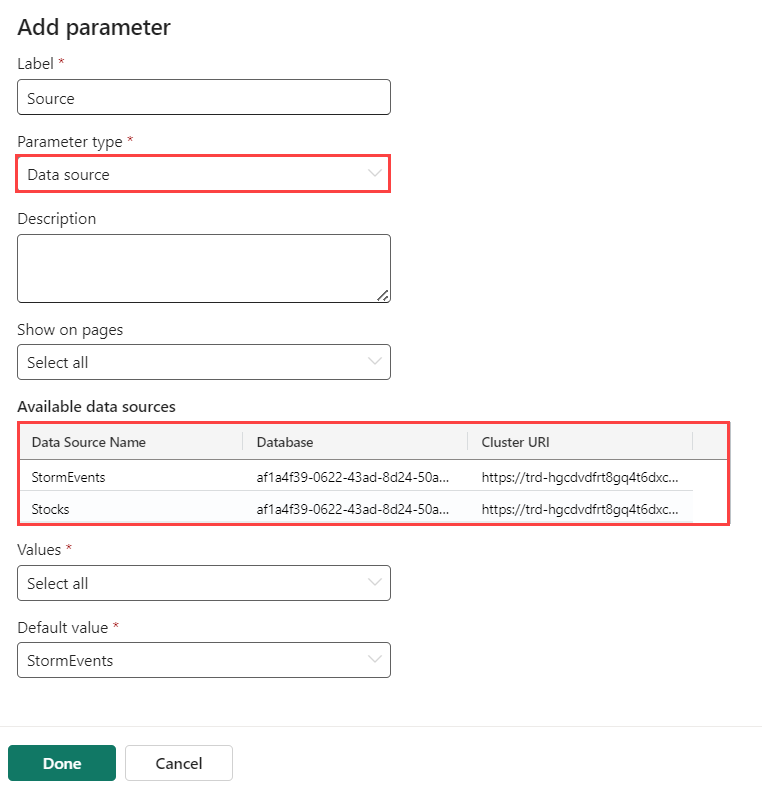
Velg Ferdig.
Parameterlisten øverst på dashbordet viser nå den nye parameteren.
Bruke en datakildeparameter
Gå til spørringen av en ny eller eksisterende flis.
Velg navnet på den nye parameteren under Datakildeparametere i Kilde, for eksempel den nye kildeparameteren.

Velg Bruk endringer.
Bruk kildeparameteren til å endre datakilden for denne tilkoblede spørringen.
Kryssfilterparametere
Et kryssfilter er en funksjon i et dashbord som du bruker til å velge en verdi i ett visuelt bilde og filtrere dataene i andre visuelle elementer på samme dashbord. Bruk av kryssfiltre oppnår samme resultat som å velge tilsvarende verdi for parameteren i parameterlisten øverst på instrumentbordet.
Definer kryssfiltre
For å lage et kryssfilter, slå på alternativet i visualiseringen, og spesifiser deretter parameteren som filtrerer dataene.
Gå til spørringen i flisen hvor du vil legge til kryssfiltre.
Velg Visualobjekt.
Velg Samhandlinger i ruten til høyre, og aktiver deretter kryssfiltre.
Du kan også angi samhandlingstypen . Standarden er punktet hvor du velger en verdi i det visuelle. Velg Dra for å velge et verdiområde, for eksempel i et tidsdiagram.
Spesifiser både kolonnen som gir verdien og en parameter som filtrerer spørringen til visualiseringene.
Viktig
Kolonnen og parameteren må være av samme datatype.
Samhandle med dataene dine ved å bruke kryssfilter
Etter at du har definert kryssfilteret, bruk det til å samhandle med dataene dine. I visuals hvor du definerer kryssfiltre, velger datapunkter og bruker verdiene deres til å filtrere den nåværende dashbordsiden. For tabellvisualiseringer, høyreklikk på den relevante cellen, og velg deretter kryssfilter.
Du kan tilbakestille kryssfilteret ved å velge Reset øverst på visualiseringen der du valgte det.

Bruke ekstraheringer som instrumentbordparametere
Drillthroughs lar deg velge en verdi i et visuelt uttrykk og bruke det til å filtrere visuelle elementer på en målside i samme dashbord. Når målsiden åpnes, er verdien forhåndsvalgt i de relevante filtrene. Bildene på siden, som linje- eller spredningskart, viser kun relaterte data. Denne funksjonen er nyttig når du vil gå fra en oppsummeringsside til en detaljside. Hvis du vil ha informasjon om hvordan du oppretter sider, kan du se Legg til side.
Definer en ekstrahering
For å lage en drillthrough, slå på alternativet i det visuelle, og spesifiser deretter en eller flere drillthrough-parametere som filtrerer dataene.
Angi redigeringsmodus på primærsiden.
Rediger visualobjektet der du vil legge til en ekstrahering. Kontroller at Visualobjekt-fanen er valgt.

Velg Interaksjoner i høyre panel, og slå deretter på drillthrough.

Velg Opprett ny under Ekstrahering, og angi følgende informasjon. Du kan også velge Legg til et par til for å legge til flere parametere for en målside. Gjenta dette steget for å legge til drillthroughs på andre sider i det nåværende dashbordet ved å bruke andre parametere.
Felt Bekrivelse Målside En eller flere målsider å bore gjennom ved å bruke de definerte parameterne. Kolonne Kolonnen for spørringsresultatet som skal brukes som verdi for en parameter på målsiden. Parameter Parameteren som brukes for å filtrere visuelle elementer på målsiden ved å bruke kolonneverdien. Notater Valgfri kort beskrivelse. Viktig
Kolonne- og parameterpar må være av samme datatype.

Samhandle med dataene dine ved å bruke drillthroughs
Etter at du har definert drillthroughs, bruk dem til å samhandle med dataene dine. I visualiseringer eller tabeller hvor du definerer en drillthrough, høyreklikk på et datapunkt, og velg deretter Drill gjennom til>destinasjonssiden. Verdiene fra datapunktet filtrerer de visuelle elementene på målsiden.

Bruk filtersøk for enkeltutvalg og flervalgsfiltre
I enkeltvalg- og flervalgsfiltre, skriv inn verdien du ønsker. Filteret oppdateres til kun å vise verdier som matcher søkeordet.