Lag lag ved bruk av Kusto-data

Denne artikkelen går gjennom å legge til KQL-data fra Kusto-tabeller, funksjoner og materialiserte visninger i Fabric Maps, og konfigurere det resulterende laget for visualisering. For mer informasjon om Kusto-integrasjon, se Kusto-integrasjon i Fabric Maps.

Viktig!

Innebygde KQL-spørringssett er foreldet for bruk i Fabric Maps. Du kan ikke lenger lage nye kartlag ved bruk av KQL-spørringssett eller bruke Application Lifecycle Management (ALM) for å importere eller eksportere spørringssettet tilknyttet et kartlag, som nå ikke lenger støttes.

Eksisterende kartlag laget fra KQL-spørringssett vil fortsette å fungere til 29. juni 2026.

For å sikre fortsatt støtte, migrer de eksisterende lagene dine til Kusto-funksjoner, som også fungerer med ALM. For mer informasjon, se Migrate KQL Queryset to Kusto function.

Forutsetninger

Før du begynner, må du kontrollere at:

  • Du har tilgang til en KQL-database i Microsoft Fabric.
  • Måltabellen, funksjonen eller den materialiserte visningen returnerer geometrikolonner.
  • Du har tillatelse til å lage og redigere kart i Fabric.

Begrensninger

Følgende begrensninger gjelder når man lager lag fra Kusto-data i Fabric Maps:

  • Kusto-resultatdatasett: Støtter opptil 100 000 funksjoner returnert av spørringen.

Lag et datalag fra en KQL-database

  1. Åpne kartet ditt i redigeringsmodus.

  2. I Utforskeren velger du fanen Fabric-gjenstander

  3. Velg Legg til-knappen , og velg deretter KQL-databasen fra nedtrekkslisten.

    Et skjermbilde av Utforsker-panelet i Fabric Maps som viser fanen Fabric items. Legg-til-nedtrekksmenyen er åpen og viser tre alternativer: Lakehouse, KQL-databasen og Ontologi (forhåndsvisning). Ontologi (forhåndsvisning) er fremhevet i listen. Grensesnittet gir tilgang til datakilder for å legge til kartlag.

  4. Utvid din tilkoblede KQL-database, og utvid deretter Tabeller, Funksjoner eller Materialiserte visninger.

    Et skjermbilde av Utforsker-panelet i Fabric Maps som viser fanen Fabric items med en utvidet OneLake-database. Databasehierarkiet viser tre sammenleggbare seksjoner: Tabeller, Materialiserte visninger og Funksjoner.

  5. Høyreklikk på målenheten, og velg Vis på kartet.

    Et skjermbilde av Utforsker-panelet i Fabric Maps med fanen Fabric-objekter aktiv. Kontekstmenyen er åpen på en KQL-databaseentitet og viser alternativet Vis på kart. Menyen vises i venstre sidefelt over kartvisualiseringen, slik at brukere kan legge til den valgte Kusto-datakilden som et lag.

    Denne handlingen starter konfigurasjonsguiden for datalaget.

  6. I trinnet Forhåndsvisning data, gjennomgå spørringsutdataene for å bekrefte at forventede kolonner og verdier returneres. Denne forhåndsvisningen gjenspeiler dataene som vises på kartet. Når det er bekreftet, velg Neste.

    Skjermbilde av forhåndsvisningstrinnet for Fabric Maps Query resultat, som viser en tabell med romlige data. Tabellen viser kolonner for breddegrad, lengdegrad og geometri som inneholder ni rader med data. Venstre sidefelt viser tre trinn: Forhåndsvisning av data (for øyeblikket aktive og markert i turkis), Sett geometri- og dataoppdateringsintervall, og Gjennomgå og legg til kartet. Nederst til høyre er Avbryt og Neste-knappene. Dette steget lar brukerne verifisere at forventede kolonner og geografiske koordinatverdier er til stede før laget konfigureres.

  7. I konfigurasjonssteget Fabric Maps Set for geometri og dataoppdateringsintervall , spesifiser hvordan geometri defineres, og velg deretter Neste.

    Det finnes to alternativer for å definere geometri:

    1. Bredde- og lengdegradsdata lagres i separate kolonner

      • Velg breddegrads- og lengdegradsdata plassert i separate kolonner.
      • Velg bredde- og lengdegradskolonnene fra listen.
      • Velg ønsket oppfriskningsintervall for data.

      Skjermbilde av Fabric Maps Sets geometri og konfigurasjonstrinn for dataoppdateringsintervallet. Hovedpanelet viser et skjema med tre seksjoner: Datalag med et navnefelt som inneholder Siste flydata - USA, Geometri-datakolonne med nedtrekksmeny satt til Breddegrad og lengdegradsdata plassert i separate kolonner, etterfulgt av Breddegradskolonne og Lengdegradskolonnefelt begge fylt ut, og Dataoppdateringsseksjon med nedtrekksmeny satt til 5 sekunder. Venstre sidefelt viser en tretrinns fremdriftsindikator med nåværende steg-Sett-geometri og dataoppdateringsintervall markert i turkis. Nederst til høyre er Tilbake- og Neste-knappene. Dette steget lar brukere spesifisere geometrikolonner og angi hvor ofte kartlaget oppdateres med nye data.

    2. Geometridata lagres i én enkelt kolonne

      • Velg Geometri-data lokaliseres på én kolonne.
      • Velg geometrikolonnen fra listen.
      • Velg ønsket oppfriskningsintervall for data.

      Skjermbilde av Fabric Maps Set-geometrien og dataoppdateringsintervallets konfigurasjonssteg for én enkelt geometrikolonne. Skjemaet viser et datalagsnavn med siste flydata - USA, nedtrekksmenyen for geometridatakolonnen satt til Geometri-data lokaliseres på én kolonne med et geometrikolonnefelt fylt ut, og nedtrekksmenyen for dataoppdatering satt til 5 sekunder. Venstre sidefelt viser tretrinns fremdriftsindikator med Set-geometri og dataoppdateringsintervall markert. Tilbake- og Neste-knappene vises nederst til høyre.

      Tips

      Når man skal bruke dynamisk geometri

      Bruk en kolonne for dynamisk geometri når Kusto-funksjonen din returnerer ikke-punktgeometrier – som linjer eller polygoner – eller når geometri representeres som GeoJSON. Dynamisk geometri egner seg godt for ruter, grenser og områder hvor bredde- og lengdegradskolonner ikke er tilstrekkelige. For mer informasjon, se Den dynamiske datatypen.

  8. I steget Gjennomgang og legg til på kartet , bekreft innstillingene som forventet. Når det er bekreftet, velg Legg til på kartet.

    Med geometridata i to kolonner:

    Gjennomgang av Fabric Maps og legg til i kartkonfigurasjonssteget. Skjema viser Datakilde: KQL-database RandomRealTimeData, Funksjon: RealTimeDataFunction1, Datalagets navn: Siste flydata - USA, Geometri-datakolonne: Bredde- og lengdegradsdata plassert i separate kolonner med utfylte bredde- og lengdegradsfelt, Dataoppdatering: 5 sekunder. Venstre sidebar viser fremdrift i tre trinn: Forhåndsvisning av data, Sett geometri og oppdateringsintervall for data, og Gjennomgå og legg til kart (for øyeblikket markert i turkis). Nederst til høyre finnes Tilbake- og Legg til kart-knapper for å ferdigstille konfigurasjonen av Kusto-laget.

    Med geometridata i én kolonne:

    Gjennomgang av Fabric Maps og legg til i kartkonfigurasjonssteget. Skjema viser Datakilde: KQL-database RandomRealTimeData, Funksjon: RealTimeDataFunksjon1, Datalagets navn: Siste flydata - USA, Geometridatakolonne: Geometridata lokaliseres i én kolonne med utfylt geometrifelt, Dataoppdatering: 5 sekunder. Venstre sidebar viser fremdrift i tre trinn: Forhåndsvisning av data, Sett geometri og oppdateringsintervall for data, og Gjennomgå og legg til kart (for øyeblikket markert i turkis). Nederst til høyre finnes Tilbake- og Legg til kart-knapper for å ferdigstille konfigurasjonen av Kusto-laget.

    Note

    Kusto-baserte lag støtter opptil 100 000 funksjoner returnert av spørringen. Hvis datasettet ditt overstiger denne grensen, kan du forbedre spørringen for å redusere resultatstørrelsen.

  9. Når laget ditt er opprettet, kan du fokusere kartet for å zoome inn på hvor dataelementene befinner seg. For å gjøre dette. velg datalagets kontekstmeny (...) og zoom for å tilpasse.

    Skjermbilde av Fabric Maps-grensesnittet som viser en datalags kontekstmeny med Zoom for å tilpasse-alternativet markert.

Konfigurer styling og filtrering

Etter at laget er lagt til, kan du:

  1. Endre lagtypen til Marker for punktbaserte lag.
  2. Påfør farge, størrelse og rotasjon ved hjelp av datadrevet styling.
  3. Aktiver klynging for tette datasett.
  4. Legg til filtre for å begrense de viste funksjonene basert på feltverdier.

Disse alternativene lar deg tilpasse visualiseringen til ditt scenario uten å endre den underliggende KQL-enheten.

Følgende skjermbilde viser et polygonbasert datalag som automatisk oppdateres hvert 5. sekund:

Animert demonstrasjon av Fabric Maps som viser et polygonlag som oppdateres i sanntid etter hvert som nye flydata ankommer. Kartet viser fargede polygoner over hele USA som representerer datapunkter, med lagkonfigurasjonspanelet synlig på venstre side. Polygonene endrer farge og posisjon etter hvert som dataene oppdateres hvert 5. sekund, noe som illustrerer hvordan live Kusto-data flyter inn i kartvisualiseringer.

Følgende skjermbilde viser et punktbasert datalag som automatisk oppdateres hvert 5. sekund:
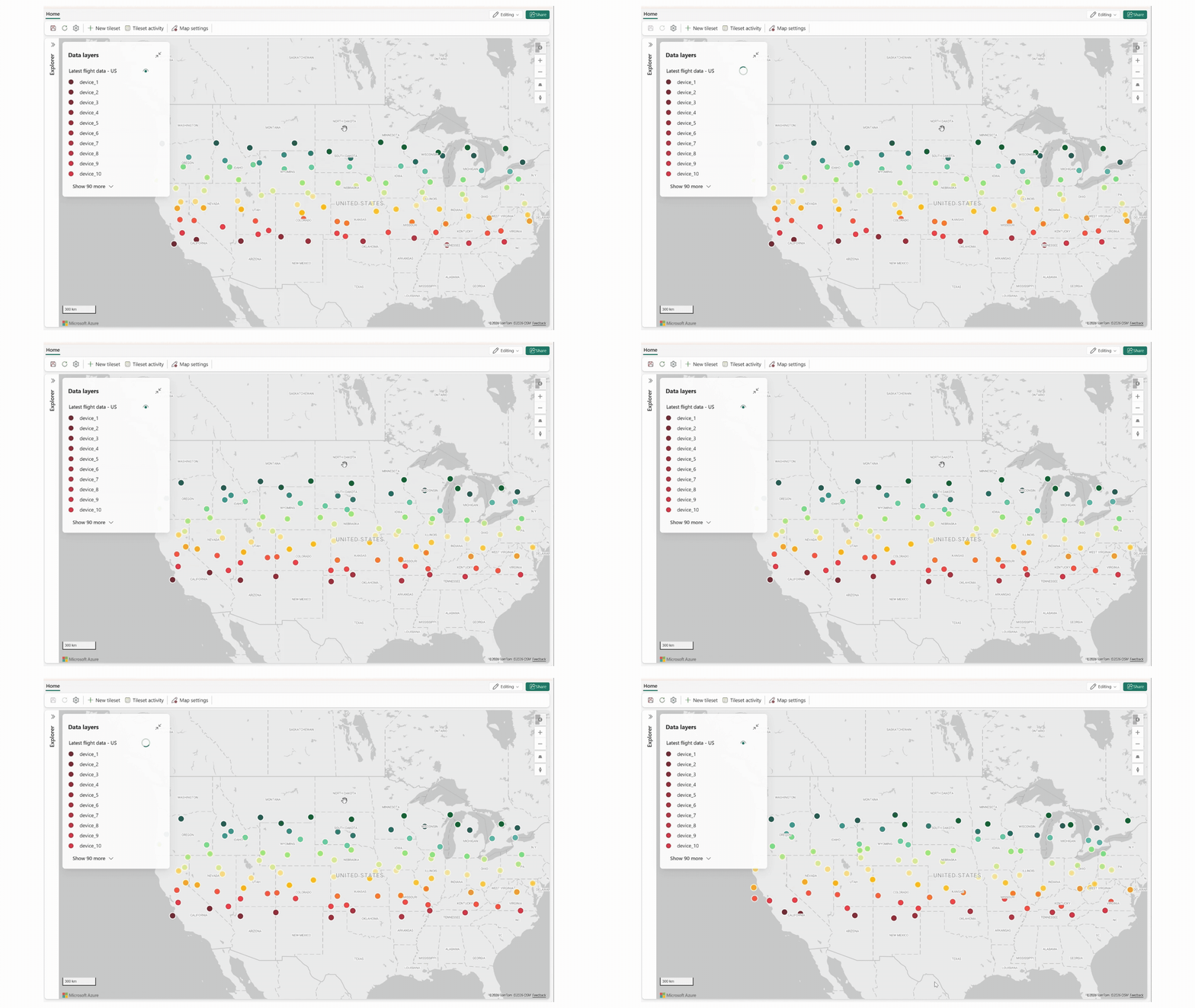
Animert demonstrasjon av Fabric Maps som viser et sanntids oppdatert polygonlag over et amerikansk kart. Kartet viser fargede punkter som representerer flydatapunkter spredt over hele USA. Når nye data ankommer, endrer punktene farge og skifter posisjon, og oppdateres hvert 5. sekund. Lagkonfigurasjonspanelet er synlig på venstre sidepanel. Denne animasjonen illustrerer hvordan live Kusto-data kontinuerlig flyter inn i og oppdaterer kartvisualiseringer.

Neste trinn

For å lære mer om skreddersydd styling:

For å lære mer om datafiltrering: