Merk
Tilgang til denne siden krever autorisasjon. Du kan prøve å logge på eller endre kataloger.
Tilgang til denne siden krever autorisasjon. Du kan prøve å endre kataloger.
Microsoft Fabric Maps tilbyr geospatial visualisering og analyse for å levere handlingsrettede innsikter fra sanntids- og historiske romlige data.
I denne veiledningen bruker en feltoperatør i elektrisitetsverket Microsoft Fabric Maps for å opprette og administrere reparasjonsarbeidsordrer når strømbrudd eller eiendelsfeil rapporteres. Scenarioet fokuserer på å lokalisere berørte kunder, visualisere aktive arbeidsordrer i sanntid, og sende ut mannskap effektivt for gjenoppretting av tjenesten.
Denne veiledningen demonstrerer hvordan kundeposisjoner kartlegges, live arbeidsordrer vises på kartet, og en optimal rute beregnes ved hjelp av Azure Maps Route Directions API. Opplæringen avsluttes med en optimalisert rute vist på kartet.
Fabric Maps kjører i Fabric Real-Time Intelligence, og tar inn strømmende telemetri ved hjelp av Eventstream og Eventhouse for sanntidsovervåking. Fullføringer av arbeidsordrer og driftsresultater lagres i OneLake, hvor de kan brukes til ruteoptimalisering og analyse som vises på kartet.
I denne opplæringen vil du:
- Lag et innsjøhus og last opp eksempler på arbeidsordredata.
- Sett opp en hendelsesstrøm for å skrive arbeidsordredata til et eventhouse.
- Lag en Kusto-funksjon for å hente ut kundekoordinater fra de importerte arbeidsordredataene.
- Lag et kart og legg til funksjonen som et kartlag.
- Beregn en optimal rute ved å bruke Azure Maps Route Directions API.
- Legg til den optimaliserte ruten på kartet som et lag.
- Konfigurer kart- og laginnstillinger.
Forutsetninger
Før du starter denne veiledningen, bør du lese Real-Time Intelligence-veiledningene for å bli kjent med kjernekonseptene og arbeidsflytene.
Hvis du ikke har et Azure-abonnement, kan du opprette en gratiskonto.
En Azure Maps-konto.
En Fabric-konto. For mer informasjon om Microsoft Fabric, se Hva er Microsoft Fabric?.
Tillatelse til å opprette Eventstream, Eventhouse (KQL-database), Lakehouse, notatbøker og kartelement. Hvis du vil ha mer informasjon, kan du se Om leierinnstillinger.
Et arbeidsområde med en Microsoft Fabric-aktivert -kapasitet. For mer informasjon om hvordan du lager et arbeidsområde, se Lag et arbeidsområde.
En grunnleggende forståelse av Fabric Lakehouse, et dataarkiv for lagring, håndtering og analyse av strukturerte og ustrukturerte data på ett sted. For informasjon om å lage et innsjøhus, se Opprett et innsjøhus i Microsoft Fabric.
En grunnleggende forståelse av Fabric Eventhouse, brukt til å ta inn, behandle og analysere data i nær sanntid. For informasjon om hvordan du lager et eventhus, se Lag et eventhus.
En grunnleggende forståelse av Kusto-brukerdefinerte funksjoner.
En grunnleggende forståelse av hvordan man bruker Microsoft Fabric-notatbøker.
Lag et innsjøhus og last opp eksempeldataene for arbeidsordre
For å simulere en sanntids strømmekilde bruker notatboken i følgende steg eksempeldata lastet opp til et innsjøhus. I produksjon ville disse dataene bli strømmet i stedet for statisk.
Opprett datafilen for arbeidsordre
Arbeidsordredatafilen inneholder eksempler på arbeidsordreposter brukt i denne veiledningen for å simulere en sanntids strømmingskilde. Etter å ha opprettet filen, importer den til et innsjøhus i neste steg.
Kopier og lim inn følgende innhold i en tekstfil, og lagre den deretter som WorkorderLocations.csv. Du bruker denne filen i neste steg.
WorkorderID,Latitude,Longitude
100,48.22610712,16.32977412
101,48.23519063,16.37364699
102,48.19785896,16.38669028
103,48.18125837,16.37068261
107,48.15151126,16.41766590
108,48.20290349,16.32492121
104,48.23400591,16.4563533
105,48.18145603,16.40506946
106,48.16366378,16.36001083
Opprett et innsjøhus og importer arbeidsordredatafilen
Opprett et nytt lakehouse for innkommende arbeidsordredata og importer filen for arbeidsordreplasseringen.
- Fra arbeidsområdet ditt velger du Nytt element, skriver inn lakehouse i søkeboksen, og velger det for å opprette et nytt lakehouse.
- Skriv inn et navn WorkorderLocationsLakehouse og velg Create.
- I det nye innsjøhuset, velg Last opp filer og last opp WorkorderLocations.csv-filen .
- I det nye innsjøhuset velger du Utforsker-panelet på venstre side av skjermen.
- I Filer-delen av Utforskeren velger duWorkorderLocations.csv for å se filen du lastet opp.
- I Visningsinnstillingene, velg første rad som overskrift.
- (Valgfritt) I nedtrekkslisten for visninger, velg Table View.

Lag en hendelsesstrøm og skriv data til et eventhus
I denne delen designer du en hendelsesstrømflyt med et tilpasset endepunkt og sender data med en notatbok for å simulere sanntidsstrømming.
Microsoft Fabric Eventstream er en sanntids datastrømmingstjeneste som gjør det mulig å ta inn, behandle og rute hendelsesdata innenfor Microsoft Fabric-økosystemet. Det gir en no-code-opplevelse for å bygge hendelsesdrevne arbeidsflyter, som muliggjør sømløs integrasjon av sanntidsdata fra ulike kilder og ruting til flere destinasjoner. For mer informasjon om støttede datakilder eller hvordan du kobler til et tilpasset endepunkt, se Oversikt over Microsoft Fabric-hendelsesstrømmer.
Ved å importere eventstream-data til et eventhouse, gjør du strømmende hendelser tilgjengelige for behandling med Kusto, hvor du kan transformere og analysere dem i sanntid ved hjelp av tabeller eller funksjoner. Hvis du vil ha mer informasjon, kan du se Oversikt over Eventhouse.
Opprett en eventstrøm og eventhouse
Velg Nytt element fra arbeidsområdet ditt, og skriv inn eventstream i søkeboksen.
Velg Eventstream.
I dialogen Ny Eventstream , skriv inn et Navn: "WorkordersEventstream", og velg deretter Opprette.
I skjermen Design en flyt for å importere, transformere og rute strømmehendelser, velg Bruk egendefinert endepunkt.

I dialogen for egendefinert endepunkt Legg til kilde, velg Legg til.

Eventstrømmen er nå opprettet. Legg deretter til et Eventhouse som reisemål.
I WorkordersEventstream-noden i eventstream-designeren, velg Eventhouse fra Transform-hendelsene eller legg til destinasjonslisten .

Konfigurasjonspanelet for Eventhouse destinasjon vises på høyre side av skjermen. Fyll ut opplysningene som er etterspurt, og velg deretter Lagre:
- Datainntaksmodus: Sett til hendelsesbehandling før inntasting.
- Destinasjonsnavn: Sett til arbeidsordreEventhouse.
- Arbeidsområde: En nedtrekksmeny som viser navnet på arbeidsområdet ditt.
- Eventhouse: Velg Lag nytt og opprett et eventhus kalt WorkordersEventhouse.
- KQL-database: Velg arbeidsordrerEventhouse.
- KQL Destinasjonstabell: Velg Opprett ny lenke og opprett en ny tabell kalt Arbeidsordrer.
- Inndataformat: Velg Json.
- Aktiver inntak etter å ha lagt til datakilden: Velg avkrysningsboksen.

Når eventhuset er lagt til som destinasjon, velg Publiser for å publisere din nye eventstrøm.


Få nødvendige SAS-nøkkelautentiseringsnøkler
Du trenger Event Hub-navnet og Connection string-primærnøkkelverdiene fra SAS Key-autentiseringsseksjonen i notatboken din.
Velg den egendefinerte endepunkts-kildeflisen du nettopp la til.
I Detaljpanelet , velg SAS Key Authentication.
Kopier følgende to verdier og lagre dem for bruk i notatboken din:
- Event hub-navn: Brukes for EVENT_HUB_NAME-variabelen.
- Forbindelsesstreng-primærnøkkel: Brukes for CONNECTION_STR-variabelen .


Simuler sanntidsinntak ved hjelp av en notatbok
I denne seksjonen lager du en notatbok koblet til lakehouse du opprettet tidligere, og bruker deretter den medfølgende koden til å lese CSV-dataene og sende hendelser til hendelsesstrømmen. Denne prosessen simulerer sanntids datainntak. For demoer kan du kjøre notatboken manuelt eller planlegge den til å kjøre periodisk.
Lag en notatbok i Fabric-arbeidsområdet ditt
Lag en notatbok med kode for å importere jobbordre-lokasjonsfilen fra innsjøhuset ditt til hendelsesstrømmen du opprettet i forrige avsnitt. Dette simulerer en sanntids strømmingskilde, som i et produksjonsmiljø strømmer data i stedet for å bruke statiske data.
Fra arbeidsområdet ditt velger du Nytt element, og skriver inn notatbok i søkeboksen.
Velg notatbok.

I dialogen Ny notatbok, skriv inn WorkorderLocations i Navn-feltet , og velg deretter Create.
For å koble notatboken din til innsjøhuset, velg Fra OneLake-katalogen fra nedtrekksmenyen Legg til dataelementer .

Velg WorkorderLocationsLakehouse fra OneLake-katalogen og velg Connect button. Dette innsjøhuset er det du laget tidligere.
Etter å ha opprettet notatboken og koblet den til innsjøhuset ditt, lim inn følgende kode i den første cellen og kjør den for å installere Azure Event Hubs SDK:
# Install Azure Event Hubs SDK (only needed once per environment)
%pip install azure-eventhub
Velg + Kode for å opprette en ny celle i notatboken.

Velg den nye cellen og skriv inn følgende kode i den:
from azure.eventhub import EventHubProducerClient, EventData
import pandas as pd
import json
import time

# Replace with your actual connection string and Event Hub name
CONNECTION_STR = "" # Connection string-primary key
EVENT_HUB_NAME = "" # Event hub name
producer = EventHubProducerClient.from_connection_string(conn_str=CONNECTION_STR, eventhub_name=EVENT_HUB_NAME)

df = spark.read.csv("Files/WorkorderLocations.csv", header=True, inferSchema=True)
pdf = df.toPandas()
total_records = len(pdf)

for index, row in pdf.iterrows():
    # Convert row to dictionary
    row_dict = row.to_dict()

    # Truncate coordinates to 5 decimal digits
    if 'lat' in row_dict:
        row_dict['Latitude'] = round(float(row_dict['Latitude']), 5)
    if 'lon' in row_dict:
        row_dict['Longitude'] = round(float(row_dict['Longitude']), 5)

    # Serialize to JSON
    payload = json.dumps(row_dict)

    # Send to Event Hub
    event_data = EventData(payload)
    with producer:
        producer.send_batch([event_data])

    # Wait 100ms
    time.sleep(0.1)
Legg til verdiene for variablene CONNECTION_STR og EVENT_HUB_NAME du fikk i forrige avsnitt med tittelen Få nødvendige SAS-nøkkelautentiseringsnøkler.
Kjør notatbokkoden. Dette oppretter Workorder-tabellen i KQL-databasen i WorkordersEventhouse eventhouse.

Lag en Kusto-funksjon og legg den til som et kartlag
I denne seksjonen lager du en Kusto-funksjon som henter nåværende arbeidsordrelokasjonsdata fra Workorder-tabellen i eventhouse-et ditt, og bruker deretter denne funksjonen som datakilde for et Fabric Maps-kart. Funksjonen gjør det mulig for kartet å vise aktive arbeidsordrer som et lag, og gir en visuell oversikt over jobber som må planlegges og tildeles feltmannskaper.
Lag en Kusto-funksjon
Fra ditt eventhouse (KQL-database):
Åpne KQL-databasen knyttet til eventhuset ditt.
Velg Funksjoner og deretter Ny funksjon.

Dette steget oppretter en spørring som, når den kjøres, oppretter en ny funksjon kalt WorkordersFunction.
Skriv inn følgende spørring:
.create-or-alter function WorkordersFunction()
{
    Workorders
    | project Latitude, Longitude, WorkorderID
}
Kjør spørringen.
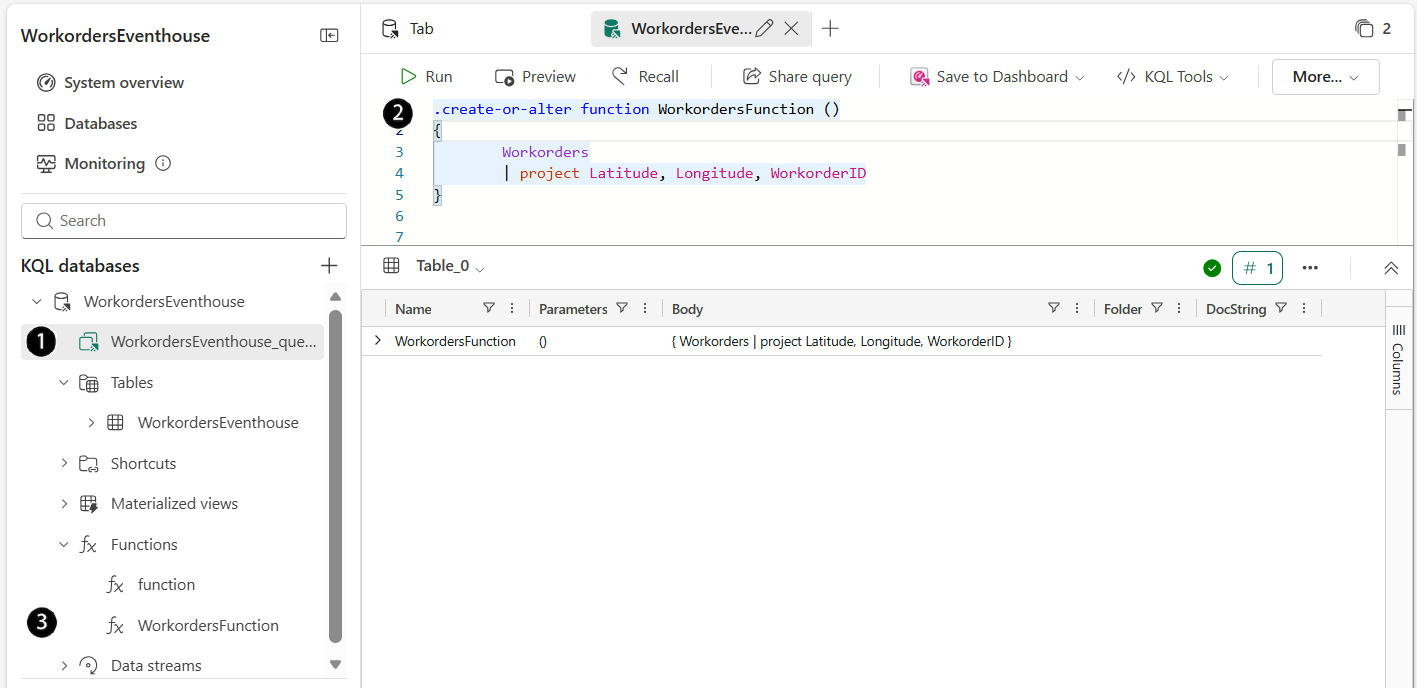
1 & 2 - KQL-spørringen som brukes til å lage WorkordersFunction-funksjonen .
3 - Den nyopprettede WorkordersFunction-funksjonen .
I Functions-mappen velger du WorkordersFunction, og deretter Forhåndsvisning av resultater for å verifisere at den returnerer arbeidsordreposter med gyldige lokasjonsfelt.

Denne funksjonen fungerer som en gjenbrukbar datakilde for et Fabric Maps-kartdatalag, som demonstreres i neste seksjon.
Lag et kart og legg til funksjonen som et lag
I denne seksjonen lager du et Fabric Maps-kart og bruker den tidligere opprettede KQL-funksjonen som datalag. Kartet er konfigurert med et oppdateringsintervall slik at strømmende arbeidsordredata oppdateres automatisk, og gir en nær sanntids romlig oversikt over aktive arbeidsordrer. Deretter gir du laget nytt navn og justerer innstillingene for å kontrollere hvordan dataene vises på kartet. Denne sanntids geospatiale konteksten hjelper dispatchere med å overvåke feltaktivitet, vurdere etterspørsel på tvers av tjenesteområder og ta mer informerte rute- og tildelingsbeslutninger.
Lag et nytt kart
- Fra arbeidsområdet ditt velger du Nytt element.
- I panelet for nye gjenstander skriver du inn kartet i søkefeltet og velger Kart.
- I dialogen Nytt kart , skriv inn WorkordersMap i Navn-feltet og velg Opprette.
Legg til eventhouse på kartet
I Utforsker-panelet , velg Fabric-elementer og deretter Legg til-knappen .
Velg KQL-databasen fra menyen som vises når du velger Legg til-knappen .

Fra OneLake-katalogen velger du eventhouse WorkordersEventhouse som du opprettet tidligere, og velger deretter Legg til.
Tips
Hvis du får en feilmelding som KQL-databasen har en beskyttet etikett som begrenser tilgangen. Vennligst kontakt databaseeieren din for hjelp, sjekk sensitivitetsetiketten på KQL-databasen din, da den kan begrense tilgangen. For mer informasjon, se Påfør følsomhetsetiketter på tekstilprodukter.
Vis funksjon på kart
I Utforsker-panelet på det nye kartet ditt velger du eventhouse WorkordersEventhouse som du la til i forrige steg.
Gå til KQL-funksjonen WorkordersFunction, og velg ellipsen (...) for å åpne menyen.
Velg Vis på kart fra popup-menyen.

View Eventhouse-dataene i kartdialogen vises med forhåndsvisningsdata valgt. Ingen endringer er nødvendige. Sørg for at det stemmer, og velg deretter Neste

I steget Sett geometri og dataoppdateringsintervall , sett feltene som følger, og velg deretter Neste:
Datalagsnavn: WorkordersFunction
Geometrikolonneplassering: Bredde- og lengdegradsdata er i separate kolonner
Breddegradskolonne: Breddegrad
Lengdegradskolonne: Lengdegrad
Dataoppdateringsintervall: 5 minutter

I steget Gjennomgå og legg til kart, se gjennom innstillingene og velg Legg til kart.

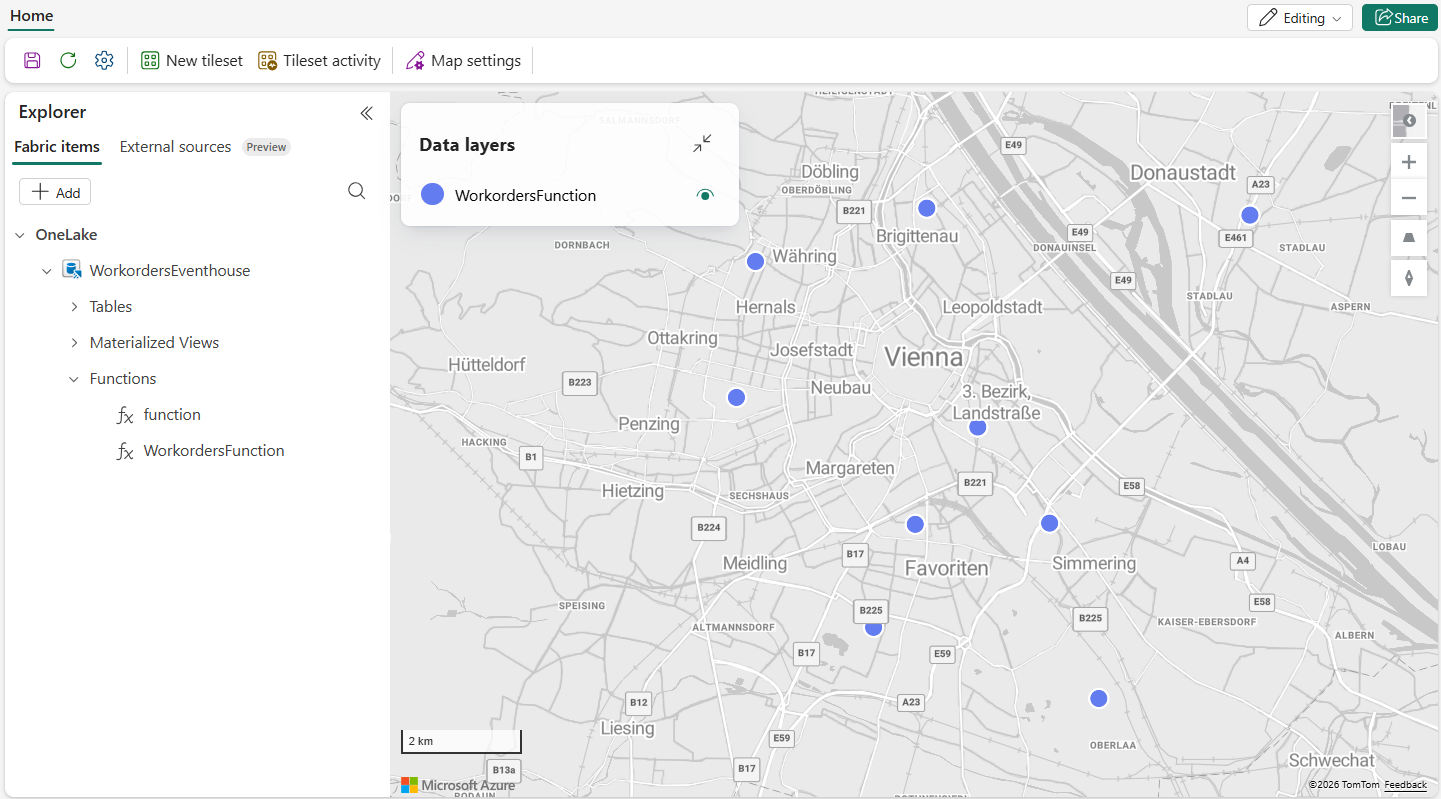
Funksjonsresultatene vises nå i det oppdaterte kartet.
Generer en optimalisert rute med flere stopp med Azure Maps Route Directions API
I denne delen oppretter du en ny notatbok som henter arbeidsordrekoordinater fra KQL-databasen og kaller Azure Maps Route Directions REST API. Du aktiverer tjenestens multi-stopp optimaliseringsfunksjon for å bestemme den mest effektive rekkefølgen for å besøke hvert sted, og returnerer rutegeometrien i den optimaliserte rekkefølgen. Du bruker dette utdataene senere for å visualisere en anbefalt teknikerrute på kartet.
For å fullføre denne delen trenger du en Azure-konto med en Azure Maps-konto og abonnementsnøkkel. Hvis du ikke har en Azure-konto, opprett en gratis konto. For mer informasjon om hvordan du oppretter en Azure Maps-konto, se Opprett en Azure Maps-konto. For mer informasjon om hvordan du får en Azure Maps-abonnementnøkkel, se Få abonnementnøkkelen for kontoen din i Azure Maps-hurtigstart.
Opprett en notatbok i Fabric-arbeidsområdet ditt som henter den optimale ruten
Fra arbeidsplassen din åpner du eventhouse WorkordersEventhouse som du tidligere opprettet.
I venstre navigasjonspanel under KQL-databaser, velg WorkordersEventhouse.
Den øverste menylinjen viser nå et alternativ for Notatbok. Velg den for å lage en ny notatbok.

I den nye notatboken lagrer du verdien for kustoUri-variabelen . Du bruker denne verdien i den nye notatboken du lager i steg 6.
Koble notatboken din til WorkorderLocationsLakehouse ved å velge Fra OneLake-katalogen fra nedtrekksmenyen Legg til dataelementer .

Bemerkning
Når du oppretter et Lakehouse i Microsoft Fabric, opprettes et SQL-analyseendepunkt med samme navn automatisk.
Begge elementene vises i arbeidsområdet, men de har forskjellige formål:
- Lakehouse brukes til notatbøker, Spark-behandling og datainntak.
- SQL-analyseendepunktet er en skrivebeskyttet T-SQL-spørringsflate over Lakehouse-dataene.
Når du vedlegger eller oppretter en notatbok, sørg for å velge Lakehouse, ikke SQL-analyse-endepunktet. Hvis WorkorderLocationsLakehouse vises to ganger i OneLake-katalogen, filtrer etter Lakehouse .
Når din nye notatbok er opprettet og koblet til hytta ved innsjøen, tast inn følgende kode i den andre cellen i notatboken og erstatter standardkoden. Legg deretter til variabelverdiene du lagret i forrige steg:
import os, json, requests
from pyspark.sql import types as T
from pyspark.sql.functions import col

# ---- Configuration ----
AZMAPS_SUBSCRIPTION_KEY = os.environ.get(
    'AZMAPS_SUBSCRIPTION_KEY',
    '<Your Azure Maps subscription key>'
)
API_VERSION = '2025-01-01'
BASE_URL    = 'https://atlas.microsoft.com'

# KQL query that invokes the stored function
kustoQuery = """WorkordersFunction()"""
# Your Kusto URI
kustoUri = ""
# Your KQL database name
database = "WorkordersEventhouse"

# The access credentials.
accessToken = mssparkutils.credentials.getToken(kustoUri)
kustoDf  = spark.read\
    .format("com.microsoft.kusto.spark.synapse.datasource")\
    .option("accessToken", accessToken)\
    .option("kustoCluster", kustoUri)\
    .option("kustoDatabase", database)\
    .option("kustoQuery", kustoQuery).load()

# Write transformed response to a new file so the raw output is preserved
OUTPUT_GEOJSON_PATH_TRANSFORMED = (
    'Files/OptimizedRoute.geojson' # GeoJSON output file
)

# ---- Read Stores from KQL database table ----
stores_df  = spark.read\
    .format("com.microsoft.kusto.spark.synapse.datasource")\
    .option("accessToken", accessToken)\
    .option("kustoCluster", kustoUri)\
    .option("kustoDatabase", database)\
    .option("kustoQuery", kustoQuery).load()\
    .select(
                col("WorkorderID").alias("workorder_id"),
                col("Latitude").alias("lat"),
                col("Longitude").alias("lon")
            )

# Ordered waypoints: origin first, then the rest by workorder_id
# (API will re-order when optimizeWaypointOrder=True)
stores_pd = stores_df.orderBy('workorder_id').toPandas()
waypoints_lonlat = [[float(r['lon']), float(r['lat'])] for _, r in stores_pd.iterrows()]

# ---- Build Directions request body (GeoJSON) ----
features = []
for idx, (lon, lat) in enumerate(waypoints_lonlat):
    features.append({
        "type": "Feature",
        "geometry": {"type": "Point", "coordinates": [lon, lat]},
        "properties": {"pointIndex": idx, "pointType": "waypoint"}
    })

dir_body = {
    "type": "FeatureCollection",
    "features": features,
    "optimizeRoute": "fastestWithTraffic",
    "routeOutputOptions": ["routePath"],  # ensures route path geometry in response
    "travelMode": "truck",
    "optimizeWaypointOrder": True
}

# ---- Call Azure Maps Directions (POST) ----
url     = f"{BASE_URL}/route/directions"
params  = {"api-version": API_VERSION}
headers = {
    "Accept": "application/geo+json",
    "Content-Type": "application/geo+json",
    "subscription-key": AZMAPS_SUBSCRIPTION_KEY
}

resp = requests.post(url, params=params, data=json.dumps(dir_body), headers=headers)
resp.raise_for_status()
resp_json = resp.json()  # exact payload as returned by the API

# ---- Transform: move order.optimizedIndex -> properties.optimizedIndex for all Waypoint features to add as a data label in the map----
for feat in resp_json.get("features", []):
    props = feat.get("properties") or {}
    if props.get("type") == "Waypoint":
        order = props.get("order") or {}
        opt_idx = order.pop("optimizedIndex", None)
        if opt_idx is not None:
            props["optimizedIndex"] = opt_idx + 1
        # reassign possibly-updated order (still contains inputIndex if present)
        props["order"] = order
        feat["properties"] = props

# ---- Write transformed GeoJSON ----
from notebookutils import mssparkutils
mssparkutils.fs.put(OUTPUT_GEOJSON_PATH_TRANSFORMED, json.dumps(resp_json), True)

print(f"Transformed Directions GeoJSON (waypoints carry properties.optimizedIndex) written to {OUTPUT_GEOJSON_PATH_TRANSFORMED}")
Skriv inn Din Azure Maps-abonnementnøkkel i notatbokkoden for den AZMAPS_SUBSCRIPTION_KEY variabelen ved å erstatte "<Din Azure Maps-abonnementnøkkel>" med Din Azure Maps-abonnementnøkkel.
Viktig!
Dette eksempelet hardkoder Azure Maps-abonnementnøkkelen for enkelhets skyld. Ikke hardkode hemmeligheter i produksjonsmiljøer. Lagre og administrere hemmeligheter sikkert ved å bruke Azure Key Vault og referere til dem under kjøring. For mer informasjon, se Beste praksis for å beskytte hemmeligheter.
Velg Lagre som-knappen i menyen og lagre notatboken som OptimizeRoute.
Kjør notatboken for å lage OptimizedRoute.geojson-filen i Files-mappen til lakehouse-et ditt.


Legg til lakehouse på kartet
- I Utforsker-panelet , velg Fabric-elementer og deretter Legg til-knappen .
- Velg Lakehouse fra menyen som vises når du velger Legg til-knappen .
- Fra OneLake-katalogen, velg lakehouse WorkorderLocationsLakehouse som du opprettet tidligere, og velg deretter Legg til.
Vis den optimaliserte ruten på kartet
I Utforsker-panelet på det nye kartet ditt, velg lakehouse WorkorderLocationsLakehouse som du la til i forrige steg.
Gå til OptimizedRoute.geojson i Filer-mappen i hytta ved innsjøen din og velg ellipsen (...) for å vise popup-menyen.
Velg Vis på kart fra popup-menyen.

I Datalag-panelet , slå av synligheten for WorkordersFunction-laget .

Når det er fullført, vises det nye kartlaget i Fabric Maps-kartet ditt.

Kartlaginnstillinger
Fabric Maps tilbyr en rekke laginnstillinger hvor du kontrollerer hvordan data presenteres på kartet. I denne seksjonen tilpasser du laget som er laget fra ruteoptimaliseringsprosessen ved å gi laget nytt navn, justere symbolstilen og konfigurere etiketter basert på feltverdier. Disse innstillingene bidrar til å forbedre lesbarheten og gjør det enklere å tolke arbeidsordredata med et blikk.
Gi laget nytt navn
I Datalagspanelet åpner du menyen OptimalisertRute-alternativer ved å velge ellipsen (...).
Velg Gi nytt navn.

Fjern etiketter på kartnivå
Når du slår Labels av eller på kartnivå, påvirker det basemap-tekstetiketter. Disse betegnelsene kommer fra den underliggende kartstilen og inkluderer:
- By- og bynavn
- Land- og regionsnavn
- Vei- og veinavn
- Navn på vannelementer (elver, innsjøer, hav)
- Andre administrative eller geografiske stedsnavn
Når etiketter ikke vises, fremstår basemapet som «renere» og mer minimalistisk, uten stedsnavntekst gjengitt på basemap.
For å slå av basemap-etiketter:
Åpne kartet ditt i Fabric Maps.
Velg kartinnstillinger i menylinjen.
Finn avkrysningsboksen for etiketter , og fjern haken i den.


For mer informasjon om kartinnstillinger i Fabric Maps, se Configure basemap-innstillinger.
Legg til dataetiketter i laget
Dataetiketter er datadrevne annotasjoner som kommer fra ett eller flere felt i lagets datasett. De er direkte knyttet til kartfunksjoner på lagnivå, som punktene på kartet som representerer arbeidsordre-lokasjoner. For mer informasjon om Fabric Maps dataetiketter, se innstillinger for dataetiketter.
Velg Optimalisert rute i Datalag-panelet . Innstillingspanelet for optimalisert rute vises på høyre side av skjermen.
I panelet for innstillinger for optimalisert rute , velg > innstillinger for dataetikett.
Velg Aktiver dataetiketter for å aktivere dataetiketter. Dette viser flere innstillinger for dataetiketter.
Endre følgende innstillinger for dataetiketter:
- Dataetiketter: optimaliserteIndeks
- Tekstfarge: hvit
- Tekststørrelsesbryter satt til 20
- Tekststrekfarge: Svart
- Tekststrekbredde-glidebryteren satt til 2


Sammendrag
Denne veiledningen viste deg hvordan du bygger et ende-til-ende, sanntids arbeidsordre-rutingscenario ved hjelp av Microsoft Fabric Real-Time Intelligence og Fabric Maps. Du importerer, transformerer og spør strømmende arbeidsordredata ved å bruke KQL, og visualiserer deretter dataene på et kart for å skape en dynamisk, kontinuerlig oppdatert visning av arbeidsordreplasseringer. Ved å integrere rutelogikk og optimale ruteberegninger viser løsningen hvordan sanntids geospatiale analyser kan hjelpe operatører og feltoperasjonsteam med å ta raskere og bedre informerte beslutninger.
Du kan utvide dette mønsteret til andre lokasjonsbaserte scenarier som flåtesporing, overvåking av eiendeler og hendelsesrespons. Ved å kombinere hendelsesdrevne data, KQL-basert analyse og kartbasert visualisering, muliggjør Microsoft Fabric en overgang fra rå strømmedata til handlingsrettede geografiske innsikter i nær sanntid.
Neste trinn
For mer informasjon om Fabric Maps-artiklene som dekkes i denne veiledningen, se: