Merk
Tilgang til denne siden krever autorisasjon. Du kan prøve å logge på eller endre kataloger.
Tilgang til denne siden krever autorisasjon. Du kan prøve å endre kataloger.
Note
Denne opplæringen er en del av en serie. Hvis du vil ha den forrige delen, kan du se: Real-Time Intelligensopplæring del 2: Hente data i Real-Time-huben.
I denne delen av opplæringen setter du en Activator-varsling på hendelsesstrømmen din for å motta et varsel i Teams når antallet sykler i en sykkelstasjon synker til null.
Angi et varsel i hendelsesstrømmen
Her konfigurerer du reglene for varslingen. Utgangspunktet ditt er eventstream-detaljsiden for eventstreamen du opprettet i forrige veiledning.
Fra det venstre navigasjonsfeltet velger du Sanntid.
I listen over nylige datastrømmer, velg TutorialEventstream-strømmen du opprettet i forrige veiledning. Detaljsiden for eventstream åpnes.
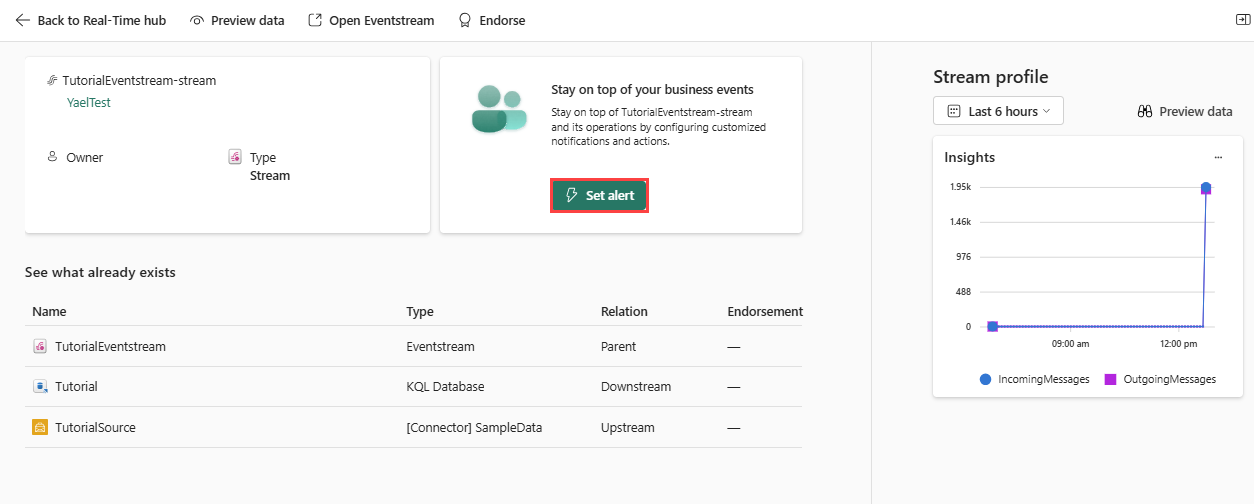
Velg Sett varsling.
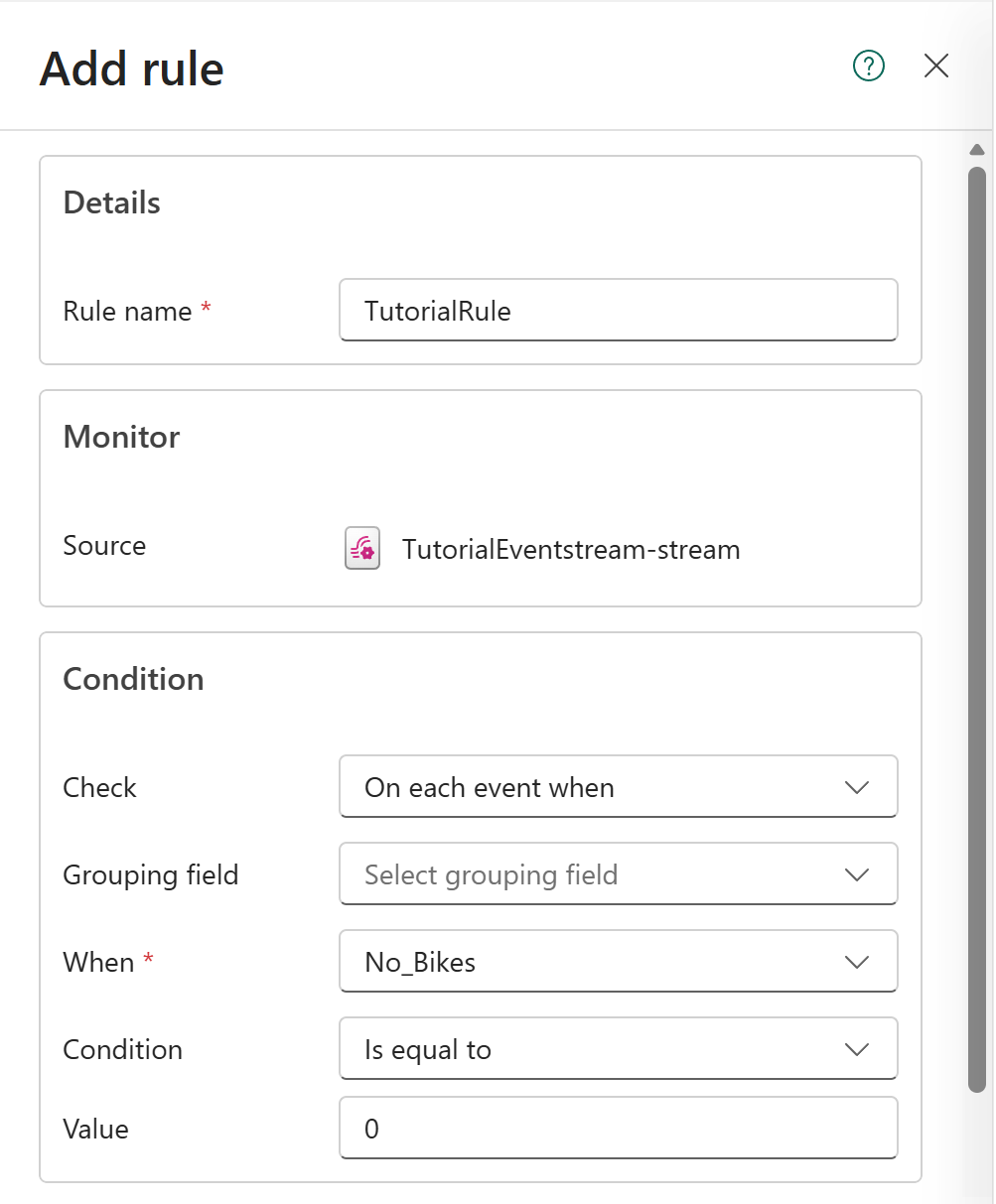
I sidepanelet for å legge til regelen , følg disse stegene:
I Detaljer-seksjonen, for regelnavn, skriv inn Ingen sykler tilgjengelig i sykkelstasjonen.
I Tilstandsdelen følger du disse stegene for å sette betingelsen for varslingen:
For Sjekk, velg På hver hendelse når.
For Grupperingsfelt, velg BikepointID.
For Når, velg No_Bikes.
For Tilstand, velg Reduksjoner til eller lavere under Numerisk endring.
For Verdi, skriv inn 0.

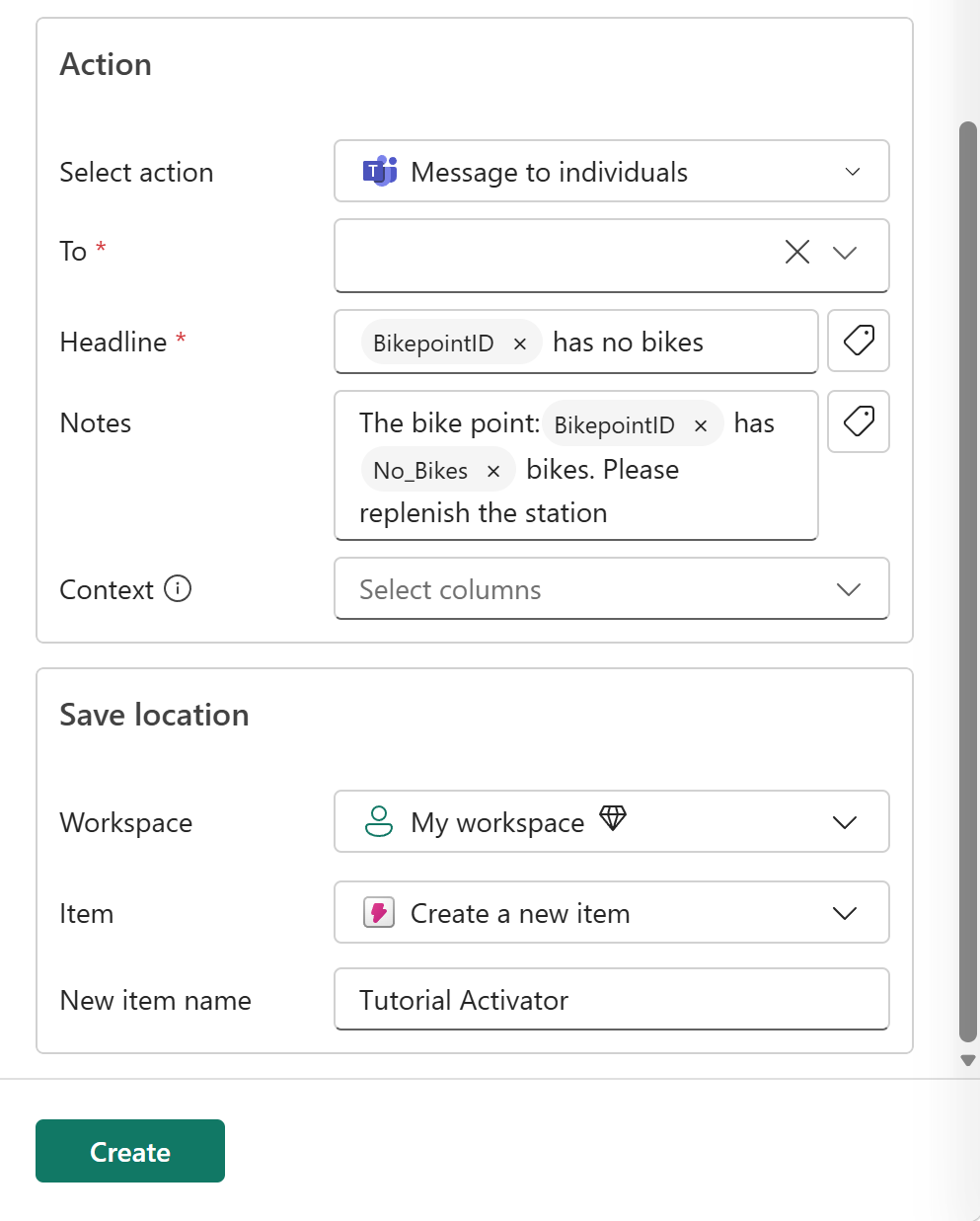
I handlingsdelen følger du disse stegene for å sette handlingen for varslingen:
For Velg handling, velg Melding til enkeltpersoner.
For To, velg Teams-kontoen din.
For Overskrift, skriv @ inn eller åpne tag-ikonet. Velg BikepointID i listen, og skriv deretter har ingen sykler. Den resulterende overskriften bør være @BikepointID ikke har noen sykler.
For Notater, skriv inn sykkelpunktet: @BikepointID har @No_Bikes sykler. Vennligst fyll opp stasjonen.
For kontekst, velg No_Bikes.
I delen Lagre lokasjon , følg disse trinnene for å angi hvor varslingen skal lagres:
For Workspace, velg arbeidsområdet der du opprettet ressurser for denne veiledningen.
For Element velger du Opprett et nytt element.
For Nytt elementnavn angir du TutorialActivator.
Velg Opprett.

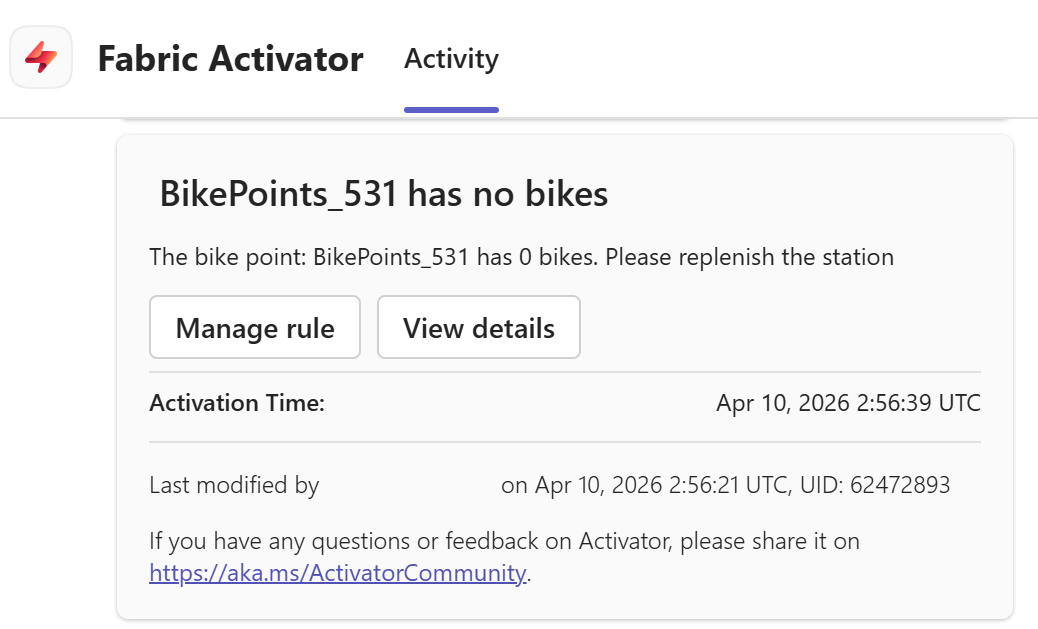
Varslingen settes, og du mottar en varsling i Teams når betingelsen er oppfylt.

Åpne, se og stopp Aktivator-gjenstanden
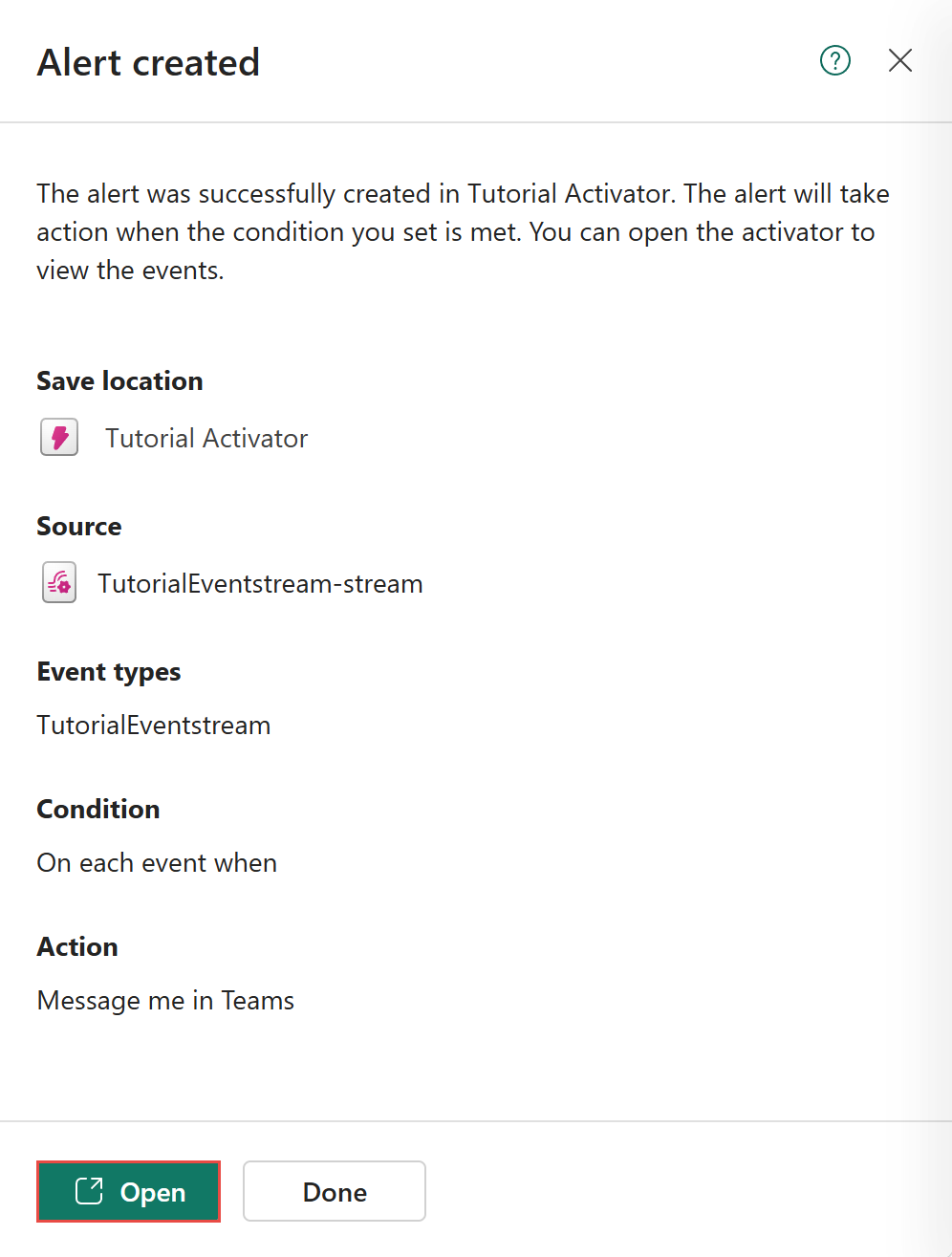
I panelet Varsling opprettet , velg Åpne nederst i panelet. Aktivator-gjenstanden du nettopp har laget åpnes i en ny fane.
Hvis du lukket panelet, kan du også komme til Aktivator-elementet fra venstre navigasjonsfelt, eller ved å gå til arbeidsområdet der du lagret det og velge det fra listen over elementer.

Etter at du har mottatt noen varsler i Teams, velg Stopp i Aktivator-elementet for å stoppe varslingen.


Relatert innhold
Hvis du vil ha mer informasjon om oppgaver som utføres i denne opplæringen, kan du se: