Merk
Tilgang til denne siden krever autorisasjon. Du kan prøve å logge på eller endre kataloger.
Tilgang til denne siden krever autorisasjon. Du kan prøve å endre kataloger.
Dokumentvalideringsagentmalen for Microsoft Copilot hjelper organisasjoner med å se gjennom dokumenter for samsvar med interne retningslinjer, retningslinjer, merkevarestandarder og forskriftsmessige krav. Den automatiserer arbeidsflyter for manuell gjennomgang ved å identifisere innhold som ikke overholder retningslinjene, kategorisere brudd etter risiko og gi handlingsrettet utbedringsveiledning direkte i dokumenter.
Denne agenten er utformet for scenarier med høy innsats og repeterbare gjennomganger, der nøyaktighet, konsekvens og overvåkningsmuligheter er avgjørende.
Viktig
Microsoft Copilot Tuning er for øyeblikket tilgjengelig for et begrenset sett med kunder gjennom programmer for tidlig tilgang. Tilgang via Frontier er planlagt til april 2026. Funksjoner og krav kan endres.
Hva gjør du med malen for dokumentvalideringsagent?
Malen for dokumentvalideringsagent:
- Trekker ut regler automatisk fra en angitt regelbok eller et dokument med retningslinjer.
- Validerer dokumenter mot disse reglene.
- Identifiserer og kategoriserer brudd etter risikonivå (kritisk eller veiledende).
- Gir forklaringer og foreslåtte løsninger.
- Setter inn funn som kommentarer i Word-dokumenter.
Ved å standardisere dokumentgjennomganger reduserer agenten gjennomgangstiden, forbedrer konsekvens og bidrar til å redusere samsvarsrisiko på tvers av team.
Vanlige scenarioer
Bruk malen for dokumentvalideringsagent i arbeidsflyter som krever at dokumenter følger strenge eller gjentakende regler, for eksempel:
- Kontraktsgjennomgang (leverandørkontrakter, arbeidserklæringer)
- Juridiske vurderinger og samsvarsvurderinger
- Informasjon om regelverk
- Samsvarskontroller for økonomi eller helsevesenet
- Overholdelse av varemerker og retningslinjer for kunderettet innhold
Støttede funksjoner og begrensninger
Malen støtter følgende funksjoner:
- Validering mot brukerleverte regelbøker.
- Automatisk regeluttrekking med menneskelig gjennomgang.
- Risikobasert kategorisering med forklaringer.
- Linjebundne kommentarer med foreslåtte løsninger.
- Validering av ett enkelt dokument per ledetekst.
Malen støtter ikke følgende funksjoner:
- Multimodal analyse (bilder, diagrammer, skannede dokumenter).
- Validering av flere dokumenter i én ledetekst.
- Validering uten en angitt regelbok.
Malen støtter følgende filformater:
- .docx
- .txt
- .html
Malen støtter ikke andre formater, inkludert PowerPoint, bilder, håndskrevne dokumenter og skannede filer.
Komme i gang
Hvis du vil bruke malen for dokumentvalideringsagent, trenger du en regelbok eller et dokument med retningslinjer (.docx eller .txt) som du vil validere mot.
I Microsoft Copilot Chat starter du en ny chat med malen for dokumentvalideringsagent.

Bruk en av de foreslåtte ledetekstene, eller skriv inn din egen ledetekst for å angi retningslinjen eller regelboken (.docx eller .txt) og et dokument (.docx eller .txt) som du vil validere.

Megleren gjør resten. Den trekker systematisk ut regler fra regelboken og validerer dokumentet mot hver regel for å identifisere manglende overholdelse og foreslå en løsning.

Agenten svarer med et dokument som inneholder innsatte kommentarer, som uthever brudd med en forklaring, et risikonivå (kritisk/rådgivende) for hvert brudd og en foreslått løsning.


Oversikt over justerbar agent
Du kan justere malen for dokumentvalideringsagent for å tilpasse den til organisasjonens spesifikke behov for gjennomgang og samsvar. Med justering kan du:
- Bygg inn regelbøkene og retningslinjene slik at agenten validerer dokumenter i henhold til dine unike standarder.
- Kontroller tonen og viktigheten av regler for kommentarer og sammendrag.
- Forbedre nøyaktigheten ved å lære opp agenten i dine domenespesifikke eksempler.
- Evaluer agentens kvalitet basert på scenariomålene.
Ved å justere agenten kan du:
- Behold regler og retningslinjer på tvers av økter.
- Tilpass tonen og alvorsgraden til tilbakemeldingene.
- Forbedre nøyaktigheten med domenespesifikke eksempler.
- Evaluer agentkvaliteten i forhold til scenariospesifikke mål.
Hvorfor stille inn?
Hver organisasjon har ulike regler, terminologi og risikoprioriteringer. Tuning sikrer at agenten kan tenke som organisasjonens korrekturlesere ved å bruke reglene konsekvent. Justering bidrar til å redusere feil og gjennomgangstid for dokumenter med høy risiko, og skalerer samsvarskontroller på tvers av team og arbeidsflyter.
Du kan justere agenter i følgende to stadier. Velg et passende justeringstrinn for agenten basert på scenarioet ditt.
- Justere kontekst: Rask tilpasning for vedvarende regler og tone uten fullstendig opplæring.
- Justeringsmodell: Avansert finjustering ved hjelp av eksempler for brukstilfeller som krever maksimal presisjon og tilbakekalling.
Justerbare agenter støtter målbaserte evalueringer, slik at du kan måle suksess ved hjelp av måledata som er justert etter organisasjonens prioriteringer, ikke bare generelle nøyaktighetspoeng. På hvert trinn i justeringen kan du evaluere agentens kvalitet basert på målene du definerer.
Justere kontekst
Bruk Tune Context til å tilpasse agentens virkemåte uten å finjustere modellen fullstendig. Det er perfekt for team som vil ha vedvarende regler og konsekvent gjennomgangsvirkemåte med minimal konfigurasjon.
Bruk Still inn kontekst når du:
- Vil ha regler bakt inn i agenten for gjentatt bruk
- Vil se gjennom og redigere uttrukne regler
- Vil konfigurere tone, detaljnivå og risikonivåer
- Har ennå ikke tilstrekkelige data til å finjustere modellen
Ved hjelp av Tune Context kan du gjøre følgende:
- Lagre regelbøker, policyer eller retningslinjer som vedvarende kontekst
- Se gjennom, redigere, legge til eller fjerne uttrukne regler
- Tilordne risikonivåer (kritisk eller veiledende)
- Konfigurer tone (formell, brukervennlig, rådgivende)
- Kjør evalueringer på nytt og oppdater kontekst over tid
- Dele en ferdiglaget valideringsagent med andre i organisasjonen
Anbefalte fremgangsmåter for regelbøker
Du får best resultat ved å bruke følgende fremgangsmåter i regelbøkene:
- Bruke klare, konsise og entydige regler
- Unngå vag eller åpen veiledning
- Inkluder eksplisitte vilkår der det er mulig
- Markere regler med stor innvirkning som kritiske
- Unngå store regelsett for å redusere ventetiden
Bruke Juster kontekst med en mal for en dokumentvalideringsagent
Slik bruker du Juster kontekst med en mal for en dokumentvalideringsagent:
Opprett agent: Opprett en ny agent fra agentlageret ved hjelp av malen Dokumentvalidering .
Stille inn agent: Gå til den nye agenten, og velg Still inn agent for å starte justeringsopplevelsen i høyre panel. Velg Still inn kontekst.
Oppgi dine mål: Beskriv hovedmålet for agenten, forretningsdomenet og minst ett eksempeldokument som er representativt for et typisk dokument som agenten validerer. Denne informasjonen bidrar til å tilpasse agenten til dine unike forretningsbehov. Gi klare mål og eksempeldokumenter av høy kvalitet for de beste resultatene. Velg Lagre når du er ferdig.

Se gjennom mål og delmål: Agenten genererer avklarende anbefalinger for å forstå målene dine riktig. Se gjennom dem for å sikre at de nøyaktig representerer agentens formål med brukstilfellet ditt.
- Referat eventuelle unike regler eller retningslinjer organisasjonen din følger for dette brukstilfellet.
- Legg til, rediger eller fjern mål eller delmål etter behov. Velg Lagre når du er ferdig.

Gå gjennom evalueringskriterier: Agenten genererer evalueringsmålinger som definerer hva god ytelse betyr for agenten din. Agentens ytelse måles på disse måledataene.
- Disse måledataene tilpasses basert på målene og delmålene du definerer. Se gjennom dem for å sikre at de definerer hvordan suksess ser ut for deg.
- Legg til eventuelle bestemte forventninger som kreves i organisasjonen for dette brukstilfellet. Disse kriteriene bør inkludere spesifikke krav som utdataene til denne agenten må overholde.
- Legg til, rediger eller fjern etter behov. Velg Lagre når du er ferdig.


Angi regelbok: Som et siste trinn legger du til kontekst for valideringsagenten. Angi regelbøkene eller retningslinjene du vil bruke til å validere dokumentene, og velg Generer regler.

Se gjennom genererte regler: Agenten trekker ut regler fra regelboken eller retningslinjedokumentet. Disse reglene er kategorisert i regler og underregler. Se gjennom dem for å sikre at de gir et riktig bilde av organisasjonens retningslinjer. Legg til, rediger eller fjern eventuelle regler eller underregler. Velg Lagre når du er ferdig.

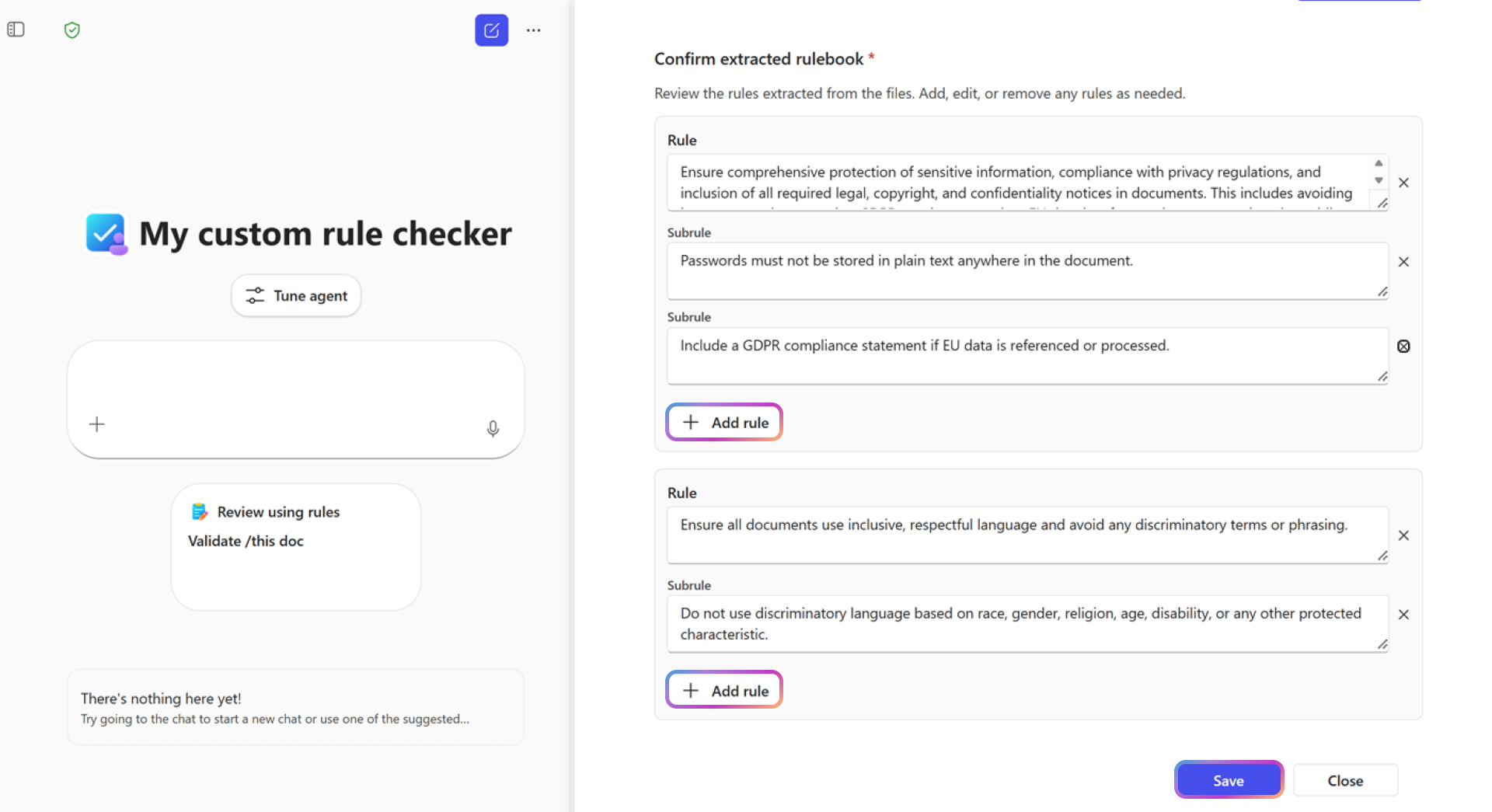
Egendefinert evaluering: Når Juster kontekst er ferdig, starter justeringsopplevelsen evalueringene automatisk. Denne prosessen er asynkron. Du kan lukke høyre panel og begynne å bruke den innstilte agenten.

Evalueringsresultater: Du mottar et e-postvarsel når evalueringsresultatene er tilgjengelige. Du ser resultater for alle evalueringsmåledataene du definerte, sammen med forklarende innsikt. Du kan se gjennom detaljerte evalueringsresultater ved å velge Vis evalueringsfil nederst på resultatsiden.

Del agent: Du kan dele den nylig tilpassede agenten med brukere i organisasjonen. De kan bruke den finjusterte agenten til å validere dokumenter ved hjelp av retningslinjene du innstilte med.


Bruke en kontekstjustert agent
Slik bruker du en kontekstinnstilt agent:
- Chat med en godkjent agent for å komme i gang og gi deg et dokument du vil validere. Du trenger ikke å angi regelbøker i chatten når du bruker en finjustert agent.
- Agenten skanner dokumentet og validerer det mot de kontekstjusterte reglene for å identifisere brudd.
- Agenten svarer med et dokument med innsatte kommentarer, som fremhever brudd og gir en forklaring, et risikonivå (kritisk/veiledende) for hvert brudd og en foreslått løsning.
- Agenten ignorerer og bruker ikke regelbøker som er lastet opp i chat for validering. Du kan kontekstjustere og evaluere agenter på nytt når som helst for å legge til eller redigere regler i konteksten.
Eksempler på brukstilfeller
- Kontraktsgjennomgang: Microsoft Store SOW-strategiplanen din for kontroll av leverandørkontrakter hver uke.
- Samsvar: Hold forskriftsmessige retningslinjer klare for rask validering av opplysninger.
- Gjennomgang av retningslinjer: Bruk konsekvent tone og risikoinnstillinger på tvers av flere dokumenter.
Finjustere modell
Justeringsmodell er det mest avanserte tilpasningsalternativet. Det finjusterer den underliggende modellen ved å bruke organisasjonens data for å oppnå høyere presisjon og tilbakekalling.
Bruk Tune-modellen når:
- Regler er komplekse eller nyanserte.
- Scenarioet innebærer høy regulatorisk eller juridisk risiko.
- Kontekstjustering gir ikke tilstrekkelig nøyaktighet.
- Du har tilstrekkelige opplæringsdata.
Nødvendige data
For å bruke Tune-modellen trenger du:
- Regelbok: Klare regler eller retningslinjer som brukes for opplæring og evaluering. En regelbok kan være .docx, .txt eller .html.
- Eksempler: minst 20 dokumenter uten overtredelse, hver på minst én side, som demonstrerer ideell samsvarsmåte. Dokumenter kan være .docx, .txt eller .html.
En laginndelingsmodell kan:
- Gi svært nøyaktige valideringsvurderinger som er balansert med tilbakekalling og presisjon i henhold til preferansene dine angitt i målene.
- Gi risikobevissthet om kritiske kontra veiledningsbrudd.
- Valider enkelttekstbaserte dokumenter mot lært kunnskap under opplæring.
- Vedvarende regler og toneinnstillinger for gjentatt bruk. Du kan dele den med brukere i organisasjonen for bruk.
Rubrikker for evaluering
Evaluer modelljusterte agenter ved hjelp av:
- Tilbakekalling for kritiske brudd: Denne evalueringen sikrer at modellen fanger opp alle kritiske brudd og minimerer manglende kritisk viktige brudd.
- Presisjon for veiledningsbrudd: Denne evalueringen sikrer at flaggede brudd er relevante og maksimerer nytten av foreslåtte problemer og løsninger.
- Brukerdefinerte mål og måledata fra Tune Context.
Anbefalte fremgangsmåter for justeringsmodell
- Regelbøker: Sørg for at regelboken inneholder klare og utvetydige regler. Vurder å inkludere spesifikke evalueringskriterier for komplekse regler. Unngå altfor store regelbøker for å minimere ventetiden.
- Eksempeldokumenter: Et større antall eksempeldokumenter forbedrer modellopplæringen. Sørg for at eksemplene er representative for scenariet og inkluderer ulike nyanser. Hvis du for eksempel bygger en modell for å evaluere samsvar for ulike typer kontrakter, bør du inkludere nok eksempler på alle typer kontraktsdokumenter for opplæring.
- Regelviktighet: Merk viktige regler som kritiske når du ser gjennom uttrukne regler under justeringsprosessen. Dette trinnet forbedrer modellytelsen ved å balansere kritisk viktige regler og andre regler på riktig måte.
- Valider: Når finjusteringen er fullført, validerer du evalueringsrubrikkene før du lagrer den nye modellen. Test den innstilte agenten ved å validere et eksempeldokument før du publiserer det for organisasjonen.

Bruke Tune-modellen med en dokumentvalideringsagent
Slik bruker du justeringsmodellen med en dokumentvalideringsagent:
Tune-agent. Velg Tune-agenten i den spesialiserte dokumentvalideringsagenten som du opprettet fra malen for dokumentvalideringsagenten. Gå til alternativet Still inn modell .
Obs!
Du må fullføre Lag kontekst-trinnet for å låse opp alternativet Still inn modell .
Oppgi data. Last opp eksempeldokumentene. Gi minst 20 representative dokumenter av høy kvalitet , hver på minst én side, som er ideelle eksempler, og som følger alle reglene eller policyene i regelboken og ikke inneholder noen brudd.
- Pass på at du velger en mappe som inneholder filer. Du kan ikke laste opp enkeltfiler separat. Du kan laste opp maksimalt 20 mapper.
- Et høyere antall dokumenter gir bedre resultater for modellopplæring.
- Tuning trekker ut dokumentene dine for å klargjøre dem for modellopplæring. Denne prosessen kan ta 1–6 timer.
- Regelboken du angir under justeringskonteksten , brukes også til modelljustering. Du kan redigere regelbøkene i Tune Context-trinnet før du starter Tune-modellen.
Se gjennom tilgang. Konfigurer hvem som kan bruke den finjusterte agenten. Velg noen sikkerhetsgrupper basert på utvalget av filer i forrige trinn.
- Brukere som har tilgang til de underliggende filene, kan få tilgang til den finjusterte modellen.
- Velg ett av de anbefalte alternativene for brukere og grupper som har tilgang til agenten.
- Tuning klargjør treningsdataene basert på valgte tilgangsgrupper. Denne prosessen kan ta 1–6 timer.
Start finjusteringen. Følg instruksjonene for å starte finjusteringen.
- Når du velger Start finjustering, kan prosessen ta 24–72 timer å fullføre. Når modellen er lært opp, starter evalueringene automatisk.
- Du mottar et e-postvarsel når modellopplæringen er fullført og evalueringsresultatene er klare.
Se gjennom evalueringsmåledata og bestem deg for å publisere. Evalueringsmåledata oppdateres med den nylig finjusterte modellen.
- Du kan vise en sammenligning av måledata fra før og etter finjustering.
- Se gjennom resultatene, velg Ja, jeg vil bruke den justerte modellen hvis du er fornøyd, og velg deretter Publiser.
- Denne handlingen distribuerer den nylig finjusterte modellen og oppdaterer agenten til å bruke den nye finjusterte modellen.
Bruke en modelljustert agent
Slik bruker du en modelljustert agent:
- Chat med agenten din og last opp et dokument som du vil validere. Du trenger ikke å angi regelbøker i chatten når du bruker en finjustert agent.
- Agenten skanner dokumentet og validerer det mot reglene det lærte under opplæringen for å identifisere brudd.
- Agenten svarer med et dokument med innsatte kommentarer, som fremhever brudd med en forklaring, et risikonivå (kritisk/veiledende) for hvert brudd og en foreslått løsning.
- Agenten ignorerer og bruker ikke regelbøker som er lastet opp i chat for validering.
Begrensninger for modelljusterte agenter
Modelljusterte agenter har følgende begrensninger:
- Du kan ikke endre regler etter finjustering.
- Agenten støtter for øyeblikket ikke omskolering.
- Agenten støtter ikke multimodal validering.
- Du kan bare validere ett dokument per ledetekst.
Evaluere justerbare agenter
På hvert justeringstrinn kan du evaluere agenten med tilpassede kriterier. Definer disse egendefinerte evalueringskriteriene basert på organisasjonens forventninger.
Mål
- Beskriv justeringsmålene for agentens oppgave. Du kan ha ett eller flere mål.
- Bruk disse målene til å definere agentens atferd og generere delmål og evalueringsmålinger.
Eksempelfiler
- Gi eksempeldokumenter som er representative for et typisk dokument som agenten validerer. Du trenger minst ett dokument.
Delmål og måledata
- Avklarende anbefalinger, inkludert delmål, genereres basert på målene dine. Se gjennom dem for å sikre at de representerer agentens formål på riktig måte. Du kan legge til, redigere eller fjerne mål eller delmål.
- Evalueringsmål genereres basert på delmålene. Du kan se gjennom og legge til, redigere eller slette måledata.
- Delmålene og eksempelfilene du oppgir, brukes til å generere evalueringsdata som evaluerer agentatferd i måledataene.
Regelbok: Retningslinjer eller standarder
- Angi regelboken eller retningslinjene som malen for dokumentvalideringsagent bruker til å validere dokumenter. Du kan redigere eller legge til regelbøker når som helst før du velger Tune Model.
Evalueringsdata
- Systemet genererer automatisk evalueringsdata basert på delmålene, eksempelfilene og måledataene du definerer.
- Systemet evaluerer den finjusterte agenten ved hjelp av evalueringsdataene og gir den poengsum for måledataene.
Evalueringsresultater
- Vis poengsummer for evalueringsmåledataene du definerte, og se gjennom deltaforbedringer etter hvert justeringstrinn før du publiserer den modelljusterte agenten. Du kan se korte forklarende innsikter som fremhever forbedringer og oppsummerer viktige funn fra evalueringsresultatene.
- Systemet genererer og oppdaterer evalueringsresultatene automatisk etter hvert justeringstrinn. Denne prosessen er asynkron. Du kan bruke agenten mens evalueringene kjører i bakgrunnen.
Evalueringsresultatene viser kvalitetspoeng og deltaforbedringer mellom justeringsfaser, noe som hjelper deg med å avgjøre når agenten er klar til å publisere.
Agentdeling og styring
Du kan lagre en finjustert dokumentvalideringsagent som en spesialisert agent og dele den på tvers av organisasjonen.
- Bare agenteieren kan justere eller endre agenten.
- Andre brukere kan bruke agenten, men kan ikke endre konfigurasjonen.
- Alle data forblir innenfor Microsoft 365-tenantgrensene.
Vanlige spørsmål
Kan jeg validere flere dokumenter samtidig?
Du kan ikke validere flere dokumenter samtidig. Du må validere hvert dokument i en separat ledetekst.
Kan jeg oppdatere regler etter justering?
Du kan oppdatere kontekstinnstilte agenter. Du kan ikke endre modelljusterte agenter etter finjustering.
Støtter agenten numeriske valideringer?
Malen for dokumentvalideringsagent støtter numeriske valideringer når regler inkluderer numeriske terskler.
Hva skjer hvis regelboken min er stor?
Store regelbøker kan øke ventetiden under regeluttrekking og validering.
Når bør jeg bruke Tune Context kontra Tune Model?
Bruk Still inn kontekst når du vil ha vedvarende regler og tonepreferanser uten fullstendig modellopplæring. Den er ideell for rask konfigurering og gjenbruk på tvers av økter og brukere.
Bruk Justeringsmodell når du trenger høy presisjon og tilbakekalling for regler, spesielt i forskriftsmessige og samsvarsscenarioer, og du har 20+ eksempler, hver av dem minst én side lang for opplæring.
Hvilke filformater støttes?
- Støttes: .docx, .txt .html.
- Støttes ikke: .pptx, bilder, skannede dokumenter.
Hva om agentutdataene virker unøyaktige?
Kontroller at:
- Du har lastet opp de riktige regelbøkene.
- Du har gått gjennom reglene og angitt viktighetsnivåer.
- Du spesifiserte toneinnstillingene riktig.
Se gjennom evalueringsmålinger for justerte agenter. Hvis du vil ha en finjustert agent, må du sørge for å levere eksempeldokumenter av høy kvalitet for opplæring. Følg de anbefalte fremgangsmåtene for Tune Context og Tune Model for å oppnå best mulig ytelse.
Er dataene mine sikre?
Alle data forblir i Microsoft 365-leieren og er sikre. Tuning er helautomatisert og gjøres i nøkkelferdige miljøer.