Merk
Tilgang til denne siden krever autorisasjon. Du kan prøve å logge på eller endre kataloger.
Tilgang til denne siden krever autorisasjon. Du kan prøve å endre kataloger.
Denne artikkelen forklarer hvordan du kan fange agentnivå-telemetridata fra din Copilot Studio-agent drevet av standardharnessen for bruk i Azure Application Insights.
Koble Copilot Studio-agenten til Application Insights
Hvis du vil koble agenten til Application Insights, må du først legge til instrumenteringsnøkkelen i agentens konfigurasjon.
Gå til Innstillinger-siden for agenten, og velg Avansert.
Skriv inn tilkoblingsstrengen i application insights-delen. Hvis du vil lære hvordan du finner tilkoblingsstreng, kan du se dokumentasjonen for Azure Monitor.
Du kan også velge å aktivere en av følgende innstillinger.
Aktiver logging: Hvis aktivert, logger systemet detaljer om innkommende og utgående meldinger og hendelser.
Loggsamtaledetaljer: Inkluderer bruker-ID, brukernavn og meldingstekst (for meldingsaktiviteter). Når OpenTelemetry-sporing er aktivert, kontrollerer denne innstillingen også verktøyinndataargumenter og verktøyutdataresultater som er tatt opp i spenn.
Egenskaper for loggsensitiv aktivitet: Hvis de er aktivert, inkluderer loggene verdiene for bestemte egenskaper som kan betraktes som sensitive for innkommende og utgående meldinger og hendelser.
Nodekjøringshendelser: Loggfør en hendelse hver gang en node i et emne kjøres.
Analyser robottelemetri med Application Insights
Etter at du kobler agenten din til Application Insights, logger den telemetridata når brukere interagerer med agenten, inkludert under testing i Copilot Studio. For å se de loggførte telemetridataene, gå til Loggseksjonen i din Application Insights-ressurs i Azure. Her kan du bruke Kusto-spørringer for å spørre og analysere dataene dine. Lær mer i eksempler på spørringer.
Eksempelspørringer
En spørring kan være så enkel som å angi én enkelt tabell, for eksempel customEvents, som viser alle egendefinerte telemetrihendelser som er logget fra Copilot Studio. Du kan imidlertid også bruke Kusto-spørringer til å begrense resultatene ytterligere, inkludert:
- Legge til et tidsintervall
- Utvide resultatene ved hjelp av egendefinerte dimensjoner. Egendefinerte dimensjoner er egendefinerte egenskaper som du logger sammen med de forhåndsbygde feltene, for eksempel tidsstempel eller hendelsesnavnet
- Legge til en where-setningsdel for å begrense dataene som returneres basert på en betingelse
- Bruke mer innebygde Kusto-funksjoner til å avgjøre hva og hvordan informasjon vises
Følgende eksempelspørring resulterer i et linjediagram som viser hvor mange distinkte brukere som har kommunisert med roboten per dag de siste 14 dagene.
let queryStartDate = ago(14d);
let queryEndDate = now();
let groupByInterval = 1d;
customEvents
| where timestamp > queryStartDate
| where timestamp < queryEndDate
| summarize uc=dcount(user_Id) by bin(timestamp, groupByInterval)
| render timechart
Important
Dataene i noen felt varierer og gjelder mer eller mindre, avhengig av kanalen som brukes. Du får for eksempel bare et riktig antall unike brukere i spørringen hvis brukerne godkjennes og bruker-ID-ene deres er konsekvente på tvers av samtaler. I anonyme scenarioer der en tilfeldig bruker-ID genereres i hver samtale, er bruker-ID-feltet mindre nyttig.
Utelat telemetri fra testsamtaler i spørringene
Roboten logger telemetri for alle samtaler, inkludert de som skjer i Copilot Studio under testing. Hvis du vil utelate telemetri som samles inn under testing, utvider du spørringen ved hjelp av den egendefinerte dimensjonen designMode som alle hendelser registrerer, og bruker en where-setningsdel i spørringen.
Eksemplet nedenfor viser alle egendefinerte hendelser, unntatt hendelser som er tatt opp via testlerretet.
customEvents
| extend isDesignMode = customDimensions['designMode']
| where isDesignMode == "False"
Egendefinerte dimensjoner
Mye av de spesifikke aktivitetsdataene som mottas fra Copilot Studio, lagres i feltet customDimensions. Du kan se et egendefinert dimensjonsfelt som brukes i en spørring for å utelate telemetri fra testsamtaler.
| Felt | Beskrivelse | Eksempelverdier |
|---|---|---|
| type | Type aktivitet |
message, , conversationUpdate, eventinvoke |
| kanal-ID | Kanal-ID |
emulator, , directline, msteamswebchat |
| fromId | Fra identifikator | <id> |
| fraNavn | Brukernavn fra klient |
John Bonham, , Keith Moon, Steve SmithSteve Gadd |
| nasjonal innstilling | Klientopphavsinnstilling |
en-us, zh-cn, en-GB, , de-dezh-CN |
| recipientId | Mottaker-ID | <id> |
| mottakerNavn | Navn på mottaker |
John Bonham, , Keith Moon, Steve SmithSteve Gadd |
| SMS | Tekst i melding | find a coffee shop |
| designMode | Det har skjedd en diskusjon på testlerretet | True / False |
Se overvåkingsresultater (forhåndsvisning)
Important
Denne artikkelen inneholder dokumentasjon for Microsoft Copilot Studio-forhåndsversjonen og kan bli endret.
Evalueringsfunksjonalitet er ikke ment for produksjonsbruk og kan ha begrensninger. Disse funksjonene er tilgjengelige før en offisielle utgivelsen slik at du kan få tidlig tilgang og gi tilbakemeldinger.
Hvis du skal bygge en produksjonsklar agent, kan du se Oversikt over Microsoft Copilot Studio.
Instrumentbordvisningen Copilot Studio bruker signaler fra Azure Monitor Application Insights. Det spør Application Insights gjennom Azure arbeidsbøker og oppretter visualiseringer.
Disse visningene gir viktige måledata, for eksempel totalt antall samtaler, ventetid, unntak, verktøybruk og emneanalyse, inn i én enkelt visning. Den ene visningen gir teamene gjennomsiktighet, slik at de kan spore driftstilstand og kvalitet, forstå trender og vurdere kontinuerlig for å forbedre programmet.
Følg disse trinnene for å få tilgang til og bruke den innebygde overvåkingsvisningen i Application Insights:
- Gå til Application Insights-ressursen.
- Velg Overvåking-fanen fra venstre navigasjonsrute.
- Velg Arbeidsbøker under Overvåking-fanen. Åpne Copilot Studio instrumentbord fra arbeidsbokgalleriet.


Tilpasse og dele instrumentbordet
Application Insights er et kraftig verktøy for overvåking av programytelse (APM) som gir innsikt i tilstanden og ytelsen til programmene dine.
Instrumentbordet åpnes som en redigerbar arbeidsbok der du kan tilpasse arbeidsboken og lagre den etter dine behov.
Velg Rediger på kommandolinjen.

Endre elementer etter behov for brukstilfellet. Velg de tre prikkene (...) for et element å redigere, legge til, flytte eller endre størrelse, klone eller fjerne det. Du kan for eksempel legge til en flis som bruker KQL til å spore et egendefinert attributt du samler inn, som den innebygde visningen ikke viser.
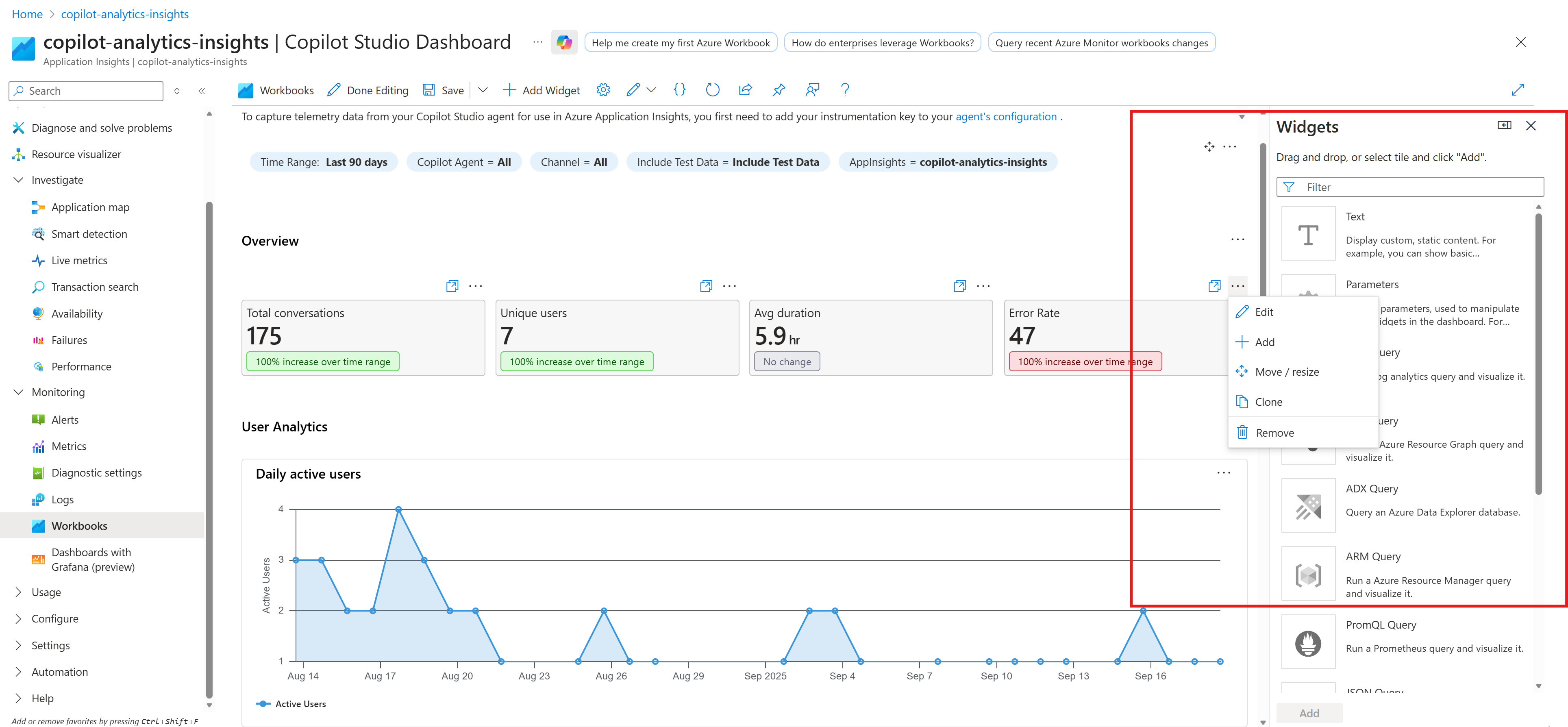
Velg Lagre for å lagre de nyeste endringene og opprette forskjellige visninger etter behov.

Velg Del-ikonet på kommandolinjen for å dele med gruppen.
Notat
Når du deler denne arbeidsboken med gruppemedlemmene, må de minst ha leserrollen for den tilkoblede Application Insights-ressursen for å kunne vise informasjonen som vises.


Deaktiver agent-nivå Application Insights-telemetri
For å forhindre at produsenter aktiverer Agent-level Application Insights-telemetri, blokker Application Insights in Copilot Studio-kontakten gjennom en datapolicy i Power Platform-administrasjonssenteret.
Før du begynner, må du kontrollere at du har:
- Power Platform-administrator eller Dynamics 365-administratorrolle på leietakernivå i Microsoft Entra ID.
- Tilgang til målmiljøet der Copilot Studio-agenter er utplassert.
For å deaktivere Application Insights-telemetri på agentnivå, følg disse trinnene:
- I Power Platform administrasjonssenter, velg Sikkerhet i venstre rute, velg Data og personvern, og velg deretter Datapolicy.
- Lag en ny datapolicy eller rediger en eksisterende policy.
- Velg miljøene som policyen må brukes på, og velg Legg til policy.
- I steget Connectors (ny policy) eller Prebuilt Connectors (eksisterende policy), søk etter Application Insights i Copilot Studio og velg det.
- Velg Block for å flytte Application Insights i Copilot Studio til Blocked connector-gruppen.
- Fullfør de resterende policy-konfigurasjonstrinnene og publiser policyen.
Notat
Koblingen kan vises under Microsoft innebygde kontaktliste som Application Insights i Copilot Studio.
Når datapolicyen håndheves, blokkeres Application Insights in Copilot Studio-tilkoblingen for de målrettede miljøene. Brukere og produsenter kan ikke bruke denne koblingen i miljøer underlagt policyen.