Merk
Tilgang til denne siden krever autorisasjon. Du kan prøve å logge på eller endre kataloger.
Tilgang til denne siden krever autorisasjon. Du kan prøve å endre kataloger.
Når du publiserer en Copilot Studio-agent, distribuerer du den til kanalene du velger. En kanal er integreringspunktet der en sluttbruker kan samhandle med en Copilot Studio-agent. Klienten er grensesnittet som brukere samhandler med agenten gjennom, for eksempel et chatvindu i Microsoft Teams eller et egendefinert program.
Distribuer agenter til kanaler og klienter
Du kan distribuere en agent til en kanal etter at du har publisert den. Copilot Studio distribuerer agenter direkte til mange kanaler, som Teams, Microsoft Copilot, SharePoint, Power Pages og flere. Du kan bruke avanserte scenarioer som egendefinerte programmer eller nettklienter ved hjelp av Direct Line API.
API-en Direct Line muliggjør kommunikasjon med en Copilot Studio-agent gjennom en REST-API. Den støtter både HTTP GET-forespørsler for eksplisitt å be om meldinger og WebSocket for sanntidslevering av meldinger uten å kreve klient-side forespørsler. Når det oppstår flere samtaler mellom Azure Bot Service kanaler og en Direct Line tilkobling til Copilot Studio-agenten, må hver eksterne samtale tilordnes og videresendes slik at begge enhetene forblir synkronisert.
Du kan velge mellom mange klienter, inkludert React Web Chat og WebChat JS. Du må velge en klient når du deployerer til web- eller egendefinerte applikasjonskanaler fordi disse kanalene ikke har en innebygd klient. Opprinnelige kanaler som Copilot Studio bruker har allerede en klient.
Avhengig av klienten og kanalen, kan det hende at støtte for Markdown, Dynamiske kort og andre meldingsformater ikke er tilgjengelig.
Overlat samtalen til en levende agent
Copilot Studio-agenter kan eskalere til en live agent som tar over samtalen. Handoff krever Dynamics 365 Omnichannel eller en annen forhandlingshubløsning.
En fullstendig overføring til en engasjeringshub følger dette mønsteret:
- En sluttbruker samhandler med engasjementshubens chatlerret.
- Engasjementshuben ruter den innkommende chatten gjennom sine rutingsfunksjoner.
- Et egendefinert kort videresender innkommende chatmeldinger til Copilot Studio-agenten.
- Når sluttbrukeren utløser en handoff, starter Copilot Studio handoff med full chat-kontekst.
- Den tilpassede adapteren fanger opp overleveringsmeldingen og konteksten, og ruter samtalen sømløst til en agent.
- Sluttbrukerens chat blir overlevert til en agent, som kan gjenoppta samtalen.
Valg av metode for å muliggjøre overlevering til en levende agent
Du kan bruke to fremgangsmåter for å koble Copilot Studio til en forhandlingshub, slik at de arbeider sammen for å håndtere samtaler.
Mønster 1: Bot-as-an-Agent – Engagement hub foran, Copilot Studio på baksiden
Bruk Engagement Hub Chat Canvas foran for å håndtere samtaleoverleveringer til en levende agent. De fleste standardintegrasjoner med kundesentre fra Microsoft og andre bruker denne tilnærmingen.

- Brukeren chatter ved å bruke Engasjementshubens chatteret. En adapter videresender meldinger mellom brukeren og en Copilot Studio-agent gjennom Direct Line API-ene.
- Når de Copilot Studio-agent-API-ene sender en eskaleringshendelse, tar Engagement Hub over samtalen.
- En live agent gjenopptar chatten med brukeren.
Fordeler
- Enklere å sette opp front-end konfigurasjon uten mye overhead.
- Agentmeldinger og funksjonalitet opprettholdes i full nøyaktighet.
- Eksisterende engasjementshub-funksjoner (agentovertakelse, sentimentanalyse, tilsyn osv.) fungerer fortsatt as-is.
Begrensninger
- Ingen mulighet til å avskjære meldinger fra menneskelige agenter ved eskalering med mindre engasjementshuben støtter et API.
- Ingen hviskemodus med mindre engasjementshuben støtter det.
- Ingen kontroll over brukeropplevelsen av svar (meldinger, Dynamiske kort) som sendes ut fra roboten.
- Noen spesifikke funksjoner, som tommel opp og tommel ned, støttes ikke.
Mønster 2: Bot-in-the-Loop – Copilot Studio i fronten, engasjementsnavet i bakkant
En alternativ metode for å muliggjøre overgangen til en live-agent er å bruke Copilot Studio i front og integrere gjennom engasjementshub-API-er med en kompetanse. Denne tilnærmingen er mer kompleks og krever omfattende tilpasning.
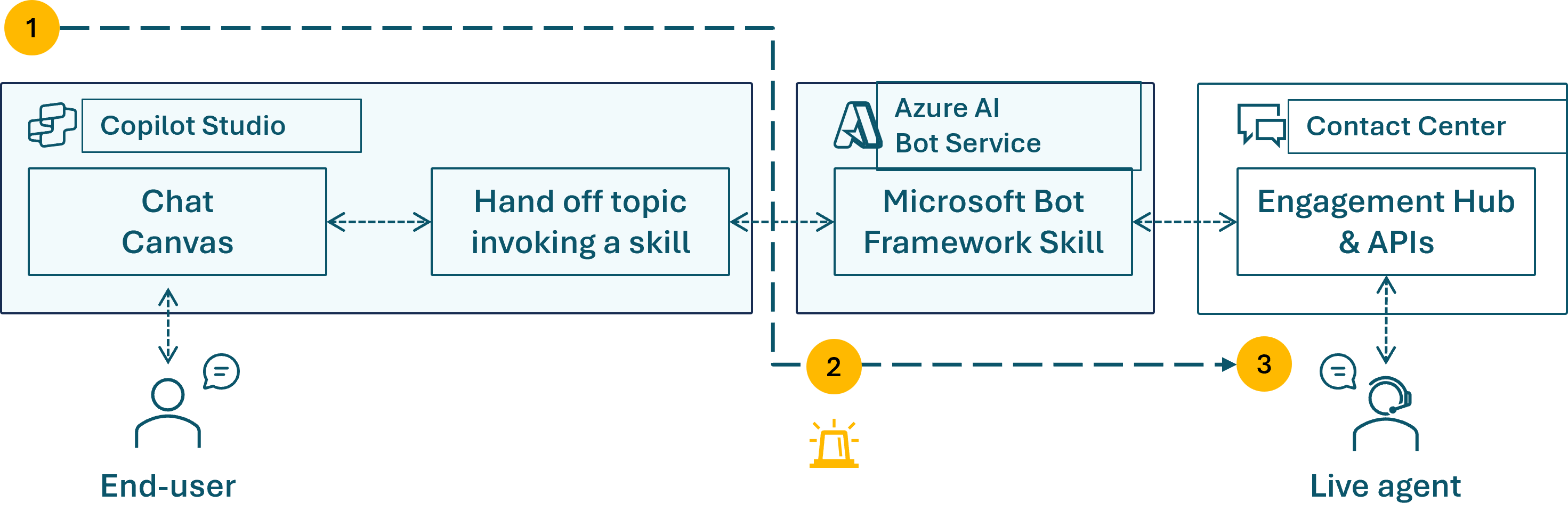
- Brukeren chatter med Copilot Studio-agenten gjennom chatlerretet (standard en eller en egendefinert som integreres med standard endepunkter i Copilot Studio).
- Når en eskaleringshendelse inntreffer, utløser Copilot Studio en Microsoft 365 Agent SDK-skill, som rutes gjennom en Azure Bot Service-skill i Azure AI Bot Service.
- Ferdigheten sender meldinger frem og tilbake mellom kontaktsenterets live-agent og brukeren via Engagement Hub-API-ene.
Fordeler
- Copilot Studio er alltid oppdatert, inkludert agentmeldinger.
- Du har full kontroll over hvordan svar (meldinger, Dynamiske kort og mer) som roboten sender, vises til brukeren.
- Agenten kan få hjelp i hviskemodus (også kjent som agentassistanse).
- Boten kan rute til riktig agent basert på ferdighet.
Begrensninger
- Engasjementshuben må være utvidbar nok til å støtte dette mønsteret.
- Mange hopp mellom systemene.
- Krever en pro-utvikler og Platform as a Service (PaaS)-tilnærming for den Azure Bot Service ferdigheten.
- Tunge overhead og integreringer av huben med Copilot Studio.
- Live-agenten er begrenset til å bruke et kompatibelt chat-canvas.
- Kanalleverandøren kan ikke tilpasse agentmeldingene sine slik at de vises i canvasen.
- Agentovertakelse og lederkapasiteter er sannsynligvis ikke mulig.
- Kreditter fortsetter å bli brukt opp mens jeg chatter med en levende agent.