Merk
Tilgang til denne siden krever autorisasjon. Du kan prøve å logge på eller endre kataloger.
Tilgang til denne siden krever autorisasjon. Du kan prøve å endre kataloger.
Note
Selen som brukes til å bygge denne agenten, bruker bruksbasert fakturering. Bruk, bygging, testing og evaluering av agenter kan forbruke Copilot-kreditter. Les mer i Oversikt over bruksbasert fakturering.
Extract-noden behandler dokumenter og returnerer verdiene og tabellene du definerer. Den støtter mange dokumenttyper, inkludert fakturaer, kontrakter, rapporter, kvitteringer, kontoutskrifter og regnskap, på tvers av filformater som PDF, Word, Excel og PowerPoint. Den uttrukne informasjonen blir dynamisk innhold som senere arbeidsflytsteg kan bruke.
Extract-noden gir en dokumentfokusert forfatteropplevelse med enkel konfigurasjon, inline-testing og AI-tilpassede verktøy. Du kan definere et ekstraksjonsskjema fra et eksempeldokument, en mal eller felt som du legger til manuelt.
Bruk extract-noden når en arbeidsflyt trenger å gjøre dokumenter om til en forutsigbar struktur før den oppretter en post, sender en melding, tar en beslutning eller kaller en ny handling.

Ved å bruke extract-noden kan du:
- Hent ut navngitte verdier og tabeller fra dokumenter.
- Lag felt fra et representativt eksempeldokument.
- Start med en mal for en vanlig dokumenttype.
- Test en extract-node med et opplastet testdokument.
- Forhåndsvisning av dokumentet i noden.
Legg til en ekstraksjonsnode
I Copilot Studio går du til Flyter og åpner en eksisterende arbeidsflyt, eller oppretter en ny.
- Ny arbeidsflyt: Du lander på utformeren for å konfigurere en utløser.
- Eksisterende arbeidsflyt: Åpne arbeidsflyten, og gå til bygg-fanen .
Velg Extract-ikonet på Legg-til-panelet.
Konfigurasjonspanelet åpnes for extract-noden.
Gi input for å trekke ut
I dokumentfeltet skriver du inn dokumentet du vil behandle. Bruk den dynamiske innholdsplukkeren for å velge en fil eller filinnhold fra en tidligere trigger, handling eller arbeidsflytnode.
For eksempel, i en arbeidsflyt som utløses når en e-post kommer med et vedlegg, sett inputen til filinnholdet i vedleggen. I en manuelt utløst arbeidsflyt, bruk triggerens filinnhold.
Velg modellen
Bruk modellnedtrekksmenyen i Dokument-feltet for å velge modellen som driver uttrekkingen. Vurder avveiningen mellom kapasitet og hastighet:
- Velg en mer kapabel modell når dokumenter er lange, inneholder komplekse tabeller eller har tvetydige verdier.
- Velg en raskere modell når dokumentene har et konsistent format og arbeidsflyten kjører i høyt volum.
Test den valgte modellen med representative dokumenter før du publiserer arbeidsflyten.
Utdrag fra et eksempeldokument
Bruk et eksempeldokument når du vil at extract-noden skal foreslå felt og tabeller basert på dokumentets innhold.
- I ekstraksjonsnoden velger du Foreslå felt fra et eksempeldokument.
- Last opp et representativt dokument.
- Vent til noden analyserer dokumentet og foreslår felt.
- Gå gjennom de foreslåtte feltnavnene, beskrivelsene, typene og tabellene.
- Legg til, fjern, omdøp eller rediger felt etter behov.
Velg en mal
Bruk en mal når dokumentet ditt følger et vanlig forretningsformat, og du vil starte med forhåndsdefinerte felt.
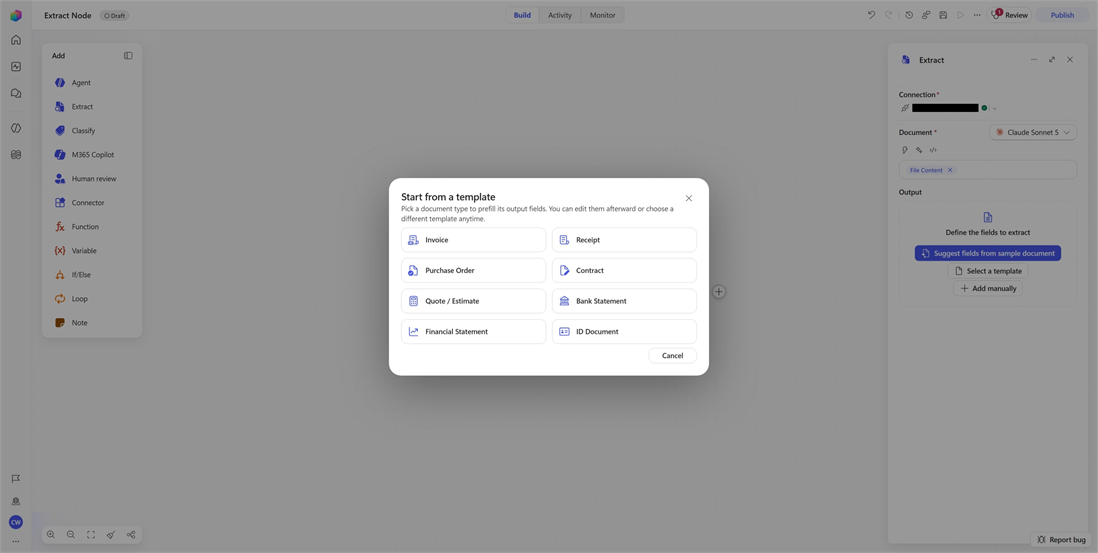
- I ekstraksjonsnoden, velg Velg en mal.
- Velg malen som passer best til dokumenttypen din.
- Gå gjennom de foreslåtte feltnavnene, beskrivelsene, typene og tabellene.
- Legg til, fjern, omdøp eller rediger felt etter behov.
Legg til felt manuelt
Bruk manuell konfigurasjon når du vet nøyaktig hvilken informasjon arbeidsflyten trenger, eller når et eksempeldokument eller en mal ikke matcher ditt scenario.
- I ekstraheringsnoden velger du Legg til manuelt.
- Skriv inn et klart, unikt Navn. Navnet blir det dynamiske innholdstokenet som senere steg bruker.
- Velg en type som matcher verdien eller tabellen du trenger å trekke ut.
- Eventuelt legg til en beskrivelse som forklarer informasjonen som skal identifiseres i dokumentet.
- Gjenta for hvert felt eller tabell at noden skal returnere.
Bruk en Liste-felttype for gjentakende informasjon, som fakturalinjeposter, produkter eller deltakere.
For eksempel kan et fakturautvinningsskjema inkludere invoiceNumber, vendorName, invoiceDate, , totalAmountog en lineItems liste.
Bruk uttrukne verdier i arbeidsflyten din
Når extract-noden kjører, blir hvert felt du konfigurerer dynamisk innhold som du kan bruke i påfølgende steg.
- Velg handlingen hvor du vil bruke en uttrukket verdi.
- Åpne den dynamiske innholdsplukkeren i feltet du vil fylle.
- Velg feltet fra Extract-steget .
Test en ekstraheringsnode
Etter at du har lagt til et gyldig utdatafelt, vises Testpanelet . Bruk testpanelet i agentens sidepanel for å kjøre extract-noden og inspisere utdataen.
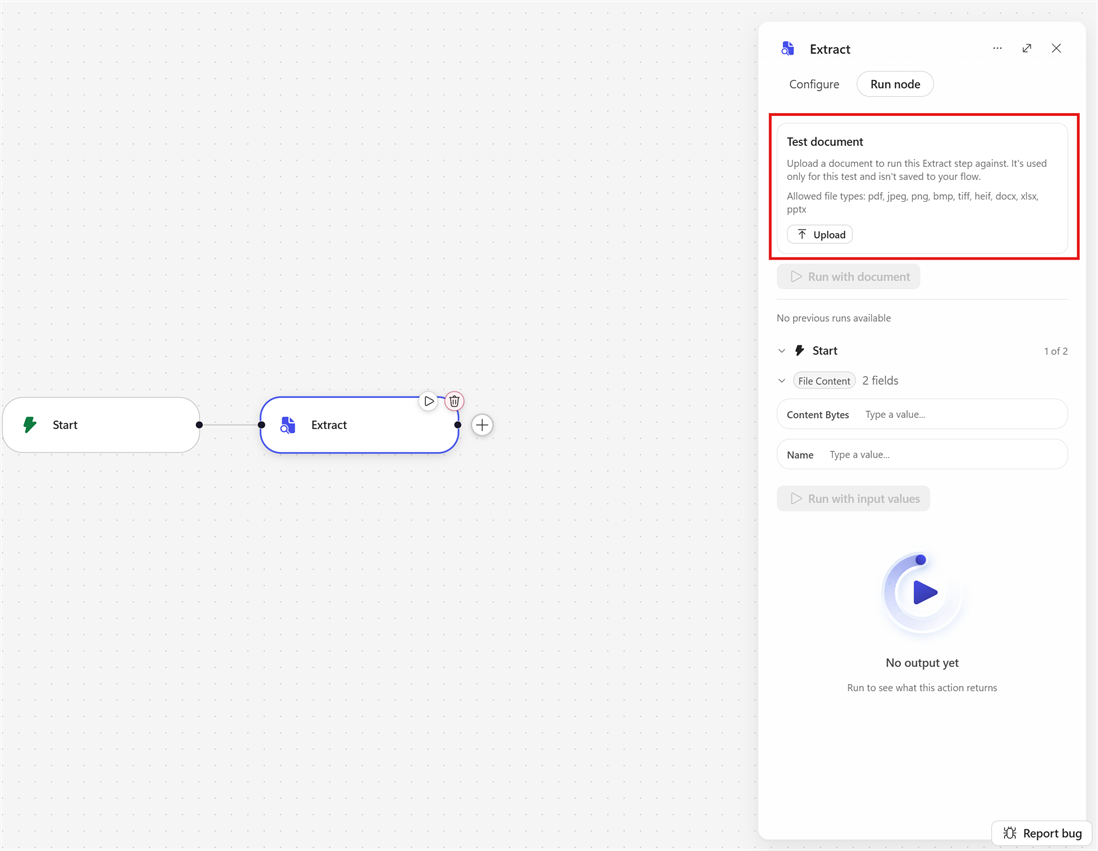
Velg noden for å åpne dens eiendomssidepanel.
Legg til minst ett gyldig felt for å aktivere panelene.
Velg Test-fanen .
Last opp et testdokument, legg inn input manuelt, eller bruk input fra en tidligere arbeidsflytkjøring.
Velg Kjør test.
Testkjøringen kjører noden ved å bruke et opplastet testdokument eller et tidligere brukt arbeidsflytkjøringsdokument for å vise den genererte utdataen. Testing hjelper til med å verifisere at extract-noden kjører vellykket og gir den typen respons du forventer. Etter å ha generert et testresultat, vurder kvaliteten på svaret og avgjør hvor godt det oppfyller dine forventninger og krav.
Automatiseringsscenarioer
Ekstraksjonsnoden fungerer best som et transformasjonssteg: et tidligere steg gir et dokument, ekstraksjonsnoden gjør det om til navngitte verdier, og senere steg handler på disse verdiene.
Behandle fakturaer
En arbeidsflyt mottar en faktura via en filopplasting, delt postkasse eller SharePoint-mappe. Utdragsnoden returnerer fakturanummer, leverandørdetaljer, datoer, totalbeløp, skatteinformasjon og linjeposter.
En senere handling oppretter en Dataverse-post, ruter fakturaen for godkjenning, eller sender en varsling når totalen overstiger en terskel.
Behandle e-postvedlegg
En arbeidsflyt utløses når en e-post kommer med et dokumentvedlegg. Extract-noden henter kunde- eller kontoinformasjon fra vedlegget, og senere steg oppretter eller oppdaterer poster i et forretningssystem.
Rutedokumenter for gjennomgang
En arbeidsflyt mottar en kontrakt eller rapport fra SharePoint. Ekstraktnoden identifiserer viktige detaljer, som kontraktsdato, partnavn eller beløp. En betingelse ruter dokumentet til riktig godkjenner og oppdaterer metadataene.
Trekk ut informasjon fra rapporter
En arbeidsflyt mottar gjentakende rapporter i et konsistent format. Extract-noden returnerer verdiene som trengs for nedstrøms handlinger, som å opprette oppgaver, oppdatere poster eller sende et sammendrag til en Teams-kanal.
Vanlige spørsmål
Når bør jeg bruke extract-noden i stedet for en agent-node?
Bruk extract-noden for dokumentfokusert ekstraksjon inn i en definert struktur. Bruk en agentnode når arbeidsflyten trenger bredere resonnement, verktøy, kunnskap eller flerstegs oppgaveutførelse.
Kan jeg redigere felt generert fra et eksempeldokument eller mal?
Ja. Du kan legge til, fjerne, gi nytt navn og forbedre felt og tabeller før du lagrer konfigurasjonen av ekstraksjonsnoden.
Kan jeg hente ut repeterende data?
Ja. Bruk et tabellfelt for å gjenta informasjon, som fakturalinjeposter, produkter eller andre rader i et dokument.
Erstatter extract-noden agent-noden?
Antall Extract-noden er en spesialisert dokumentbehandlingsopplevelse bygget på agentnodens grunnlag. Bruk extract-noden når hovedmålet ditt er strukturert dokumentuttrekking.