Merk
Tilgang til denne siden krever autorisasjon. Du kan prøve å logge på eller endre kataloger.
Tilgang til denne siden krever autorisasjon. Du kan prøve å endre kataloger.
Du kan bruke Azure Synapse Link til å koble Microsoft Dataverse-dataene til Azure Synapse Analytics for å utforske dataene dine og få fart på tiden til innsikt. Denne artikkelen viser hvordan du utfører følgende oppgaver:
- Koble dataversdataene til Azure Synapse Analytics arbeidsområdet med Azure Synapse Link-tjenesten.
- Administrer Dataverse-tabeller som er inkludert i Azure Synapse-koblingen.
- Overvåk Azure Synapse-koblingen.
- Fjern koblingen til Azure Synapse-koblingen.
- Koble til Azure Synapse-koblingen på nytt.
- Vis dataene i Azure Synapse Analytics.
Bemerkning
Azure Synapse Link-varemerkingen avvikles snart. Åpne Link data i Power Apps for å få tilgang til denne opplevelsen. UX bruker Link to Data Lake, mens denne artikkelen fortsetter å bruke Azure Synapse Link slik at eksisterende kunder kan gjenkjenne funksjonen. De eksisterende koblingene fortsetter å kjøre uten overføring eller kobling kreves på nytt.
For nye CSV-eksporter kobler du Synapse-arbeidsområdet til datasjøen manuelt i stedet for å bruke trinnene for arbeidsområdekobling i denne artikkelen. Hvis du vil ha mer informasjon, kan du se vanlige spørsmål om Synapse Link.
Hvis du vil opprette en ny CSV-eksport til datasjøen, går du til Koble data, og deretter velger du Opprett kobling til datasjøen. Du kan ikke lenger opprette en Azure-Synapse Link fraTabellanalyse-menyen>.
Forutsetninger
- Dataverse: Du må ha sikkerhetsrollen som systemadministrator i Dataverse.
- Tabellene du vil eksportere via Azure Synapse Link, må ha egenskapen Spor endringer aktivert. Mer informasjon: Avanserte alternativer
- Azure Synapse-arbeidsområdet som du kobler til, kan ikke ha dataeksfiltreringsbeskyttelse aktivert. Mer informasjon: Opprette et arbeidsområde med beskyttelse mot dataeksfiltrering aktivert
Azure Data Lake Storage Gen2-krav
Du må ha en Azure Data Lake Storage Gen2-konto og Owner- eller egendefinerte rolletillatelser for å opprette en kobling.
Rettigheter for administrert identitet:
- Bidragsyter for eier- og lagringskonto: Kreves bare under førstegangsoppsettet for å opprette filsystemet i lagringskontoen og tilordnes på lagringskontoen. Etter installasjonen kan disse rettighetene fjernes uten å påvirke synkroniseringsoperasjoner.
- Bidragsyter for data for lagringsblob: Obligatorisk for vanlige BLOB-operasjoner under regelmessig synkronisering.
- Eier av blob-data for lagring: Kreves for øyeblikket for å administrere både data og tilgangstillatelser i scenarioer som involverer Azure Data Lake Storage Gen2.
Lagringskontoen må aktivere hierarkisk navneområde for både første installasjon og deltasynkronisering.
Tillat tilgang til lagringskontonøkkel kreves bare for den første installasjonen fordi tjenesten bruker delt nøkkel-autorisasjon til å utføre privilegerte operasjoner, for eksempel opprette filsystemet og etablere koblingen før du bytter til godkjenning av administrert identitet. Etter konfigurasjonen er det ikke lenger nødvendig med nøkkelbasert tilgang.
Lagringskontoen må ha tillatt omfang for kopieringsoperasjoner som er satt til Fra en hvilken som helst lagringskonto.
- Synapse-arbeidsområde: Du må ha et synapse-arbeidsområde og Eier-rollen eller tillatelsene for egendefinert rolle, pluss rolletilgangen Synapse-administrator i Synapse Studio. Synapse-arbeidsområdet må være i samme område som Azure Data Lake Storage Gen2-kontoen. Lagringskontoen må legges til som en koblet tjeneste i Synapse Studio. Hvis du vil opprette et Synapse-arbeidsområde, går du til Opprette et Synapse-arbeidsområde.
Bemerkning
- Lagringskontoen og Synapse-arbeidsområdet må opprettes i samme Microsoft Entra-leietaker som ditt Power Apps-miljø.
- Hvis du vil angi Enabled fra valgte virtuelle nettverk og IP-adresser for koblet lagringskonto og arbeidsområde, må du opprette en Azure-Synapse Link med administrerte identiteter. Mer informasjon: Bruk av administrerte identiteter for Azure med Azure lagring av datavann (uten konfigurerte administrerte identiteter, må du aktivere public nettverkstilgang for Azure ressurser for både innledende konfigurasjon og deltasynkronisering.)
- Synapse-arbeidsområder med administrerte private endepunkter, beskyttelse mot dataeksfiltrasjon eller administrerte virtuelle nettverk støttes ikke.
- Du må leser Leser-rolletilgang til ressursgruppen med lagringskontoen og Synapse-arbeidsområdet.
- Når du legger til flere brukere i arbeidsområdet for synapse, må de ha Synapse-administrator rolletilgang i Synapse Studio og Lagerblobdatabidragsyter rolle på Azure Data Lake Storage Gen2-kontoen.
- Opprettingen av Synapse Link profiler under ett enkelt DV-miljø er begrenset til maksimalt 10.
Tillatelser for egendefinert rolle
Du kan bruke egendefinerte Azure-roller i stedet for Eier til å opprette en kobling med eksisterende, konfigurerte Azure-ressurser. Inkluder følgende tillatelser i rollenes Actions og tildel rollene til brukeren som oppretter koblingen i de oppførte omfangene.
| Obligatorisk handling | Område | Formål |
|---|---|---|
Microsoft.Storage/storageAccounts/read |
Lagringskonto | Les konfigurasjonen for lagringskontoen. |
Microsoft.Storage/storageAccounts/blobServices/containers/read |
Lagringskonto | Les informasjon om beholderen. |
Microsoft.Authorization/roleAssignments/read |
Lagringskonto og tilkoblet Synapse-arbeidsområde | Les eksisterende Azure rolletildelinger. |
Microsoft.Authorization/roleAssignments/write |
Lagringskonto og tilkoblet Synapse-arbeidsområde | Tildel påkrevde Azure-roller til tjenesteidentitetene under oppretting av kobling. |
Koblingsoppretteren trenger også Lesertilgang til abonnementet og ressursgruppene for å velge ressursene under konfigurasjonen. Arvet tilgang er tilstrekkelig. Synapse Administrator ved arbeidsområdeomfang i Synapse Studio er fortsatt nødvendig for arbeidsområdekoblinger. Egendefinerte Azure-roller erstatter ikke denne Synapse RBAC-rollen.
Bare lagringskontotillatelsene gjelder for en kobling kun for data lake.
Disse egendefinerte rollene gjelder for opprettelse av koblinger, ikke ressursklargjøring eller tilgang til eksporterte data. Lagring DataActions er ikke påkrevd i oppretterens egendefinerte rolle.
Viktig!
Microsoft.Authorization/roleAssignments/write kan tildele andre roller innenfor sitt virkeområde. Begrens tildelinger til de nødvendige ressursene. Få en administrator til å opprette og tilordne de egendefinerte rollene.
Koble Dataverse til Synapse-arbeidsområdet
Logg på Power Apps og velg det foretrukne miljøet.
Velg Koble data i navigasjonsruten til venstre. Hvis Koblingsdata ikke er synlige, velger du ... Mer>Vis alle og velger deretter Koblingsdata i Databehandling-delen.
Velg Opprett kobling til datasjøen.

Velg Abonnement, Ressursgruppe, Navn på arbeidsområde og Lagringskonto. Kontroller at Synapse-arbeidsområdet og lagringskontoen oppfyller kravene som er angitt under Forhåndskrav. Velg Neste.

Bemerkning
Som en del av å koble miljøet til en datainnsjø, gir du Azure Synapse Link-tjenesten tilgang til lagringskontoen din. Kontroller at du har fulgt forhåndskravene for å opprette og konfigurere Azure Data Lake Storage-kontoen, og gi deg selv en eierrolle eller en egendefinert rolle med de nødvendige tillatelsene. I tillegg gir du Power Platform-dataflyter-tjenesten tilgang til lagringskontoen din. Mer informasjon: Selvbetjent dataklargjøring med dataflyter.
Velg tabellene du vil eksportere, enten ved å velge dem en etter en eller ved å skrive inn en kommadelt liste over tabeller i søkeboksen, og velg deretter Lagre. Bare tabeller der egenskapen Spor endringer er aktivert, kan eksporteres. Mer informasjon: Avanserte alternativer.

Du kan følge trinnene ovenfor for å opprette en kobling fra ett miljø til flere Azure Synapse Analytics arbeidsområder og Azure datainnsjøer i Azure abonnementet ved å legge til en Azure datainnsjø som en koblet tjeneste på et Synapse-arbeidsområde. På samme måte kan du opprette en kobling fra flere miljøer til samme Azure Synapse Analytics arbeidsområde og Azure datainnsjø, alt innenfor samme leier.
Bemerkning
Azure Synapse Link for Dataverse-tjenesten integreres sømløst i Power Platform som en out-of-the-box-funksjon. Den oppfyller sikkerhets- og styringsstandardene som er angitt for lagring og styring av Power Platform-data. Mer informasjon: Datalagring og -styring
Dataene som eksporteres av Azure Synapse Link-tjenesten, krypteres ved transitt ved hjelp av Transport Layer Security(TLS) 1.2 eller høyere og krypteres i Azure Data Lake Storage Gen2. I tillegg krypteres midlertidige data i Blob Storage også mens de er inaktive. Kryptering i Azure Data Lake Storage Gen2 hjelper deg med å beskytte dataene dine, implementere sikkerhetspolicyer for virksomheter og oppfylle krav til forskriftssamsvar. Mer informasjon: Azure Data Encryption-at-Rest Mer informasjon: Konfigurer Azure Storage brannmurer og virtuelle nettverk
Behandle tabelldata til Synapse-arbeidsområdet
Når du har konfigurert Azure Synapse Link, kan du administrere tabellene som eksporteres på én av to måter:
I Power Apps går du til Koble data>, og deretter velger du Behandle tabeller på kommandofeltet for å legge til eller fjerne én eller flere koblede tabeller.
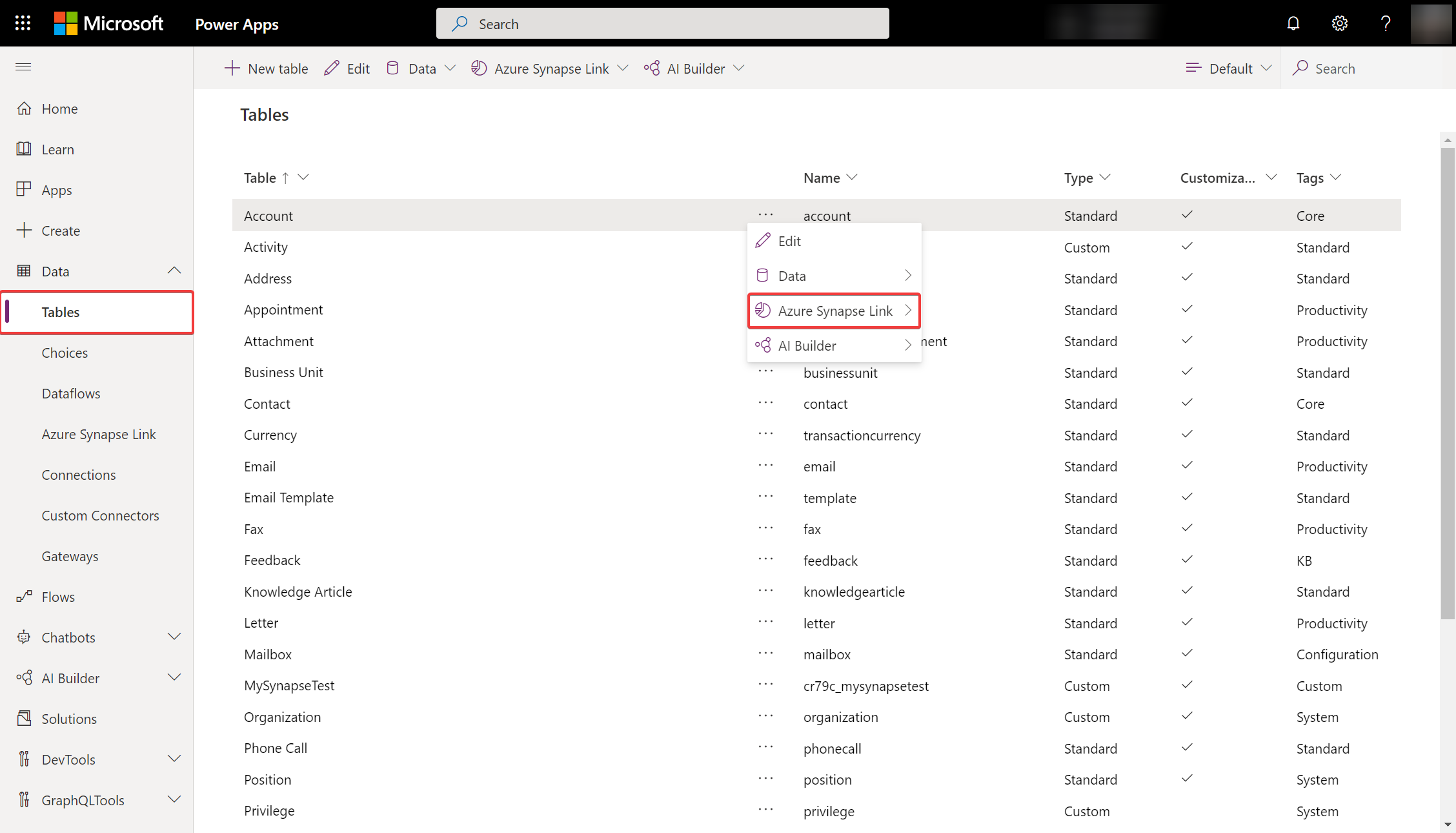
I Power Apps maker portal i Tabeller-området velger du ... ved siden av en tabell, og velg deretter den koblede datasjøen der du vil eksportere tabelldata.
Overvåk Azure Synapse-koblingen
Når du har konfigurert Azure Synapse Link, kan du overvåke Azure Synapse Link på Tables-fanen.
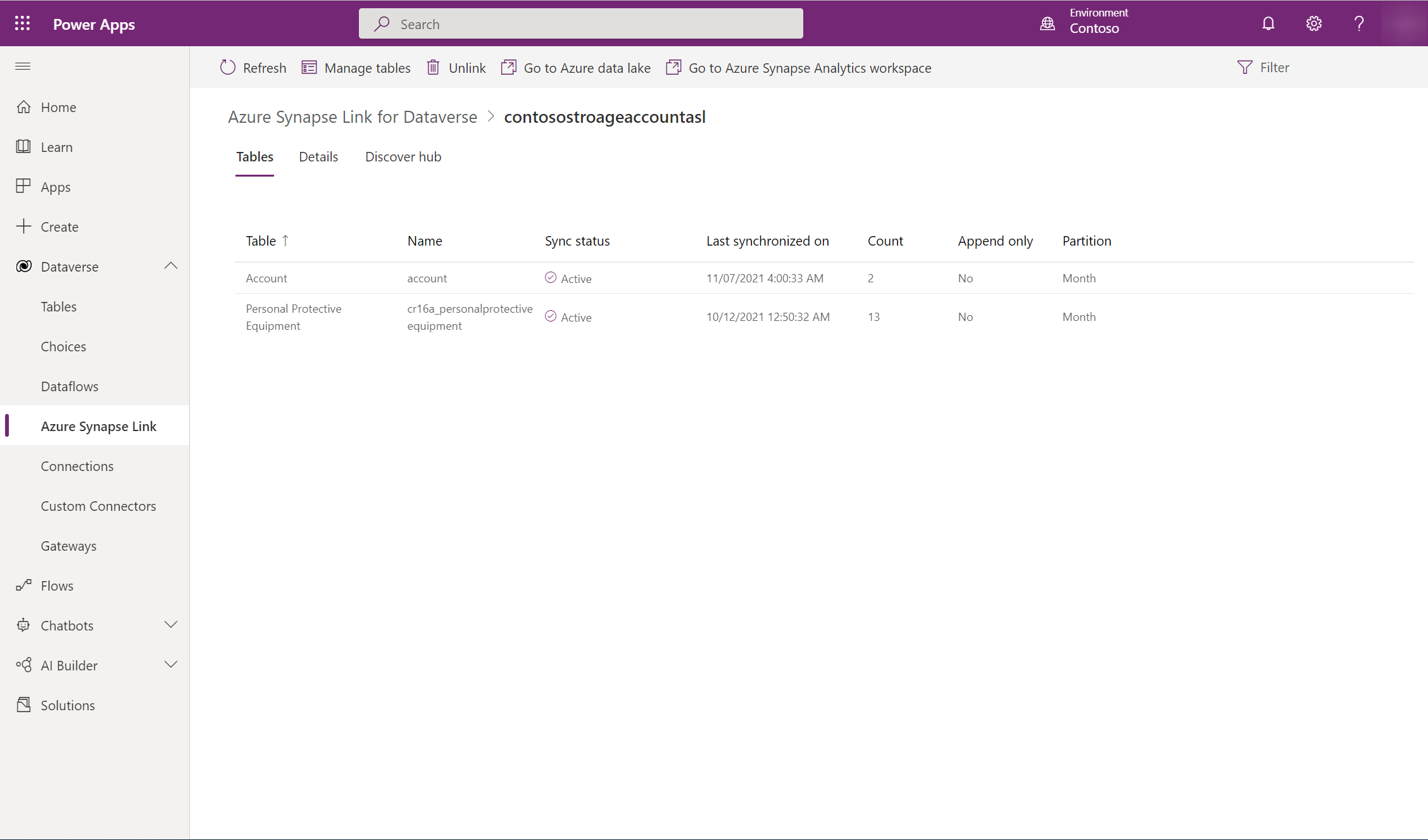
- Det finnes en liste over tabeller som er en del av den valgte Azure Synapse-koblingen.
- Synkroniseringsstatusen går gjennom ulike faser. NotStarted angir at tabellen venter på å bli synkronisert. Etter at den første synkroniseringen av tabellen er Fullført, er det et trinn for etterbehandling der trinnvise oppdateringer ikke finner sted. Det kan ta flere timer avhengig av størrelsen på dataene dine. Etter hvert som de trinnvise oppdateringene starter, oppdateres datoen for den siste synkroniseringen regelmessig.
- Antall-kolonnen viser antallsradene som er skrevet. Når Bare tilføy er satt til Nei, er dette det totale antallet poster. Når Bare tilføy er satt til Ja, er dette det totale antallet endringer.
- Kolonnene Bare tilføy og Partisjonsstrategi viser bruken av forskjellige avanserte konfigurasjoner.
Fjerne koblingen til en Azure Synapse-kobling
Velg ønsket Azure-Synapse Link for å koble fra.
Velg Fjern kobling fra kommandolinjen.
Hvis du vil slette både filsystemet for datasjøen og Synapse-databasen, skriver du inn koblingsnavnet som skal bekreftes.
Velg Ja, og tillat at alt er koblet fra og slettet i noen minutter.
Viktig!
De egendefinerte databaseobjektene du oppretter i Azure Synapse Link-databasen, slettes når koblingen er fullført.
Du må implementere din egen versjonskontroll for skriptene for egendefinerte databaseobjekter for å sikre at du har en sikkerhetskopi.
Koble til en Azure Synapse-kobling på nytt
Hvis du slettet filsystemet under koblingen, følger du fremgangsmåten ovenfor for å koble til det samme Synapse-området og datasjøen på nytt. Hvis du ikke slettet filsystemet da koblingen ble fjernet, må du fjerne dataene for å koble til på nytt:
Naviger Azure Synapse Analytics.
Velg ... for den frakoblede databasen og velg Ny notisblokk>Tom notisblokk.
Legg ved notatblokken i et Apache Spark-utvalg ved å velge et utvalg fra rullegardinmenyen. Hvis du ikke har en Apache Spark-gruppe, velger du Administrer grupper for å opprette en.
Skriv inn følgende skript, erstatt <DATABASE_NAME> med navnet på databasen som skal kobles fra, og kjør notisblokken.
    %%sql
    DROP DATABASE <DATABASE_NAME> CASCADE
Oppdater databaselisten fra det venstre panelet etter at du har kjørt programmet. Hvis databasen fremdeles finnes, kan du prøve å høyreklikke databasen og velge Slett.
Gå til Power Apps, og koble Synapse-arbeidsområdet og datalake på nytt.
Få tilgang til data med minimal forsinkelse og skrivebeskyttede øyeblikksbildedata
Når du har opprettet en Azure Synapse Link, synkroniseres to versjoner av tabelldataene i Azure Synapse Analytics og/eller Azure Data Lake Storage Gen2 i Azure abonnementet som standard for å sikre at du på en pålitelig måte kan bruke oppdaterte data i sjøen ved et gitt tidspunkt:
- Nær sanntidsdata: Gir en kopi av data synkronisert fra Dataverse via Azure Synapse Link på en effektiv måte ved å oppdage hvilke data som er endret siden de først ble trukket ut eller sist synkronisert.
- Øyeblikksbildedata: Gir en skrivebeskyttet kopi av data med minimal forsinkelse som oppdateres med jevne mellomrom (i dette tilfellet hver time).
Bemerkning
- Nær synkroniseringsytelse i sanntid avhenger av flere faktorer, inkludert den opprinnelige datainnlastingsstørrelsen, datafrafallshastigheten og volumet av endringer. I situasjoner med store transaksjonsvolumer, for eksempel prosesser i Finance and Operations-apper som genererer millioner av poster på kort tid, eller prosesser som hovedplanleggingsfunksjonen som følger med Dynamics 365 Supply Chain Management, som sletter og oppretter store mengder poster på nytt. Synapse Link må synkronisere alle endringer, inkludert slettinger. I disse scenarioene med høyt volum kan ikke datatilgjengelighet i nær sanntid garanteres.
- Hvis du vil opprette skrivebeskyttede øyeblikksbildedata, kontrollerer du at innstillingen Tillatt omfang for kopieringsoperasjoner er konfigurert til Fra alle lagringskontoer. Mer informasjon: Konfigurer tillatt omfang for kopieringsoperasjoner
- Velg ønsket Azure-Synapse Link, og velg deretter Go for å Azure Synapse Analytics arbeidsområde fra det øverste panelet.
- Utvid Lake Databases fra venstre panel, velg dataverse-environmentName-organizationUniqueName og utvid deretter Tabeller.
Alle datatabeller med minimal forsinkelse er oppført og tilgjengelige for analyse med navnekonvensjonen DataverseTableName. Alle øyeblikksbildedatatabeller er oppført og tilgjengelige for analyse med navnekonvensjonen DataverseTableName_partitioned.

Se også
Konfigurer Azure Synapse Link for Dataverse med Azure Data Lake
Azure Synapse-kobling for avansert Dataverse-konfigurasjon