Merk
Tilgang til denne siden krever autorisasjon. Du kan prøve å logge på eller endre kataloger.
Tilgang til denne siden krever autorisasjon. Du kan prøve å endre kataloger.
En kommando fungerer ikke. Hvordan bruker jeg kommandokontrollverktøyet til tidslinjen?
Lær hvordan du aktiverer og bruker kommandokontrollen i Feilsøking av båndproblemer i Power Apps.
Hvis du prøver å bruke kommandohandlingen for aktiviteter på en tidslinje, men kommandohandlingen er skjult av egendefinerte regler, kan du få følgende feilmelding:
«Vi kan ikke fullføre handlingen du har valgt.»
Du kan kontrollere om handlingen er skjult, ved å gå til Relatert>Aktiviteter.

Velg den samme aktiviteten du vil utføre handlingen på, på fanen Aktiviteter, og kontroller deretter om du kan utføre den samme kommandohandlingen derfra.

Hvis kommandohandlingen fungerer der, men ikke fra tidslinjen, kontakt Microsoft Kundestøtte.
Hvis du ikke finner kommandohandlingen fra det relaterte aktivitetsrutenettet, kan du ytterligere feilsøke problemet med kommandokontrollen for å finne ut hvilken egendefinert regel som skjuler kommandoen.
Spill av den modelldrevne appen som har tidslinjen.
Fra en tabelloppføring som viser tidslinjen, velger du Relaterte>Aktiviteter for å gå til Åpne tilknyttet visning for aktiviteten.
Aktiver kommandokontrollverktøyet ved å legge til
&ribbondebug=true-parameteren i URL-adressen for appen.
Velg kommandoen Kommandokontroll som vises på appens kommandolinje. Den kan være oppført på overflytsmenyen Mer.
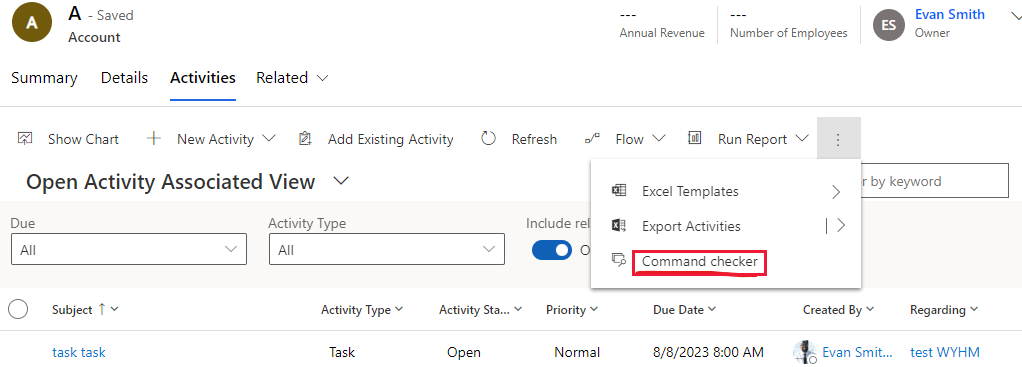
På kommandokontrollsiden som vises, velger du Group Id: Mscrm.SubGrid.activitypointer.MainTab.Actions.
Velg en skjult kommando, for eksempel Marker som fullført (skjult), og velg deretter kategorien Kommandoegenskaper for å finne ut hvilke egendefinerte regler som brukes til å skjule kommandohandlingen.

Notat
Tidslinjen viser alltid kommandohandlinger uten å overholde de egendefinerte reglene for å skjule eller deaktivere kommandoknappen av ytelsesårsaker.
Hvorfor vises ikke innlegg på tidslinjen, og hvorfor kan jeg ikke opprette et nytt innlegg?
Innlegg på tidslinjen er bare tilgjengelige for Dynamics 365 appaktiverte Dataverse-miljøer. Nye miljøer har publisering deaktivert på tidslinjen som standard. Følg disse trinnene for å aktivere innlegg:
I administrasjonssenteret for Dynamics 365 Customer Service går du til Diverse>Nye og kommende funksjoner, og deretter velger du Tidslinjebrukerinnlegg.

Kontroller om gjeldende tabell har egenskapen for innleggskonfigurasjon aktivert. Gå til Innstillinger>Konfigurasjon av aktivitetsfeeder>Innleggskonfigurasjoner. I følgende eksempel er det aktivert for saker.

Hvis tabellen ikke er oppført, ser du etter den i visningen Inaktive innleggskonfigurasjoner. Hvis tabellen du vil vise, ikke står i listen, velger du Oppdater på kommandolinjen. Velg tabellen, og velg deretter Aktiver.
Sørg for at innlegg er aktivert fra tidslinjekonfigurasjon i gjeldende skjema. Finn ut mer i Oppføringstyper som skal vises.
Kontroller at innstillingen Aktiver brukerposter er aktivert i gjeldende skjema. Hvis det er merket av i avmerkingsboksen, fjerner du merket og velger den på nytt. Lagre og publiser endringene fra skjemautformeren.

Oppdateres tidslinjeoppføringer automatisk?
Nei. Tidslinjen oppdaterer ikke oppføringer automatisk. Du må oppdatere tidslinjen manuelt for å se oppdateringer som er gjort i en oppføring. Hvis du for eksempel oppdaterer en oppføring når du svarer på en e-postmelding, må du oppdatere tidslinjen manuelt for å se den oppdaterte oppføringen.
Hvorfor endres kolonnene Endret på i postene mine når det ikke gjøres endringer i dem?
Overlappingsfunksjonaliteten med den overordnede oppføringen kan forårsake dette scenarioet. Det kan for eksempel oppstå når en sak er tilordnet til en annen bruker. Den samme kaskadevirkemåten kan oppdatere Endret av-verdien for tidslinjeposter når den overordnede posten tilordnes på nytt. Finn ut hvordan du konfigurerer denne virkemåten i Tabellrelasjoner.
Du kan også konfigurere tidslinjen for å sortere notater etter Opprettet-datoen. Finn ut mer i Merknader om tidslinjen.
Hvilke rettigheter trenger jeg for å bruke tidslinjen?
- Hvis du vil åpne vedlegg, må du ha leserettigheter til tabellen for Aktivitetsfilvedlegg.
- For personlige innstillinger og bokmerker trenger du lese-, skrive- og opprettingsrettigheter for tabellen Utvidet innstilling for egendefinert kontroll.
Power Platform-administratorer kan tilordne brukere disse rettighetene. Finn ut mer i Sikkerhetsroller og tilgangsrettigheter.
Hvordan konfigurerer jeg tidslinje for mobile offline?
Lær om generell veiledning om hvordan du aktiverer Mobile Offline for appen i Konfigurer Mobile Offline.
Notat
- Profilen for frakoblet modus må ha tabellene Notat og Bruker for at tidslinjen skal fungere.
- Bare notater er tilgjengelige i frakoblet modus.
Hvordan løser jeg problemer med e-postsporing eller autosporing?
Gå til Autosporing i Dynamics 365 Sales for generell informasjon, eller gå til vanlige spørsmål om autosporing.