Merk
Tilgang til denne siden krever autorisasjon. Du kan prøve å logge på eller endre kataloger.
Tilgang til denne siden krever autorisasjon. Du kan prøve å endre kataloger.
Denne artikkelen veileder deg gjennom oppretting og redigering av moderne kommandoer ved hjelp av kommandoutformeren og Power Fx.
Åpne apputformeren
Opprett en ny modelldrevet app i moderne apputforming eller åpne en eksisterende modelldrevet app i apputforming.
Opprett en ny modelldrevet app ved hjelp av moderne appdesigner
Logg deg på Power Apps.
I navigasjonsruten til venstre velger du Løsninger. Hvis elementet ikke finnes i sideruten, velger du ...Mer og deretter elementet du vil ha.
Åpne eller opprett en løsning som skal inneholde den nye modelldrevne appen.
Velg Ny>App>Modellstyrt app.
Skriv inn et Navn for appen, og velg deretter Opprett. Mer informasjon: Bygg din første modelldrevne app

Åpne en eksisterende modelldrevet app ved hjelp av apputformeren
- Logge på Power Apps
- I navigasjonsruten til venstre velger du Løsninger. Hvis elementet ikke finnes i sideruten, velger du ...Mer og deretter elementet du vil ha.
- Åpne løsningen som inneholder den eksisterende modelldrevne appen.
- Velg den modelldrevne appen og velg ...>Rediger for å åpne den moderne apputformeren.
Opprett eller rediger moderne kommandoer
Når du er i apputformeren, bruker du kommandoutformeren til å tilpasse kommandolinjene.
Merk
- For øyeblikket får du bare tilgang til kommandoutformeren via den moderne apputformeren eller i løsninger for eksisterende kommandoer.
- Du kan foreløpig ikke redigere klassiske kommandoer i kommandoutformeren.
Rediger kommandolinjen
Åpne kommandoutforming for å redigere et kommandolinjefelt
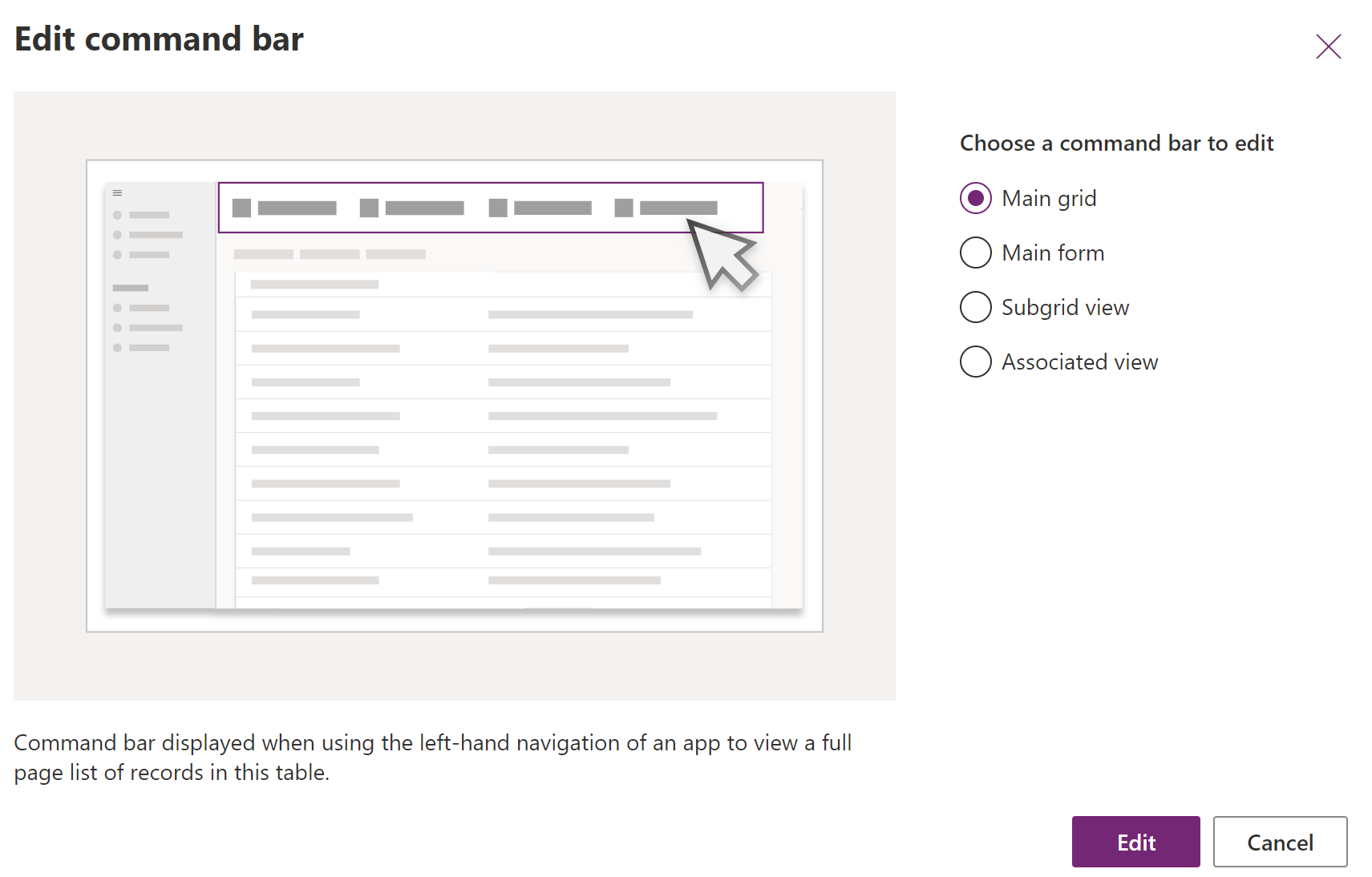
Velg ... ved siden av en tabellvisning fra området Sider i apputformingen, og velg deretter Rediger kommandolinje.

Velg plasseringen til kommandolinjen du vil bruke, for eksempel hovedrutenett (visning) eller hovedskjema, og velg deretter Rediger. Mer informasjon: plasseringer for kommandolinjen
Opprett en ny kommando
I motsetning til klassiske kommandoer vises moderne kommandoer bare i appen du redigerer i. Dette forhindrer uønsket kommandooverføring til andre apper og gir bedre kjøretidsytelse.
Første gang kommandoutformeren åpnes for en app, vises det en melding om å bruke bare JavaScript eller Power Fx. Hvis du velger Power Fx, kan du også bruke JavaScript hvis du vil. Hvis du velger Power Fx i dialogboksen, opprettes det et kommandokomponentbibliotek for lagring av Power Fx-formler.
Åpne kommandoutformeren for å redigere et kommandofelt, og velg deretter Ny>Kommando.

Angi eller velg blant følgende alternativer i ruten til høyre:
Etikett (valgfritt). Skriv inn en etikett som vises på kommandoknappen.
Ikon. Velg et ikon for kommandoknappen. Du kan velge blant alle systemikoner eller SVG-filer som er nettressurser. Du kan laste opp ditt eget ikon ved å velge Nettressurs og deretter laste opp en fil i SVG-format. Velg deretter Lagre og Publiser nettressursen. Hvis du vil ha mer informasjon om hvordan du oppretter en nettressurs for ønsket ikonbilde, kan du gå til Opprette eller redigere nettressurser for modelldrevne apper for å utvide en app.
Tiltak. Velg blant følgende:
- Kjør formel. Angi Power Fx-formelen for å kjøre kommandohandlingen. Mer informasjon: Bruk Power Fx til handlinger og synlighet
- JavaScript. Angi JavaScript-biblioteket og kommandoen for å kjøre kommandohandlingen. Mer informasjon: Bruk JavaScript for handlinger
Synlighet. Velg om du vil vise kommandoknappen eller vise på betingelse fra formel.
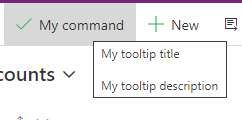
Tittel på verktøytips. Hvis du vil, kan du angi en verktøytipstittel. Tittelen vises for brukere når de beveger musen over kommandoen.
Beskrivelse av verktøytips. Angi eventuelt en beskrivelse av verktøytipset. Beskrivelsen vises for brukere nedenfor verktøytipstittelen når de beveger musen over kommandoen.
Tilgjengelighetstekst. Du kan skrive inn teksten som skal leses av skjermlesere.
Ordrenummer. Rekkefølgen kommandoen vises i ved kjøretid i forhold til andre kommandoer på samme kommandolinjefelt.
Dra og slipp kommandoen til ønsket plassering. Du kan plassere moderne kommandoer blant klassiske kommandoer.
Velg Lagre og publiser for å gjøre kommandoen tilgjengelig for appbrukere.
Velg Play for å kjøre appen og teste endringene.
Merk
Når du publiserer Power Fx-formler, kan det ta noen minutter å publisere kommandokomponentbiblioteket. Denne bakgrunnsoperasjonen kan fortsatt pågå etter at kommandoverktøyet har fullført forespørselen og låst opp utformeren.
Bruk Power Fx for aksjoner og synlighet
Du kan bruke Power Fx til både handlinger (det som skjer når kommandoknappen velges) og synlighet (logikk som styrer når knappen skal vises). Power Fx støttes ikke for klassiske kommandoer.
Legg merke til at kommandoen i den modelldrevne appen har formellinjen som ligner den i lerretapper. Når du arbeider med Dataverse-data, kan du bruke Power Fx-formler slik som i lerretsapper. Mer informasjon: Bruk Power Fx med kommandoer
Merk
- Dataverse er for øyeblikket den eneste datakilden som støttes med kommandoer i modelldrevne apper.
- Du kan foreløpig ikke legge til flere tabeller som datakilder direkte fra kommandoutformeren. Du kan imidlertid åpne kommandokomponentbiblioteket i Canvas Studio og legge til flere tabeller som datakilder og deretter bruke dem i kommandoutformeren.
- Ikke alle funksjoner som er tilgjengelige i canvas-apper, støttes for øyeblikket for kommandoer i modelldrevne apper. Vi har i tillegg innført noen nye funksjoner som spesifikt gjelder kommandoer i modelldrevne apper.
- For flere begrensninger med moderne kommandoer, gå til Kjente begrensninger for moderne kommandoer.
Bruk JavaScript til handlinger
JavaScript støttes med både klassiske og moderne kommandoer. Det er imidlertid enklere å lage kommandoer og tilknytte JavaScript ved hjelp av den moderne kommandodesigneren.
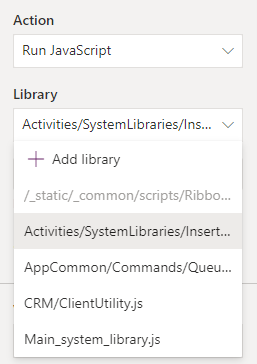
For Handling, velg Kjør JavaScript.
Velg Legg til bibliotek, eller velg et annet fra listen. Listen fylles ut med alle biblioteker som brukes av gjeldende kommandolinjen.
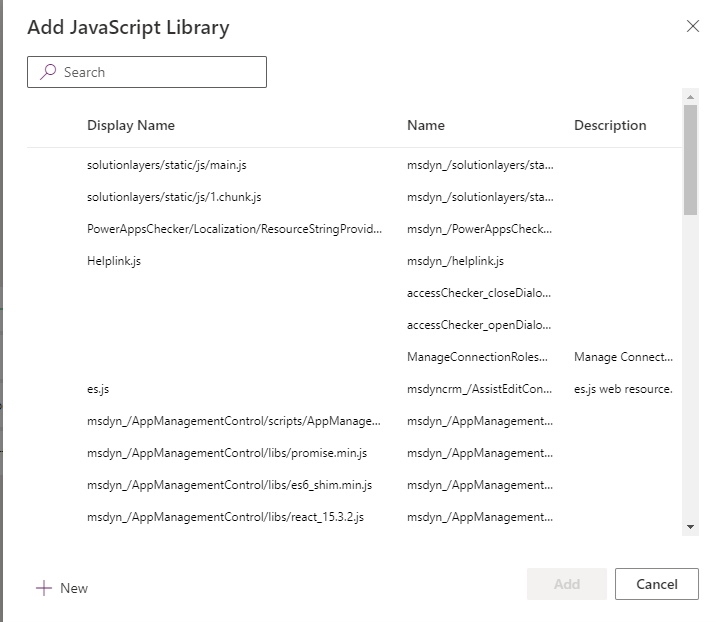
Velg Legg til, og søk etter eksisterende JavaScript-nettressurser, eller legg til dine egne.
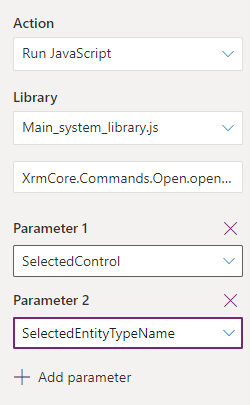
Angi Funksjonsnavn. Du kan for eksempel velge biblioteket
Main_system_library.jsog deretter kalle denne funksjonen:XrmCore.Commands.Open.opennewrecord.Legg til parametere du vil sende til funksjonen. Hvis du vil ha mer informasjon om de tilgjengelige parameterne, kan du gå til Send rutenettverdier til båndkommandoer.
Merk
Bruk av flere JavaScript-biblioteker eller kall til flere funksjoner fra én enkelt kommando støttes ikke.