Merk
Tilgang til denne siden krever autorisasjon. Du kan prøve å logge på eller endre kataloger.
Tilgang til denne siden krever autorisasjon. Du kan prøve å endre kataloger.
Når du oppretter variabler i flytene, konverterer Power Automate dem til en bestemt type basert på innholdet.
Noen av disse datatypene brukes i hele programmet, for eksempel tall, mens andre, for eksempel nettleserforekomster, krever eksplisitte handlinger eller handlingsgrupper.
Enkle datatyper
Enkle datatyper representerer enkeltverdier, for eksempel tekst og tall. Du kan bruke disse datatypene uavhengig eller bruke dem til å opprette mer komplekse datastrukturer, for eksempel lister og datatabeller.
Tekstverdi
Denne datatypen representerer alle typer tekst, fra e-postadresser til tekstinnholdet i en .txt fil.
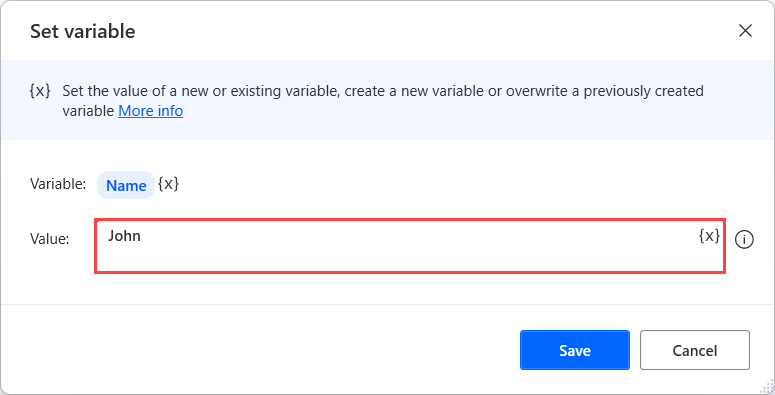
Hvis du vil opprette en tekstverdivariabel , bruker du handlingen Angi variabel og skriver inn ønsket tekst uten notasjon.
Numerisk verdi
Numerisk er typen som brukes på tall. Bare denne datatypen kan brukes i matematiske operasjoner.
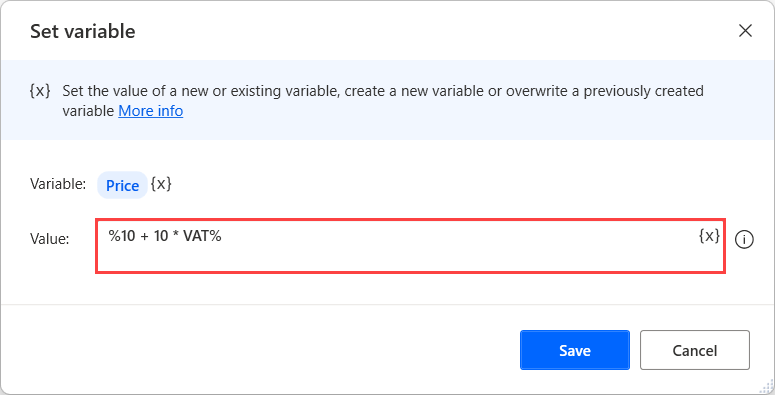
For å opprette en numerisk verdivariabel, bruker du handlingen Angi variabel og angir et tall uten notasjon.
Med unntak av hardkodede numeriske verdier kan du bruke matematiske uttrykk med variabler innenfor prosenttegn. Hvis du vil ha mer informasjon om matematiske uttrykk, kan du se Bruk av variabler og %-notasjonen.
boolsk verdi
Verdien kan være Sann eller Usann.
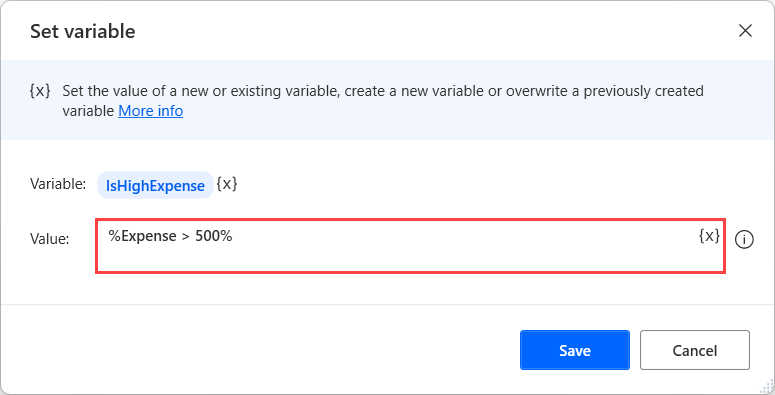
Hvis du vil opprette en boolsk verdivariabel , bruker du handlingen Angi variabel og skriver inn uttrykkene %True% eller %False% i inndataparameteren.
Du kan også opprette komplekse uttrykk ved hjelp av logiske operatorer, variabler og prosentnotasjon. Hvis du vil ha mer informasjon om logiske uttrykk, kan du se Bruke variabler og % notasjon.
Avanserte datatyper
Avanserte datatyper representerer komplekse datastrukturer. De fungerer som samlinger av andre datatyper som du har tilgang til som én enhet.
Liste
Lister er samlinger av elementer. Avhengig av hvilke typer enkeltlisteelementer det er, kan det finnes lister med tekstverdier, lister med numeriske verdier og så videre. Listedatatypen tilsvarer et endimensjonalt array i programmeringssammenheng.
Du kan opprette en liste ved hjelp av handlingen Opprett ny liste og legge til et element gjennom handlingen Legg til element i liste.

Du kan også opprette en liste gjennom handlinger som genererer lister som utdata. Handlingen Les tekst fra fil kan for eksempel returnere en liste over tekstverdier, og handlingen Hent filer i mappe returnerer en liste over filer.
Hvis du vil hente et bestemt element i en liste, bruker du følgende notasjon: %VariableName[ItemNumber]%
I eksemplet nedenfor lagrer flyten det første nummeret i listen som tidligere ble vist, i en ny variabel. Husk at indeksen skal være 0 for det første elementet i listen.

En vanlig fremgangsmåte er å bruke en For hver-handling til å iterere gjennom elementene i en liste.
Hvis du bare trenger tilgang til en bestemt del av en liste, bruker du notasjonen %VariableName[StartIndex:StopIndex]%. Uttrykket %List[2:4]% henter for eksempel det tredje og fjerde elementet i listen. Elementet i StopIndex-posisjonen er grensen for oppdelingen og hentes ikke.
Hvis du vil ta et utsnitt av en liste fra starten til et bestemt element, lar du være å angi en StartIndex-verdi, for eksempel %List[:4]%. Hvis du vil ta et utsnitt av en liste fra en bestemt indeks til slutten, lar du være å angi en StopIndex-verdi, for eksempel %List[2:]%.
Egenskaper for datatypen liste
Datatabell
Datatabeller inneholder data i tabellform og tilsvarer todimensjonale arrayer i programmeringstermer.
En datatabell inneholder rader og kolonner som unikt beskriver plasseringen av hvert element. Du kan betrakte datatabeller som lister som inneholder datarader som elementer.

Power Automate inneholder handlingen Opprett ny datatabell for å generere nye datatabeller. Når handlingen er distribuert, kan du bruke den visuelle byggeren til å fylle ut verdier og gi nytt navn til kolonneoverskriftene.

I tillegg til handlingen Opprett ny datatabell produserer ytterligere tre handlinger datatabeller for å lagre utpakkede data: Les fra Excel-regneark, Utfør SQL-setning og Trekk ut data fra nettside.
Du kan også opprette en datatabell ved hjelp av handlingen Set variable og programmeringsmatrise-notasjonen. Denne notasjonen består av flere matriser med én dimensjon atskilt med kommaer og omsluttet av krøllparenteser. Det siste uttrykket må ha følgende format: %{['Product1', '10 USD'], ['Product2', '20 USD']}%.
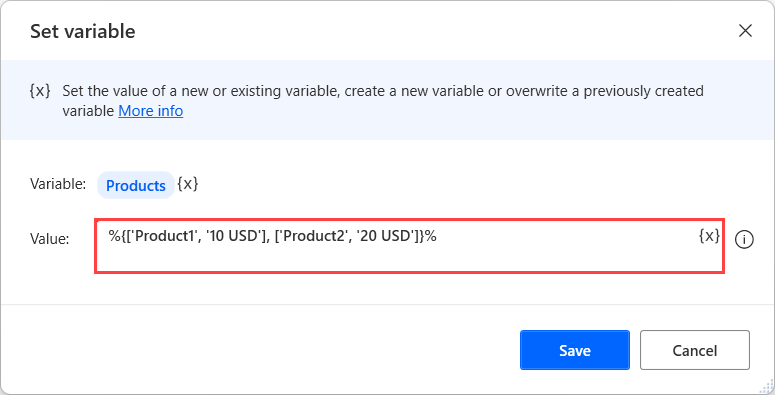
Hvis du vil legge til kolonneoverskrifter mens du oppretter en ny datatabell ved hjelp av matrise notasjonen, bruker du uttrykket ^['ColumnName1', 'ColumnName2'] for den første raden.

Hvis du vil legge til en ny rad i en eksisterende tabell, bruker du handlingen Sett inn rad i datatabell. Du kan også opprette et uttrykk som inneholder variabelnavnet til datatabellen, et plusstegn (+), og verdiene du vil legge til i hakeparenteser.

I tillegg til å sette inn rader i datatabeller, tilbyr skrivebordsflyter ulike handlinger som manipulerer datatabeller. Du finner en fullstendig liste over disse handlingene i referansen for variable handlinger.
Hvis du vil hente et bestemt element fra en datatabell, bruker du følgende notasjon: %VariableName[RowNumber][ColumnNumber]%. Husk at RowNumber og ColumnNumber må være 0 for det første elementet (rad eller kolonne).
Anta for eksempel at en flyt henter innholdet i et Excel-regneark og lagrer det i ExcelData-variabelen. Hvis du vil ha tilgang til den første cellen i den andre raden i den hentede tabellen, bruker du uttrykket som vises i bildet nedenfor.

Merknad
Variabelen ExcelData inneholder en tabell med verdier som er trukket ut fra et Excel-regneark ved hjelp av handlingen Les fra Excel-regneark. Den inneholder noen verdier i et bestemt regneark og ikke hele Excel-filen.
Hvis du vil ha tilgang til en bestemt kolonne i en datatabell som inneholder kolonneoverskrifter, bruker du %ExcelData[rowNumber]['ColumnName']% notasjon.
Hvis du går gjennom en datatabell ved hjelp av en For Each-handling, anses variabelen som inneholder gjeldende gjentakelsesdata å være en datarad.
I likhet med lister bruker du %VariableName[StartRow:StopRow]% notasjon for å få tilgang til en bestemt del av en datatabell. Uttrykket henter bare radene som er definert av de to indeksene, mens StopRow-posisjonen er grensen for utskjæringen og blir ikke hentet.
Hvis du vil dele inn en datatabell fra første rad til en bestemt rad, lar du være å bruke en StartRow-verdi, for eksempel %Datatable[:4]%. Hvis du vil dele en datatabell fra en bestemt rad til slutten, må du ikke bruke en StopRow-verdi , for eksempel %Datatable[2:]%.
Egenskaper for Datatable-datatypen
Datarad
En datarad inneholder verdiene i én enkelt rad i en datatabell. Når du itererer gjennom en datatabell med en For Each-handling, er variabelen som inneholder dataene for den gjeldende gjentakelsen, en datarad.
Hvis du vil hente et bestemt element i en datarad, bruker du følgende notasjon: %VariableName[ItemNumber]%
Du kan også bruke notasjonen %VariableName['ColumnName']%. Navnet på hver kolonne defineres av datatabellen som du hentet dataraden fra.
Egenskaper for datatypen Datarow

Egendefinert objekt
Inneholder par med egenskaper og verdier, som du enkelt kan konvertere til JSON-format.
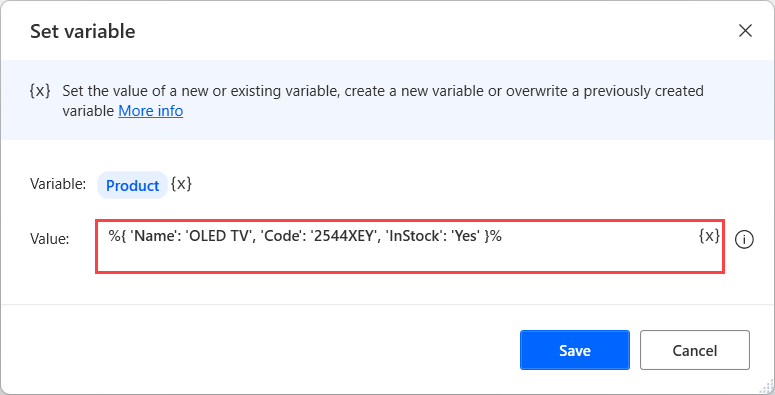
Hvis du vil opprette et nytt tomt egendefinert objekt, bruker du handlingen Angi variabel og skriver inn uttrykket %{{ }}%. Hvis du vil opprette et nytt egendefinert objekt og initialisere det med egenskaper og verdier, bruker du et uttrykk med følgende struktur: %{ 'Property1': 'Value1', 'Property2': 'Value2', 'Property3': 'Value2' }%.
Viktig
Du kan ikke bruke reserverte nøkkelord som egendefinerte objektegenskaper. Hvis du vil ha en fullstendig liste over reserverte nøkkelord, kan du se Reserverte nøkkelord i skrivebordsflyter.
Hvis du vil oppdatere verdien for en eksisterende egenskap eller legge til en ny, legger du til en Angi variabel-handling, skriver inn navnet på egenskapen i Angi-feltet og angir verdien i Til-feltet.

I tillegg til litterale verdier kan du bruke variabler til å angi egenskapene og verdiene for egendefinerte objekter dynamisk. Flyten nedenfor bruker for eksempel to variabler til å legge til en ny egenskap i et nytt tomt egendefinert objekt.

Koblingsobjekt
Connector-objekter lagrer informasjon fra skykoblingene og fungerer på samme måte som egendefinerte objekter. Deres egenskaper inneholder vanligvis lister over andre koblingsobjekter. Tilgang til verdier fungerer som i egendefinerte objekter, selv om tilgang til nestede verdier kan kreve mer kompliserte uttrykk.

Liste over informasjon om PDF-tabell
Du kan bare opprette en variabel av denne datatypen via handlingen Trekk ut tabeller fra PDF .
Hvert element i listen beskriver en uttrukket tabell og har all vesentlig informasjon om den. Bruk notasjonen %VariableName[ItemNumber]% til å få tilgang til et bestemt informasjonselement for datatabell.

Hvert listeelement inneholder fire egenskaper som du kan bruke til å få spesifikke detaljer. De tilgjengelige egenskapene er som følger:
- DataTable – Returnerer den ekstraherte tabellen.
- TableStartingPage – Returnerer indeksen for filsiden som inneholder starten på tabellen.
- TableEndingPage – Returnerer indeksen for filsiden som inneholder slutten på tabellen.
- TableOrderInPage – returnerer rekkefølgen til tabellen på siden.
Hvis du vil ha mer informasjon om egenskapene for denne datatypen, kan du se Egenskaper for variabeldatatypen.

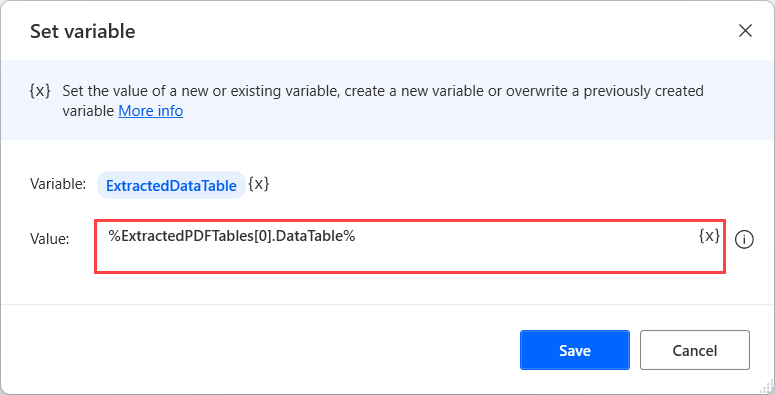
Bruk notasjonen %VariableName[ItemNumber].PropertyName% til å få tilgang til verdien til en bestemt egenskap. Følgende uttrykk returnerer for eksempel datatabellverdien til det første elementet for variabelen ExtractedPDFTables.
Kjente problemer og begrensninger
- Problemstilling: Når en datatabell eller dataradcelle inneholder en flerlinjet oppføring, viser variabelviseren bare den første linjen.
- Midlertidige løsninger: Ingen.
Forekomster
Nettleserforekomst – inneholder en nettleserforekomst opprettet via Start ny Internet Explorer eller starthandlinger for annen nettleser.
Vindusforekomst – Inneholder en vindusforekomst opprettet via Hent vindu-handlingen.
Excel-forekomst – Inneholder en Excel-forekomst opprettet via Start Excel-handlingen.
Outlook-forekomst – Inneholder en Outlook-forekomst opprettet via handlingen Start Outlook.
Tilkoblinger
SQL-tilkobling – Inneholder en tilkobling til en SQL-database opprettet via handlingen Åpne SQL-tilkobling.
Exchange-tilkobling – Inneholder en tilkobling til en Exchange-server opprettet via handlingen Koble til Exchange-server.
FTP-tilkobling – Inneholder en FTP-tilkobling opprettet via handlingene Åpne FTP-tilkobling og Åpne sikker FTP-tilkobling.
Andre datatyper
Denne delen viser alle tilgjengelige datatyper som ikke hører til i noen av de forrige kategoriene.
Generell verdi
- Generell verdi – Bruk denne datatypen under utforming når Power Automate ikke kan definere datatypen for en variabel eller en inndataparameter. Generelle verdier konverteres til andre datatyper under kjøretid basert på egne data.
Active Directory
- Active Directory-oppføring – Inneholder en tilkobling til en Active Directory-server opprettet via handlingen Koble til server.
- Gruppeinfo – Inneholder navnet, visningsnavnet, en beskrivelse og medlemmene i en bestemt Active Directory-gruppe.
- Gruppemedlem – Representerer et medlem av en bestemt Active Directory-gruppe.
- Brukerinformasjon – Inneholder informasjon om en bestemt Active Directory-bruker, for eksempel fornavn og etternavn, initialer og et distinguished name, arbeidsdetaljer (firma, avdeling og tittel), kontaktinformasjon (telefonnummer, internnummer og e-post) og sted (land/område, poststed, delstat, gateadresse og postnummer).
Egenskaper for datatypen Active Directory
Amazon Web Services (AWS)
- EC2-klient – Inneholder en EC2-økt opprettet ved hjelp av handlingen Opprett EC2-økt.
- EC2-instans – Representerer en hentet EC2-instans.
- Info for EC2-forekomster – Inneholder informasjon om en EC2-forekomst.
- Endring av instanstilstand – Inneholder informasjon om en EC2-instans som ble startet eller stoppet.
- EBS-øyeblikksbilde – Representerer et EBS-øyeblikksbilde.
- EBS-volum – Representerer et EBS-volum.
Azure
- Azure-klient – Inneholder en Azure-økt opprettet ved hjelp av handlingen Opprett økt.
- Azure-ressursgruppe – Representerer en hentet Azure-ressursgruppe.
- Azure-administrert disk – Representerer en hentet Azure-disk.
- Azure-snapshot – Representerer et Azure-snapshot.
- Virtuell Azure-maskin – Representerer en hentet virtuell Azure-maskin.
- Info om virtuell Azure-maskin – Inneholder informasjon om en virtuell Azure-maskin.
- Azure-abonnement – Representerer et hentet Azure-abonnement.
CMD
- CMD-økt – Inneholder en CMD-økt opprettet ved hjelp av handlingen Åpne CMD-økt.
Påloggingsinformasjon
- Påloggingsinformasjon – inneholder påloggingsinformasjon som hentes gjennom handlingen Hent påloggingsinformasjon.
Egenskaper for datatypen påloggingsinformasjon
Datoer og klokkeslett
Datetime – Inneholder dato- og klokkeslettinformasjon. Hvis du vil opprette en datetime-variabel gjennom handlingen Angi variabel , skriver du inndataparameteren med uttrykkene %d"yyyy-MM-dd HH:mm:ss.ff+zzz"%, der:
Merknad Beskrivelse yyyy År MM Måned dd Dag HH time mm Minutter ss Sekunder ff Millisekunder zzz UTC-forskyvning For eksempel tilordner %d«2022-03-25»% datoen 25. mars 2022 til målvariabelen.
Egenskaper for datatypen dato og klokkeslett
- E-postmelding – Representerer en e-postmelding. Handlingen Hent e-poster fyller ut disse variablene.
Utveksling
- Exchange-e-postmelding – Representerer en e-postmelding som er hentet fra en Exchange-server. Handlingen Hent e-postmeldinger i Exchange fyller ut disse variablene.
Egenskaper for Exchange-datatypen
Filer og mapper
- Fil – Representerer en fil.
- Mappe – Representerer en mappe.
- FileSystemObject – Representerer en mappe eller en fil. Denne datatypen brukes i inndataparametere som godtar mapper og filer.
Egenskaper for datatypene filer og mapper
FTP
- FTP-fil – Representerer en FTP-fil.
- FTP-katalog – representerer en FTP-katalog.
OCR
- OCR-motor – Inneholder en OCR-motor opprettet ved hjelp av handlingen Opprett OCR-motor.
Outlook
- Outlook-e-postmelding – Representerer en Outlook-e-postmelding. Handlingen Hent e-postmeldinger fra Outlook fyller ut disse variablene.
Egenskaper for Outlook-datatypen
Følsomme verdier
- SensitiveValue – inneholder en tekstverdi som er markert som sensitiv. En hemmelig miljøvariabel eller Password-egenskapen til en påloggingsinformasjonsvariabel er av typen SensitiveValue.
Terminal
- Terminaløkt – Inneholder en terminaløkt opprettet ved hjelp av handlingen Åpne terminaløkt.
Egenskaper for Terminal-datatypen
XML
- XML-node – Inneholder innholdet i et XML-dokument. Handlingen Les XML fra fil fyller ut disse variablene.
Error
- Feil – Inneholder informasjon om den siste feilen som oppstod i skrivebordsflyten. Handlingen Hent siste feil oppretter denne variabeltypen.