Merk
Tilgang til denne siden krever autorisasjon. Du kan prøve å logge på eller endre kataloger.
Tilgang til denne siden krever autorisasjon. Du kan prøve å endre kataloger.
Gjelder for:✅ Power BI Skrivebord og Power Bi-tjeneste
I Power BI Desktop og Power Bi-tjeneste, bruk Copilot for Power BI for raskt å lage en fortelling om en rapport med bare noen få klikk. Denne fortellingen kan oppsummere hele rapporten, bestemte sider eller bestemte visualobjekter du velger. Du kan kuratere tonen og spesifisiteten i fortellingen med foreslåtte og tilpassede prompts, noe som gjør den ekstremt allsidig.
Siden denne funksjonen er visuell, trenger du skrivetillatelser akkurat som for annen visuell produksjon. Hvis du ikke har skrivetillatelser for en rapport, kan du likevel opprette et rapportsammendrag i Copilot ruten.
Merk
Vær oppmerksom på følgende krav:
- Administratoren må aktivere Copilot i Microsoft Fabric.
- Stoffkapasiteten må være i et av områdene som er oppført i denne artikkelen, fabric-områdetilgjengelighet. Hvis den ikke er det, kan du ikke bruke Copilot.
- Administratoren må aktivere leierbryteren før du begynner å bruke Copilot. Se leierinnstillingeneCopilot for mer informasjon.
- Hvis leieren eller kapasiteten er utenfor datagrensen for USA eller EU, Copilot deaktiveres som standard. Det eneste unntaket er hvis Fabric-leieradministratoren aktiverer at dataene som sendes til Azure OpenAI, kan behandles utenfor leierens geografiske område, samsvarsgrense eller leierinnstilling for nasjonal skyforekomst. Du finner denne innstillingen i administrasjonsportalen for infrastruktur.
- Copilot i Microsoft Fabric støttes ikke på prøveversjon av SKU-er. Bare betalte SKU-er støttes.
- Hvis du vil se den frittstående Copilot opplevelsen i Power BI, må leieradministratoren aktivere leierbryteren.
Før du starter
Du må kanskje rydde opp i rapporten din. Det fortellende visualobjektet henter informasjon fra det som er på rapportlerretet, ikke den underliggende semantiske modellen, så tydelig navngitte visualobjekter og akser er viktige for visualobjektet for å fange opp høydepunkter, lavlys og innsikt fra rapporten. Les artikkelen Oppdater datamodellen slik at den fungerer bra med Copilot for å se om du trenger å endre den semantiske modellen.
I Power Bi-tjeneste må du være i et passende arbeidsområde for å bruke Copilot fortellinger. Når Copilot fortellinger er tilgjengelige, åpnes narrativvisualobjektet i Copilot modus som standard. Hvis du vil ha mer informasjon om hva som gjør et passende arbeidsområde, kan du se Vurderinger og begrensninger i denne artikkelen.
- Narrative-visualobjektet trenger innhold for å oppsummere, så i Power Bi-tjeneste velger du OneLake-datahuben og velger Flere alternativer ved siden av en semantisk modell.
- Velg Opprett rapport.
Opprett narrativ-visualobjektet
Velg Narrativ-ikonet i Visualiseringer-ruten. Når Copilot fortellinger er tilgjengelige, Copilot åpnes modus som standard.
Hvis egendefinert modus åpnes, velger du Egendefinert-ikonet og velger Copilot deretter fra menyen.
Velg et alternativ i dialogboksen Opprett en fortelling med Copilot , og velg Opprett.

Du kan inkludere eller utelate individuelle visualobjekter eller sider, eller oppsummere hele rapporten.

Hvis du også vil inkludere visualobjekter som er skjult som standard og bare vises når et bokmerke for bare visning er valgt, aktiverer du Vis skjulte bokmerkevisualobjekter. De skjulte visualobjektene er gruppert under skjulte bokmerkevisualobjekter for siden, der du kan velge de du vil inkludere.

Les gjennom sammendraget for å sikre at det er nøyaktig.

Hvis du vil endre fortellingen, kan du i Juster sammendraget med Copilot, gi instruksjoner for å endre den, eller bruke en av de foreslåtte ledetekstene.
Velg fotnotene for å vise referanser til bestemte visualobjekter i sammendraget.
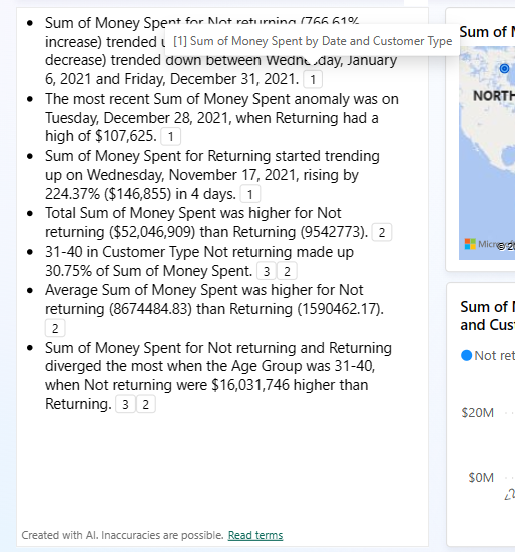
Power BI uthever visualobjektet som fotnoten refererer til.

Du kan bytte frem og tilbake mellom det forrige «smarte narrativ»-visualobjektet og det nye narrative visualobjektet ved Copilot å velge ikonet ved siden av tittelen. Sammendragsinnholdet går ikke tapt når du bytter frem og tilbake. Å bytte kan hjelpe, siden du ikke kan redigere hoveddelen av Copilot-oppsummeringen. Hvis du vil ha kontroll over det genererte sammendraget, kan du bruke egendefinerte ledetekster til å angi tone eller formatering, dirigere sammendraget til bestemte deler av rapporten eller avklare forespørsler. Du kan kopiere og lime den inn i den smarte fortellerkroppen for mer involvert redigering.


Bygge inn det fortellende visualobjektet
Den narrative visuelle løsningen med Copilot støtter "embed for your organization"-scenarier der brukeren eier dataene, og sikre embed-scenarier.
Det finnes noen innebygde scenarioer. Bare to støttes nå. Dette diagrammet gjør det klart hvilke scenarioer som støttes med visualobjektet Copilot .
| Scenario | Støttes |
|---|---|
| Bygg inn en rapport i en sikker portal eller et nettsted i Power BI. | Ja |
| Bygge inn på et SharePoint-område En bruker bygger inn en rapport som inneholder det narrative visualobjektet som en Power BI-nettdel på et SharePoint-nettsted. Brukere må godkjennes. Bygg inn på et SharePoint-område. | Ja |
| Bruker eier data En bruker bygger inn en rapport som inneholder narrativvisualobjektet i en løsning der brukerne må logge på. De trenger en lisens for å logge på. Denne handlingen kalles også innebygging for organisasjonen. Obs! Dette scenarioet omfatter ikke innebygging i PowerPoint på dette tidspunktet | Ja |
| App eier data En kunde bygger inn et narrativt visualobjekt på et nettsted der brukere besøker, og trenger ikke å logge på. Også kjent som innebygging for kundens program. | Ja (forhåndsvisning) |
Følg instruksjonene i denne artikkelen for å sette opp Power BI embed og begynne å integrere innholdet ditt for organisasjonen din: Sett opp Power BI Embedded.
Lagre rapporten
Når du er fornøyd med fortellingen, lagre rapporten som enhver annen rapport. Hvis du lukker og åpner rapporten som Copilot genereres i Power Bi-tjeneste, åpnes rapporten i lesevisning, og du ser Copilotikke .
- Velg Rediger for å se knappen på Copilot nytt.
Vis rapporten
Når brukere ser på rapporten, kan de skjære og hakke med filtre som de vanligvis ville gjort. Den narrative visuelle oppdateringen oppdateres ikke automatisk, men det finnes en oppdateringsknapp som lar brukeren hente en oppdatert oppsummering i henhold til de anvendte slicerne og filtrene.
Hensyn og begrensninger
Microsoft jobber kontinuerlig med å forbedre kvaliteten på rapportsidene, inkludert bilder og sammendrag generert av Copilot. Her er de nåværende begrensningene:
- Copilot lagrer den valgte prompten med rapportmetadata (for eksempel «oppsummer salgsdata») slik at den kan generere sammendraget hver gang en rapport lastes inn.
- Forfattere: For å lage en Copilot narrative visual in the Power Bi-tjeneste, trenger arbeidsområdet en betalt dedikert Fabric kapasitet.
- Du kan ikke redigere visualobjektet etter at Power BI genererer det. Du kan imidlertid endre det ved hjelp av ledetekster. Sammendraget tar bare hensyn til dataene som visualiseres av de valgte visualobjektene.
- Sammendraget tar kun hensyn til dataene som den visuelle utvelgelseseditoren tillater.
- Brukere må oppdatere sammendragsvisualobjektet når de oppdaterer eller filtrerer en side, rapport eller data, for å se et oppdatert sammendrag.
- Det narrative visualobjektet støtter ennå ikke alle visualtyper. Den støtter for eksempel ikke viktige påvirkere ennå.
- Bokmerkebegrensninger for skjulte bokmerkevisualobjekter:
- Bare bokmerker for bare visning av rapporter støttes, noe som betyr bokmerker der data fjernes i Bokmerker-ruten, slik at bokmerket bare endrer synlighet og ikke filtre eller slicere.
- Bokmerket må nås fra rapporten via en bokmerkeknapp eller bokmerkenavigator. Bokmerker uten brukerrettede råd utelates.
- Personlige bokmerker støttes ikke.
- Visualobjekter på skjulte sider er ikke inkludert, med mindre et rapportbokmerke gjør dem synlige.