Merk
Tilgang til denne siden krever autorisasjon. Du kan prøve å logge på eller endre kataloger.
Tilgang til denne siden krever autorisasjon. Du kan prøve å endre kataloger.
Viktig!
Microsoft Copilot Studio er en plattform med flere bruksområder. Administrasjonssenteret for Power Platform (PPAC) gir en enhetlig kapasitetsstyringsopplevelse på tvers av alle Copilot Studio seletøy, inkludert Copilot Chat, Standard og GitHub Copilot. Administratorer kan vise kapasitets- og forbruksdata på miljø- og agentnivå, og kan laste ned forbruksrapporter etter miljø, agent eller bruker.
Administrasjonsopplevelsen for Microsoft Copilot Studio kapasitet i administrasjonssenteret for Power Platform gjør det mulig for administratorer å administrere Copilot Studio kredittkapasitet og overvåke det totale kapasitetsforbruket. Denne opplevelsen gir en oversikt over lisensieringsmodellene som er i bruk. Administratorer kan effektivt håndtere sin tilgjengelige sesjonskapasitet.
Vis sammendragsinformasjon
- Logg på Power Platform-administrasjonssenteret.
- Velg Lisensiering i navigasjonsruten.
- I ruten Lisensiering, under Produkter, velg Copilot Studio.
- Velg Sammendrag-fanen.
Visningen av lisenssammendrag viser bruk av både forhåndsbetalte og øktbaserte kapasitetsenheter.
Når du kjøper en Copilot Studio lisens, får du et angitt antall fakturerte Copilot kreditter samlet på tvers av leieren. Du må tilordne disse kredittene til et miljø for å aktivere Copilot Studio funksjoner for agenter i dette miljøet.
Kapasitetsbehandlingsfunksjoner hjelper administratorer med å tildele forhåndskjøpt kapasitet på tvers av miljøer i leieren, basert på forventet bruk av Copilot agenter i hvert miljø. Delen Kapasitetssammendrag på siden inneholder daglige forbruksdata på miljønivå i opptil tre måneder, noe som hjelper deg med å bestemme nødvendige kapasitetsbehov.
Visninger for forbruksovervåking i kapasitetsbehandling gir detaljerte, daglige bruksdata for gjeldende måned-til-dato, de siste to hele månedene og månedlige data for de siste 12 månedene. Disse dataene støtter budsjettering og lisensieringsplanlegging.
Kapasitetssammendrag
Når du viser Copilot Studio sammendrag, ser du følgende kort i delen Sammendrag av kapasitet på siden.
Betal-etter-bruk-kreditter
Dette kortet viser antall aktive faktureringsplaner med Copilot Studio-måleren brukt, sammen med den måned-til-dato-summen av Copilot Studio-kreditt fakturert til disse planene. Et faktureringsplan i administrasjonssenteret for Power Platform er en konfigurasjon som administratorer bruker til å gruppere ett eller flere miljøer. Ved hjelp av en faktureringsplan kan administratorer spore og fakturere Copilot Studio bruk av kredittkapasitet direkte til et Azure abonnement på betal-etter-bruk-basis.
Forhåndsbetalt kapasitet
Kortet for forhåndsbetalt kapasitet viser de forhåndsbetalte kapasitetsenhetene som er tilgjengelige, tilordnet og brukt, inkludert kapasitet kjøpt gjennom Copilot kredittpakker eller inkludert med kvalifiserte Dynamics 365 Premium-lisenser. Disse enhetene kan være øktbaserte eller Copilot kredittkapasitetsenheter, med koblinger til å administrere hver type.
Fanen Copilot-kredittkapasitet
Fanen Copilot kredittkapasitet viser følgende kort:
Kapasitetsforbruk etter produkt: Dette kortet viser en produktfokusert visning av Copilot Studio forbrukte kredittenheter. Den beskriver antall enheter som trekkes fra forhåndsbetalte kapasitetspakker og betal-etter-bruk-enheter.
Hvis brukere bruker Copilot Studio kreditter for Microsoft 365 Copilot Chat, vises antall enheter som forbrukes under Microsoft 365 Copilot Chat produktet.
Total trend for kapasitetsforbruk: Viser den daglige trenden for kapasitetsforbruk de siste tre månedene.
Copilot kredittbruk etter miljø: Uthever de beste miljøene basert på Copilot Studio kredittbruk.
Last ned forbruksrapporter
Last ned forbruksrapporter for å undersøke uventet kredittbruk uten å åpne en støtteforespørsel. Fra Sammendrag-fanen kan du laste ned rapporter som organiserer forbruk etter miljø, agent eller bruker.

- Logg på Power Platform-administrasjonssenteret.
- Velg Lisensiering i navigasjonsruten.
- I ruten Lisensiering, under Produkter, velg Copilot Studio.
- Velg Sammendrag-fanen.
- Velg Last ned rapport.
- Velg nedlastingstypen du trenger: miljø, agent eller bruker.
- Last ned rapporten.
Start med miljørapporten for å identifisere hvor forbruket forekommer. Bruk deretter agenten eller brukerrapporten til å begrense etterforskningen.

Hva rapportene viser
Rapportene viser forbruk etter miljø og agent. For agenter som leveres av standardselen, viser brukerrapporten også forbruk etter bruker. Den detaljerte rapporten legger til kolonnene Produkt-/AI-funksjonen, Kanal, LLM-modell og Kunnskapskilder / verktøy brukt.
I brukerrapporten kan bruk fra økter der brukeren ikke logget på, for eksempel på en agent som ikke krever godkjenning, vises under bruker-ID-en 00000000-0000-0000-0000-000000000000 uten brukernavn.
Rapportene viser ikke:
- Bruk for én enkelt samtale eller melding.
- Tokenantall, for eksempel inndata, utdata eller bufrede tokener.
- Årsaken til at en rad ikke ble fakturert.
Hvis du vil finne ut hva som drev en topp, kan du laste ned den detaljerte rapporten for miljøet i en periode rundt toppen, og deretter gruppere fakturerte kreditter etter agent, produkt- / AI-funksjon og LLM-modell.
Bruk Azure Cost Management til å sjekke beløpene som faktureres til Azure-abonnementet for forbruksbetaling. Hvis du vil ha mer informasjon, kan du se informasjon om bruk og fakturering.
Agentens Monitor-side i Copilot Studio viser agentens fakturerte kreditter over tid. Den viser bare fakturerte kreditter, slik at den kan vise mindre forbruk enn disse rapportene, som også inkluderer ikke-fakturerte kreditter. Hvis du vil ha mer informasjon, kan du se Vis en agents faktureringsforbruk.
Vis kredittvurderingskapasitet som forbrukes per miljø
Miljøer-fanen gir detaljer om Copilot Studio kredittkapasitet som forbrukes per miljø, inkludert antall Copilot kreditter som trekkes fra den forhåndsbetalte kapasiteten og enhetene som faktureres under betal-etter-bruk-abonnementer. Den angir også miljøets status, for eksempel om det er innenfor kapasitet eller overforbruk, om kapasitet er tildelt, og om forbruksbetaling brukes.
- Logg på Power Platform-administrasjonssenteret.
- Velg Lisensiering i navigasjonsruten.
- I ruten Lisensiering, under Produkter, velg Copilot Studio.
- Velg Miljøer-fanen for å se en liste over miljøene dine.
- Søk etter og velg miljøet du vil bruke, og velg Velg -knappen (eller Tilbakestill).
Vis Copilot Studio-kapasitet som forbrukes i dette miljøet. Følgende kort vises på fanen Copilot kredittkapasitet:
Kapasitetsforbruk etter produkt: Denne flisen gir et produktfokusert sammendrag av Copilot kreditter som forbrukes, som viser antall enheter som trekkes fra forhåndsbetalte kapasitetspakker og/eller betal-etter-bruk-enheter.
Copilot Informasjon om kredittforbruk: Rutenettet viser en liste over Copilot agenter som bruker kapasitet, inkludert tilknyttet produkt, funksjonsnavn og antall fakturerte kontra ikke-fakturerbare kreditter.
Note
Copilot-kreditter som brukes til å bygge apper i Copilot Studio (forhåndsversjon), grupperes midlertidig i delen Toppagenter etter kredittbruk. Under Vis alle agenter kategoriseres kreditter som brukes til å bygge apper, som app under Fakturerbare funksjoner.
Tips
Hvis du vil overvåke kredittforbruket for agentflyter, kan du søke etter funksjonen Agentflythandlinger i rutenettet Detaljer om Copilot-kredittforbruk. Agenter drevet av Microsoft Copilot-rammeverket kan også refereres til som prosessagenter i lisensieringsrapporten for administrasjonssenteret for Power Platform. Når miljøet ikke har noen Copilot kreditter tilgjengelig, blokkeres nye agentflytkjøringer mens den overordnede agenten fortsetter å fungere for samhandlinger som ikke er flyt. Flow-forfattere ser også en advarsel om utformingstid i Copilot Studio-designeren. Hvis du vil løse håndhevelse, kan du omfordele kapasitet, kjøpe flere kreditter eller aktivere fakturering etter bruk. Hvis du vil ha mer informasjon, kan du se Håndhevelse av agentflyt.
Last ned detaljert Copilot forbruk for et miljø
Bruk den detaljerte rapporten til å identifisere agenten, produktet, funksjonen, kanalen, modellen, kunnskapskilden eller verktøyet som er knyttet til et miljøs kredittforbruk.
- Velg et miljø på Fanen Miljøer .
- På fanen Copilot-kredittkapasitet finner du rutenettet Copilot-detaljer om kredittforbruk.
- Velg Last ned for å åpne rapportruten Last ned Copilot Kreditter der du velger rapporttidsrammen, kan oppdatere rapportens navn og deretter velge Start.

Bruk disse kolonnene i rapporten til å undersøke forbruket:
| Kolonne | Hvordan bruke den |
|---|---|
| Agentnavn | Identifiser agenten som genererte aktiviteten. |
| Produkt-/AI-funksjon | Identifiser produktet og funksjonen som brukte Copilot Kreditter. |
| Kanal | Bestem hvor aktiviteten oppsto. |
| LLM-modell | Identifiser språkmodellen som brukes for aktiviteten. |
| Kunnskapskilder / verktøy som brukes | Identifiser kunnskapskilden eller verktøyet som er involvert i aktiviteten. |
| Fakturerte kreditter / ikke-fakturerte kreditter | Sammenlign aktivitet som trakk kreditter med aktivitet som ikke trakk kreditter. |
Filtrer eller sorter rapporten for å isolere uventet bruk. Start for eksempel med fakturerte kreditter, og grupper deretter resultatene etter agent- og AI-funksjon for å identifisere hovedkilden for forbruk.
Slik undersøker du forbruk ved hjelp av resonneringsmodeller for agenter drevet av standardrammeverket:
- Filtrer Produkt / AI-funksjon til tekst- og generative AI-verktøy (premium).
- Grupper resultatene etter agentnavn og LLM-modell for å finne agentene og modellene som brukte flest kreditter.
- Gang kredittene med 100 for å beregne de fakturerte tokenene for dette forbruket. Resonnementsmodeller faktureres med 10 Copilot kreditter per 1000 fakturerte tokener, slik at hver kreditt representerer 100 fakturerte tokener. 12 000 kreditter representerer for eksempel 1 200 000 fakturerte tokener. Hvis agenten din også bruker ledetekstverktøy med samme modell, kommer en del av kredittene på denne linjen fra ledetekstverktøyene og konverterer ikke på denne måten, så estimatet er omtrentlig. Promptverktøy måles som beskrevet i Lisensiering og Copilot-kreditter.
Hvis du vil finne ut hvilke tokener som faktureres, kan du se Hvordan tokener telles for resonneringsmodeller.
Programmatisk tilgang til bruksrapporter (forhåndsversjon)
[Denne artikkelen inneholder dokumentasjon for forhåndsversjonen og kan bli endret.]
Administratorer kan bruke API-en for Power Platform til å hente bruksdata for Copilot Studio programmatisk i stedet for å laste ned rapporter manuelt. Bruk disse dataene i egendefinerte instrumentbord og rapporteringssamlebånd til å overvåke bruk, støtte budsjettering og undersøke brukstrender.
API-en gir tilgang til ulike rapporter med daglige resultater eller sammendragsresultater, med detaljerthet for bruker, ressurs, miljø, produkt og funksjon.
Rapporthenting krever delegert administratorgodkjenning og følger en asynkron arbeidsflyt: Send inn en forespørsel, kontroller jevnlig til den er fullført, og last ned den gzip-komprimerte filen. Du finner detaljerte trinn i Veiledning: Last ned Copilot-kredittbruksrapporter ved hjelp av programmering (forhåndsversjon).
Administrer kapasitet
Administrer kapasitetstildeling i administrasjonssenteret for Power Platform.
Velg Lisensiering i navigasjonsruten.
I ruten Lisensiering, under Produkter, velg Copilot Studio.
Velg Sammendrag-fanen.
Fullfør én av følgende handlinger:
- Velg Administrer kapasitet på kortet Forhåndsbetalt kapasitet.
-eller-
- Velg Behandle Copilot kreditter eller behandle økter under overskriften Copilot Studio.
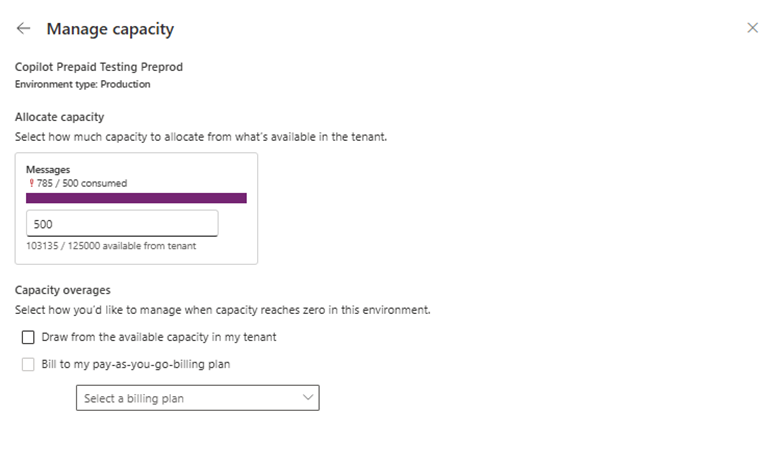
Velg et miljø i fordelingspanelet, og angi antall Copilot kreditter som skal tildeles i tekstboksen Copilot credits.
Administrasjon av overforbruk
Velg hvordan et miljø kan fortsette å bruke Copilot kreditter etter at det har brukt opp den tildelte kapasiteten under Kapasitetsoversetter:
- Velg Bruk den tilgjengelige kapasiteten i leieren min for å la miljøet bruke ikke-tildelt forhåndsbetalt kapasitet fra leierpuljen.
- Velg Fakturer i henhold til faktureringsplan for forbruksbetaling for å la miljøet fortsette å bruke gjennom den valgte faktureringsplanen.
For kvalifiserte Copilot Studio-miljøer som ikke har en tildelingskonfigurasjon, er Bruk den tilgjengelige kapasiteten i leieren min valgt som standard.
Å velge et alternativ for overforbruk fører ikke i seg selv til at det brukes kreditter. Copilot Kreditter forbrukes bare når brukere eller agenter utfører fakturerbare aktiviteter. Hvis ingen overforbrukskilde er aktivert, kan miljøet bare bruke de tildelte forhåndsbetalte kredittene. Opplevelser som krever kreditter, kan slutte å fungere etter at tildelingen er oppbrukt.
Administrer månedlige forbruksgrenser for Copilot Studio-agenter
Administratorer kan angi månedlige forbruksgrenser for hver Copilot Studio agent, uavhengig av om miljøet bruker forhåndsbetalt kapasitet eller betal-etter-bruk-fakturering.
Velg Lisensiering i navigasjonsruten.
I ruten Lisensiering, under Produkter, velg Copilot Studio.
Velg Behandle agenter på Sammendrag-fanen. Siden Agenter vises, hvor du kan:
- Søk etter en bestemt agent.
- Vis alle Copilot Studio agenter på tvers av leieren som pådrar seg faktureringskostnader.
- Se konfigurerte copilot-kredittgrenser, hvis noen.
- Se måned-til-dato fakturerte kreditter.
- Slå av en agent.
- Vis miljøet hver agent tilhører.
- Overvåk agentstatus, for eksempel Næring-grensen, Over-grensen eller Innenfor-grensen.
Du kan angi en månedlig grense for enhver agent direkte fra denne siden. Hvis en agent for eksempel bruker flere kreditter enn forventet, kan du definere en grense for å kontrollere bruken:
- Forhåndsbetalte miljøer: Agenten må holde seg innenfor den tildelte potten.
- Betal-etter-bruk-miljøer: Du kan angi en hvilken som helst grense, og bruken faktureres deretter.
Når du har angitt grenser, kan du konfigurere to viktige rekkverk:
- Varsler: Administratorer, både på miljø- og leiernivå, mottar varsler når en agents bruk nærmer seg den definerte grensen.
- Hard stop: Agenten deaktiveres automatisk når den når den definerte grensen.


Note
- En agents månedlige begrensning stopper ikke agentflytene som agenten kaller. Agentflyter faktureres og kontrolleres for kapasitet separat, og nye agentflytkjøringer blokkeres bare når miljøet ikke har Copilot kreditter tilgjengelig. Hvis du vil ha mer informasjon, kan du se Håndhevelse av agentflyt.
- Begrensninger blir ikke brukt umiddelbart. En agent kan fortsette å svare en stund etter at den når grensen, så angi grenser og varslingsterskler med litt margin.
Vanlige spørsmål
Hva er en Copilot-kreditt?
Copilot Kreditter måler agentbruk. Én interaksjon med en agent kan forbruke flere kreditter fordi hver funksjon agenten bruker i denne samhandlingen, har sin egen sats. Noen funksjoner, for eksempel tekst og generative AI-verktøy (premium), faktureres per 1 000 tokener i stedet for per samhandling. Hvis du vil finne ut hvilke tokener som faktureres når en resonneringsmodell orkestrerer agenten din, kan du se Hvordan tokener telles for resonneringsmodeller. Hvis du vil se satsen for hver funksjon, kan du se Faktureringssatser og -administrasjon. For agenter drevet av Microsoft Copilot harness kan du se Oversikt over fakturering for agenter drevet av Microsoft Copilot harness.
Hvorfor bør jeg bruke en plan for forbruksbetaling?
Forbruksbetalte planer gir disse fordelene:
- Fleksibilitet: Siden bruken kan variere, gir betal-etter-bruk-abonnementer skalerbarhet og fleksibilitet. Du betaler bare for det du bruker.
- Forretningskontinuitet: Fordi Copilot Studio er måten å betale for bruk av agenter som er kritiske for forretningskontinuitet, overvinner pay-as-you-go-modellen enhver bekymring knyttet til å nå grensene for kjøpt Copilot kreditter.
- Tilgjengelighet: Brukerne kan dra nytte av agentene du bygger, uten at det kreves separate lisenser.
- Kostnadsbesparelser: Reduser problemene med forhåndsbetalt kapasitetslagerstyring. Ingen flere ubrukte kapasiteter utløper i slutten av måneden.
- Ingen forpliktelse: Kom i gang med betal-etter-bruk med en gang uten å låse inn noen langsiktige forpliktelser og uten forhåndskostnader.
Hvis jeg bruker betal-etter-bruk-planen, kan jeg gi brukerne tilgang til Copilot Studio?
Ja, du kan administrere tilgang til Copilot Studio. Gå til Innstillinger i administrasjonssenteret for Power Platform, og oppdater Copilot Author-innstillingen. Tilordne en sikkerhetsgruppe, og bare medlemmer av gruppen har tilgang til Copilot Studio.