Merk
Tilgang til denne siden krever autorisasjon. Du kan prøve å logge på eller endre kataloger.
Tilgang til denne siden krever autorisasjon. Du kan prøve å endre kataloger.
Den lokale datagatewayen fungerer som en bro, og gir rask og sikker dataoverføring mellom lokale data (data som ikke er i skyen) og Power BI-, Power Automate-, Logic Apps- og Power Apps-tjenestene. Hvis du vil ha mer informasjon, kan du se Hva er en lokal datagateway?.
Notat
Administrasjonsfunksjonen for gateway i administrasjonssenteret for Power Platform støttes ikke på mobile eller mindre skjermer med en oppløsning som er lavere eller lik 320 x 256.
På Data-siden i Power Platform-administrasjonssenteret kan du vise og administrere lokale datagatewayer.
- Logg på Power Platform-administrasjonssenteret.
- Velg Administrer i navigasjonsruten.
- Velg Data (forhåndsvisning) under Data-delen i behandle-ruten.
Brukere som er en del av den globale administratorrollen for Microsoft Entra (som inkluderer globale administratorer), Power BI-tjenesteadministratorer og gateway-administratorer, har tilgang til administrasjon av datagatewayer i administrasjonssenteret for Power Platform. Det kan imidlertid være forskjeller i funksjonene som er tilgjengelige og operasjonene som utføres av hver av disse rollene.
Den Microsoft Entra global administrator rollen (som inkluderer globale administratorer) og Power Bi-tjeneste administratorer kan bruke innstillingen Tenant-administrasjon til å kontrollere listen over gatewayer som vises. Bare disse administratorene ser leieradministrasjonsknappen.
- Aktiver Leieradministrasjon for å vise og administrere alle gatewayer som er installert i virksomheten.
- Deaktiver leieradministrasjon for å se og administrere alle gatewayer som du er administrator for.
Du kan bytte mellom disse to visningene ved hjelp av denne veksleknappen øverst til høyre på siden.

Dataportaler
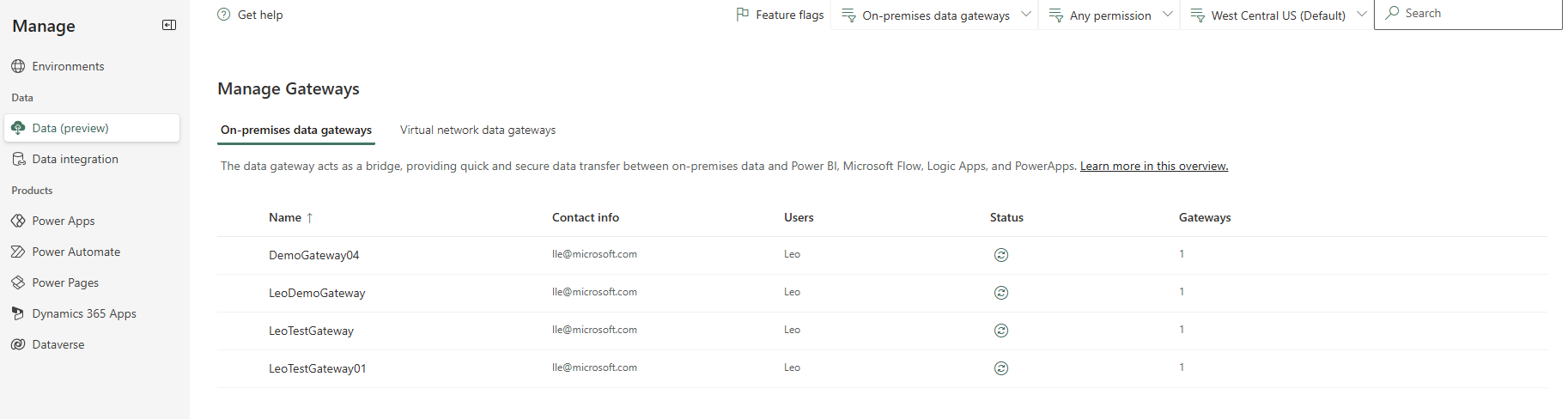
Datasiden (forhåndsvisning) viser alle lokale datagatewayklynger som du installerer. Du kan også se gjennom følgende informasjon om disse klyngene:
- Gatewayklyngenavn: Navnet på gatewayklyngen.
- Kontaktinformasjon: Administratorkontaktinformasjon for gatewayklyngen.
- Brukere: Listen over gateway-brukere.
- Status: Velg Kontroller status for å se om gateway-tilkoblingen er tilkoblet eller frakoblet.
- Gatewayer: Antall gatewaymedlemmer i gatewayklyngen.
Listen over gatewayklynger inneholder både lokale datagatewayer og lokale datagatewayer (personlig modus).
Detaljer
Velg en gateway-klynge, og velg deretter Detaljer for å vise følgende informasjon om gateway-medlemmer.

- Navn: Navnet på gatewaymedlemmet.
- Enhet: Den fysiske enheten som gatewayen er installert på.
- Status: Velg statusikonet for gatewayen for å kontrollere statusen til et gatewaymedlem.
- Versjon: gateway-programvareversjonen som er installert på datamaskinen.
- Tilstand: Velg for å aktivere eller deaktivere et gateway-medlem.
Etter at du har valgt et gateway-medlem, kan du velge Fjern for å fjerne det. Dette trinnet avinstallerer ikke gatewayen fra den fysiske maskinen, men fjerner metadataene angående gatewayen. Du kan ikke endre navnet på gateway-medlemmet etter at du har installert og konfigurert det.
Innstillinger
Velg Innstillinger for å angi lokale innstillinger for datagateway, for eksempel gatewayklyngenavn, avdeling, generelle innstillinger og Power BI innstillinger.
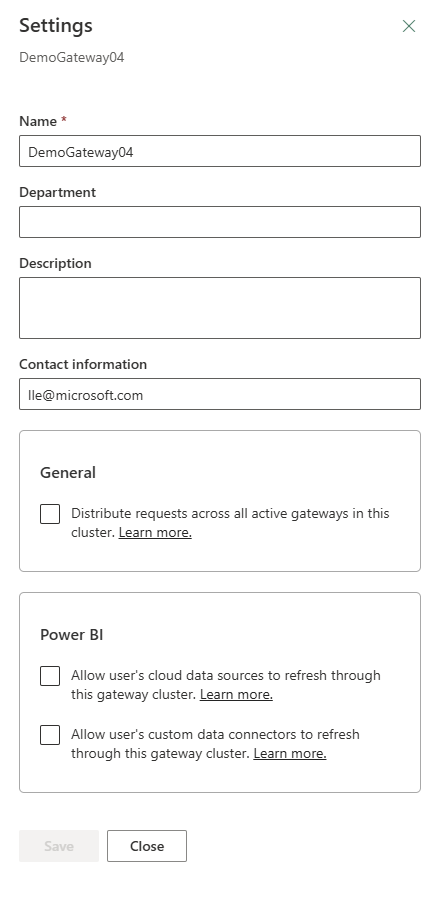
Hvis du vil ha mer informasjon om Tillat at brukerens Cloud-datakilder blir oppdatert gjennom denne gateway-klyngen, går du til Sammenslåing eller tilføying av lokale og skybaserte datakilder.
Hvis du vil ha mer informasjon om Tillat brukerens egendefinerte datatilkobling å oppdatere gjennom denne portklyngen, går du til Bruk egendefinerte datakoblinger med den lokale datagatewayen.
Hvis du vil ha mer informasjon om Distribuer forespørsler i alle aktive gatewayer i denne klyngen, går du til Belastningsfordelingen på tvers av gatewayer i en klynge.
Administrer brukere
Velg en gateway-klynge, og velg deretterBehandle brukere for å vise listen over gateway-brukere. Legg til eller fjern gatewayadministratorer på siden Administrer brukere.
For personlige gatewayer viser denne siden eieren av den personlige gatewayen, og du kan ikke endre den på grunn av sikkerhetsomfanget for personlige gatewayer.
For lokale datagatewayer i standardmodus kan du legge til brukere i følgende tre kategorier:
-
Administrator:
- Power BI: Administratorer har full kontroll over gatewayen, inkludert å legge til andre administratorer, opprette datakilder, administrere datakildebrukere og slette gatewayen.
- Power Apps og Power Automate: Administratorer har full kontroll over gatewayen, inkludert å legge til andre administratorer, opprette tilkoblinger, i tillegg dele gatewayer i Kan bruke og Kan bruke + dele tillatelsesnivåer og slette gatewayen.
- Andre: Administratorer har full kontroll over gatewayen, inkludert å legge til andre administratorer og slette gatewayen.
- Kan bruke: Brukere som kan opprette tilkoblinger på gatewayen som skal brukes for apper og flyter, men som ikke kan dele gatewayen. Bruk denne tillatelsen for brukere som kjører apper, men ikke deler dem. Gjelder bare for Power Apps og Power Automate.
- Kan bruke + dele: Brukere som kan opprette en tilkobling på gatewayen som skal brukes for apper og flyter, og automatisk dele gatewayen når de deler en app. Bruk denne tillatelsen for brukere som har behov for å dele apper med andre brukere eller organisasjonen. Gjelder bare for Power Apps og Power Automate.
Notat
- Kan bruke og Kan bruke + del gjelder bare for Power Apps og Power Automate.
- Når du deler gatewayer for tillatelsesnivåene Kan bruke og Kan bruke + dele , kan du begrense datakildetypen som brukeren kan koble til over gatewayen. Du må velge minst én datakildetype for at brukeren skal kunne legges til.
- Kan bruke og kan bruke + del gjelder ikke for egendefinerte koblinger i Power Apps og Power Automate.
- Du må dele gatewayen med administratortillatelsesnivået for å kunne brukes av egendefinerte koblinger.
Fjerne en gatewayklynge
Bruk Fjern til å fjerne en gateway-klynge. Denne operasjonen er tilgjengelig for datagatewayer i standardmodus og personlig modus.
Hvis du vil ha mer informasjon, kan du se Fjerne eller slette en lokal datagateway.
Få hjelp
Hvis du vil ha raskere feilsøking og hjelp, velger du Få hjelp for å åpne et Få hjelp-panel. Inkluder økt-ID-en i en kundestøtteforespørsel for eventuelle problemer i funksjonen for datagatewayer i Power Platform-administrasjonssenteret.

Administrere gatewayer etter område
Velg rullegardinlisten for område for å vise gatewayområdene. Når du velger ett av områdene, ser du en liste over gatewayer som er installert i dette området. Du kan behandle brukere eller vise gatewaymedlemmer for disse gatewayene. Som standard ser du gatewayer i tenantens standardområde.

Filtrere etter gatewaytype
Velg rullegardinlisten for gatewaytype for å filtrere etter gatewaytype. Som standard ser du alle datagatewayer som kjører i standardmodus. Bruk filteret til å vise datagatewayer i personlig modus eller alle gatewayer. Se Typer av gatewayer for mer informasjon.

Search
Bruk Søk til å finne gatewayklynger og se detaljene deres. Du kan søke etter navn på gatewayklynger og kontaktinformasjon, men ikke administratorer.

Status
Velg en gateway-klynge, og velg deretterDetaljerkontrollstatus> for å kontrollere statusen for en gateway-klynge.
Administrer gateway-installatører
Som enten en global Microsoft Entra-administrator (som inkluderer globale administratorer) eller en administrator for Power BI-tjenesten, kan du bruke Administrer gateway-installasjoner til å administrere hvem som kan installere den lokale datagatewayen eller den virtuelle nettverksdatagatewayen i bedriften. Gateway-administratorer kan ikke utføre denne operasjonen.
Notat
Denne funksjonen gjelder ikke for lokale datagatewayer (personlig modus).
Selv om alternativet Behandle gateway-installasjoner bare vises under kategorien Lokale datagatewayer , gjelder den samme begrensningen både for den lokale datagatewayen og den virtuelle nettverksdatagatewayen.
Velg Administrer gateway-installasjonsprogrammer.

Aktiver Begrens brukere i organisasjonen fra å installere gatewayer. Som standard er dette alternativet deaktivert, slik at alle i organisasjonen kan installere en gateway.

Legg til brukere som kan installere gatewayser og velg deretter Legg til.
Notat
Grupper støttes for øyeblikket ikke for Administrer installasjoner. Du kan legge til individuelle brukere.
Hvis du vil fjerne brukere som har tillatelse til å installere gatewayer, velger du Fjern installasjonsprogram (
 ), og deretter velger du Bekreft.
Notat
Dette trinnet påvirker ikke gatewayer som allerede er installert. Denne funksjonen tillater bare eller hindrer at brukere installerer gatewayer fremover.
Hvis en person som ikke har tilgang til å installere gatewayer prøver å installere en, får vedkommende følgende feilmelding når vedkommende oppgir legitimasjonen under gatewayregistreringen.

Slett gatewayer før leier tilordnes på nytt
Hvis du har lokale datagatewayer i ditt hjemområde (standard) eller målområde, sletter du alle gatewayene i begge områdene før leiertilordningen endres. Applikasjoner (Power BI, Fabric, PowerApps, Logic Apps, Power Automate) som avhenger av disse gatewayene, får ikke tilgang til datakildene sine etter at gatewayene er slettet. Når du har tilordnet på nytt, må du opprette gatewayene på nytt og konfigurere dem for å gjenopprette programtilgang. Følg disse trinnene for å slette datagatewayer for lokal installasjon før ny tilordning av leieren:
Notat
Slett alle gatewayer i både hjem- og målområder før du utfører en leieromtilordning, uavhengig av resultatene av beredskapskontrollen for leieromtilordning. Det er mulig at gatewayklargjøringskontrollen i administrasjonsportalen for Fabric bestås selv når gatewayer fremdeles finnes. Alle gatewayene som gjenstår, fungerer kanskje ikke som de skal etter tenant-remappingen.
Gatewayene blir bare mykslettet som standard. Du må hard-slette gateways for å fjerne blokkeringen for tenant-remappingen.
- Gå til administrasjonssenteret for Power Platform => Administrer => Data (forhåndsversjon)
- Aktiver tenantadministrasjon (øverst til høyre)
- Velg On-premises-datagateway-er fra rullegardinlisten (øverst til høyre). Du trenger ikke å bekymre deg for On-premises-datagatewayer (personlig modus).
- Velg hjemregion (standard) fra rullegardinlisten (øverst til høyre). Det kan ganske enkelt si Standard, som indikerer at det allerede er satt til hjemregionen.
- Velg fanen On-premises-datagatewayer under Administrer gatewayer (øverst til venstre)
- For hver aktive gateway holder du pekeren over raden som tilsvarer gatewayen, og deretter velger du Slett fra hurtigmenyen. Dette merker hver gateway for sletting.
- Alle gatewayer som er merket for sletting, må slettes permanent. Gå til Slettede gatewayer (forhåndsvisning) (øverst til høyre). For hver gateway under Slettede klynger velger du papirkurvikonet for å slette gatewayen og alle medlemmene permanent.
- Gjenta trinn 4 til 8 for gatewayer i omtilordningens målområde. Du trenger ikke å slette gatewayer i andre områder enn hjem- og målområdene.

Notat
Du trenger ikke å slette noen lokale datagatewayer (personlig modus).
Du trenger ikke å slette On-premises-datagatewayer i andre områder enn hjem- og målområdene. Det kan imidlertid hende at disse gatewayene ikke fungerer som de skal etter leieromtilordningen.
Relatert innhold
Lokal datagateway
Koble til lokale datakilder med lokal datagateway