Merk
Tilgang til denne siden krever autorisasjon. Du kan prøve å logge på eller endre kataloger.
Tilgang til denne siden krever autorisasjon. Du kan prøve å endre kataloger.
Merk deg
Denne koblingen eies og leveres av AUTOMY.
Sammendrag
| Egenskap | Verdi |
|---|---|
| Connector |
 Automy Analytics |
| Produkter | Power BI (semantiske modeller) Power Query Online |
| Utgivelse tilstand | Tilgjengelig |
| Kategori | Nettbaserte tjenester |
| Godkjenningstyper | Nøkkel |
| Datakildetype | AutomyDataAnalytics |
| Funksjonsreferansedokumentasjon | AutomyDataAnalytics.Contents |
| Støttekobling | Kundestøtte |
Forutsetning
Før du kan logge på Automy Data Analytics, må du ha et automy rapporttoken.
Støttede funksjoner
- Importere
- Valgfrie parametere for datointervall for bestemte tabeller og funksjoner
Parametre
Inngangspunkt:AutomyDataAnalytics.Contents
Obligatorisk parameterantall: 0
Denne funksjonen har ingen parametere.
Koble til fra Power Query Desktop
Slik kobler du til Dataanalyse-data automatisk:
Velg Hent data fra Home-båndet i Power BI Desktop. Velg Nettbaserte tjenester fra kategoriene til venstre, velg Automy Data Analytics, og velg deretter Koble til.

Hvis dette er første gang du kobler til Automy Data Analytics-koblingen, vises en tredjepartsmelding. Velg Ikke varsle meg på nytt med denne koblingen hvis du ikke vil at denne meldingen skal vises på nytt, og velg deretter Fortsett.
Logg på koblingen med API-tasten for å bekrefte tilgangen til Automy.

Når du har fullført, velger du Koble til.
Velg de riktige parameterne i vinduet Automy Data Analytics som vises, for å klargjøre tilkoblingen. Velg rapporttype og datatype, og fyll ut tokeninformasjonen, og velg deretter OK.
Merk deg
Du kan generere et godkjenningstoken for rapporter ved hjelp av konfigurasjonsalternativet i Automy.
Velg Automy-tabellene du vil bruke, i dialogboksen Navigator . Deretter kan du enten laste inn eller transformere dataene.

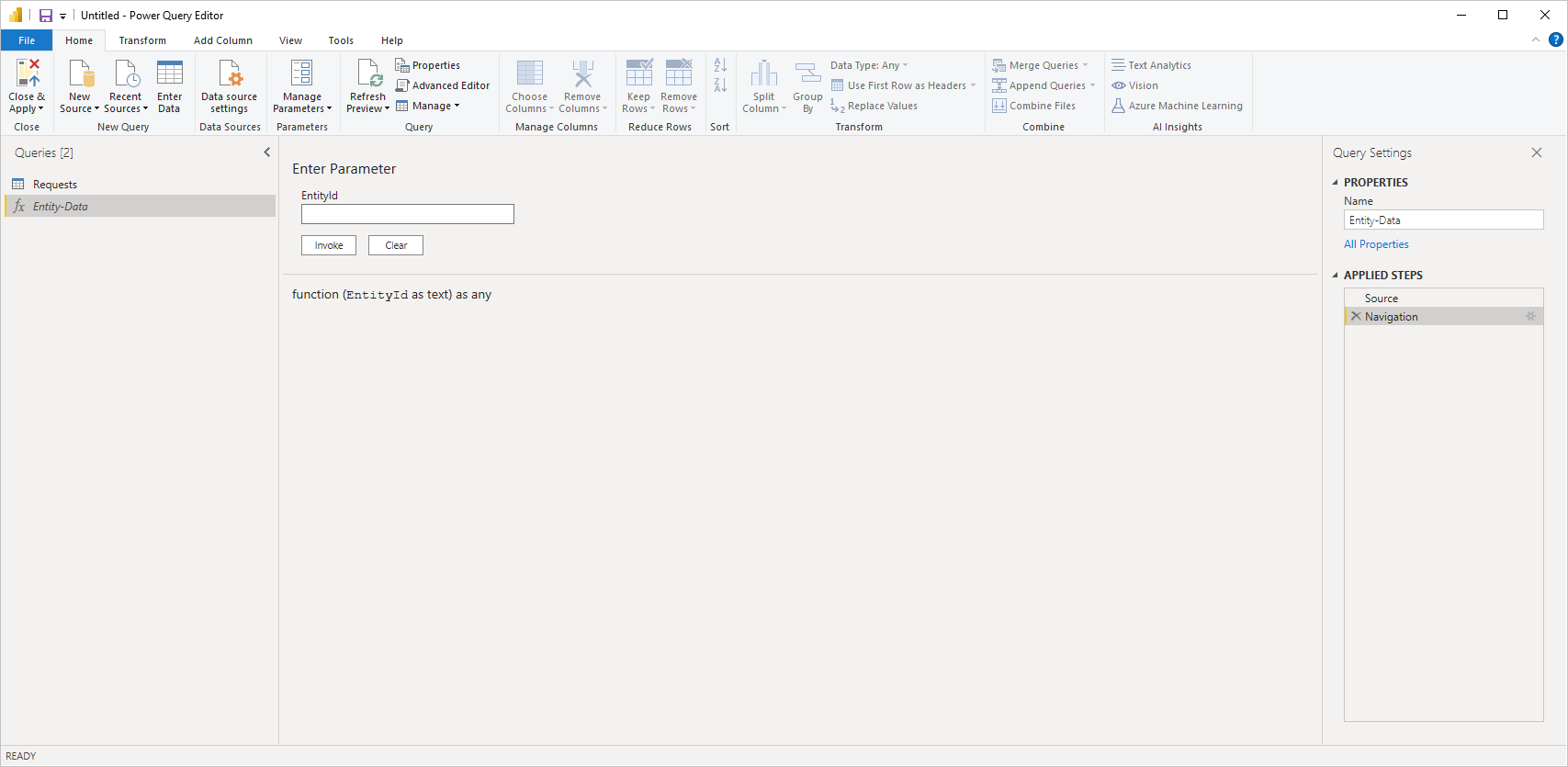
Hvis du velger funksjoner, må du passe på å velge Transformer data slik at du kan legge til parametere i funksjonene du har valgt. Mer informasjon: Bruke parametere
Begrensninger og hensyn
Brukere bør være oppmerksomme på følgende begrensninger og problemer som er knyttet til tilgang til Dataanalyse-data for automy.
Automy Data Analytics har en innebygd grense på 100 000 rader som returneres per tilkobling.
Standard rentegrense for et Automy Data Analytics Company er 120 forespørsler per minutt per bruker.
Import fra Automy Data Analytics vil stoppe og vise en feilmelding når Automy Data Analytics-koblingen når noen av grensene som er oppført ovenfor.
Hvis du vil ha flere retningslinjer for tilgang til Automy Data Analytics, kontakter support@automy.globaldu .
Legitimasjonsfeil i navigatøren
Hvis det oppstår en legitimasjonsfeil i navigatøren, fjerner du de siste innstillingene for datakilden.
VelgFildatakildeinnstillinger> i Power BI Desktop.

Velg datakilden, og velg deretter Fjern tillatelser. Opprett tilkoblingen til navigasjonen på nytt.
Utgivelseshistorikk
Nye funksjoner i versjon 1.2.1
-
Lagt til tabeller:
- Delegasjoner
- Delegeringselementer
- Delegerte aktiviteter
- Forekomstgodkjennere
-
Valgfrie parametere for datointervall:
- Lagt til valgfrie
startogendparametere i bestemte tabeller og funksjoner for å støtte filtrering etter datointervall.
- Lagt til valgfrie