Merk
Tilgang til denne siden krever autorisasjon. Du kan prøve å logge på eller endre kataloger.
Tilgang til denne siden krever autorisasjon. Du kan prøve å endre kataloger.
Sammendrag
| Egenskap | Verdi |
|---|---|
| Connector |
 database |
| Produkter | Overgå Power BI (semantiske modeller) Power Query Online |
| Utgivelse tilstand | Tilgjengelig |
| Godkjenningstyper | Basic Microsoft-konto Organisasjonskonto Windows |
| Funksjonsreferansedokumentasjon |
Sql.Database Sql.Databases |
Notat
Noen funksjoner kan være til stede i ett produkt, men ikke andre på grunn av distribusjonsplaner og vertsspesifikke funksjoner.
Notat
Proxy-konfigurasjon støttes ikke med denne koblingen fordi den bruker en TCP/IP-tilkobling. Proxy oppdages bare når du bruker et HTTP-MSMDPUMP.dll endepunkt.
Forutsetninger
Analysetjenester må installeres sammen med din SQL Server. For informasjon om installasjon av Analysis Services på din SQL Server, gå til Install SQL Server Analysis Services. Denne koblingsartikkelen antar at du allerede har installert Analysis Services på SQL-serveren og har en eksisterende database på serverforekomsten.
Støttede funksjoner
- Importere
- Koble live (Power BI semantiske modeller)
- Avanserte alternativer
- MDX- eller DAX-spørring
Koble til fra Power Query Desktop
Hvis du vil opprette tilkoblingen, gjør du følgende:
Velg alternativet SQL Server Analysis Services database i koblingsvalget. Mer informasjon: Hvor henter du data
I dialogen SQL Server Analysis Services database som vises, oppgi navnet på serveren og databasen (valgfritt).
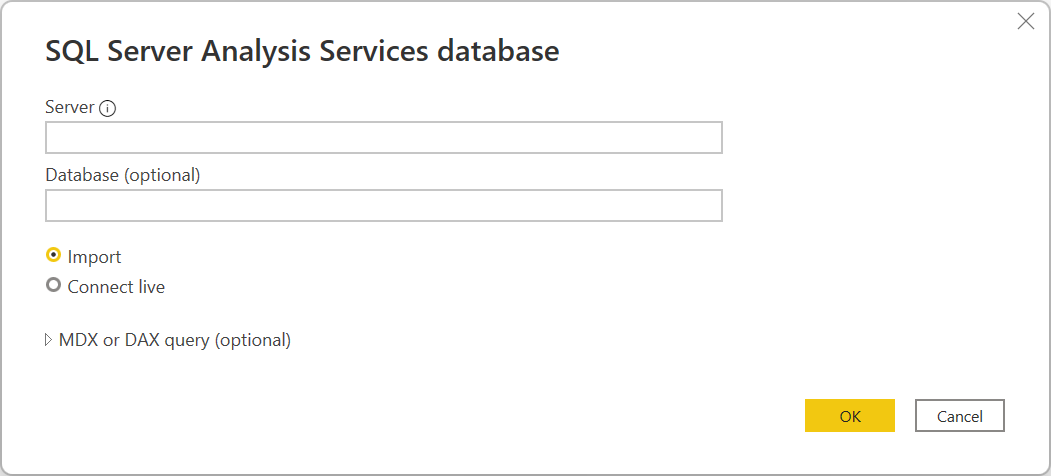
Notat
Kun Power BI skrivebordet vil vise Import og Connect live-alternativene. Hvis du kobler til via Power BI Desktop, velger du Connect live bruker en live-tilkobling for å laste de tilkoblede dataene direkte til Power BI Desktop. I dette tilfellet kan du ikke bruke Power Query til å transformere dataene dine før du laster dem inn i Power BI Desktop. I denne artikkelen er importalternativet valgt. For mer informasjon om bruk av en live-tilkobling i Power BI Desktop, gå til Connect to Analysis Services tabulære data i Power BI Desktop.
Velg OK.
Hvis du kobler til denne databasen for første gang, velger du godkjenningstypen og skriver inn legitimasjonen. Velg deretter Koble til.

I Navigator, velg databaseinformasjonen du ønsker, og velg deretter enten Load for å laste dataene, eller Transform Data for å fortsette å transformere dataene i Power Query-editoren.


Koble til fra Power Query Online
Hvis du vil opprette tilkoblingen, gjør du følgende:
Velg alternativet SQL Server Analysis Services database i koblingsvalget. Mer informasjon: Hvor henter du data
Angi navnet på serveren og databasen (valgfritt) på siden Koble til datakilde .

Velg om nødvendig en lokal datagateway.
Hvis du kobler til denne databasen for første gang, velger du godkjenningstype og skriver inn legitimasjonen.
Velg Neste for å fortsette.
Velg dataene du trenger, i Navigator, og velg deretter Transformer data.

Mer informasjon
Avanserte alternativer
Power Query tilbyr et avansert alternativ som du kan legge til i søket ditt om nødvendig.
| Avansert alternativ | Beskrivelse |
|---|---|
| MDX- eller DAX-setning | Gir valgfritt en spesifikk MDX- eller DAX-setning til SQL Server Analysis Services databaseserver for å kjøre. |
Når du har skrevet inn en verdi i det avanserte alternativet, velg OK i Power Query Desktop eller Next i Power Query Online for å koble til din SQL Server Analysis Services-database.