Merk
Tilgang til denne siden krever autorisasjon. Du kan prøve å logge på eller endre kataloger.
Tilgang til denne siden krever autorisasjon. Du kan prøve å endre kataloger.
Denne veiledningen demonstrerer hvordan man laster inn data i en Dataverse-tabell for å lage en dataflow-overvåkingsrapport i Power BI.
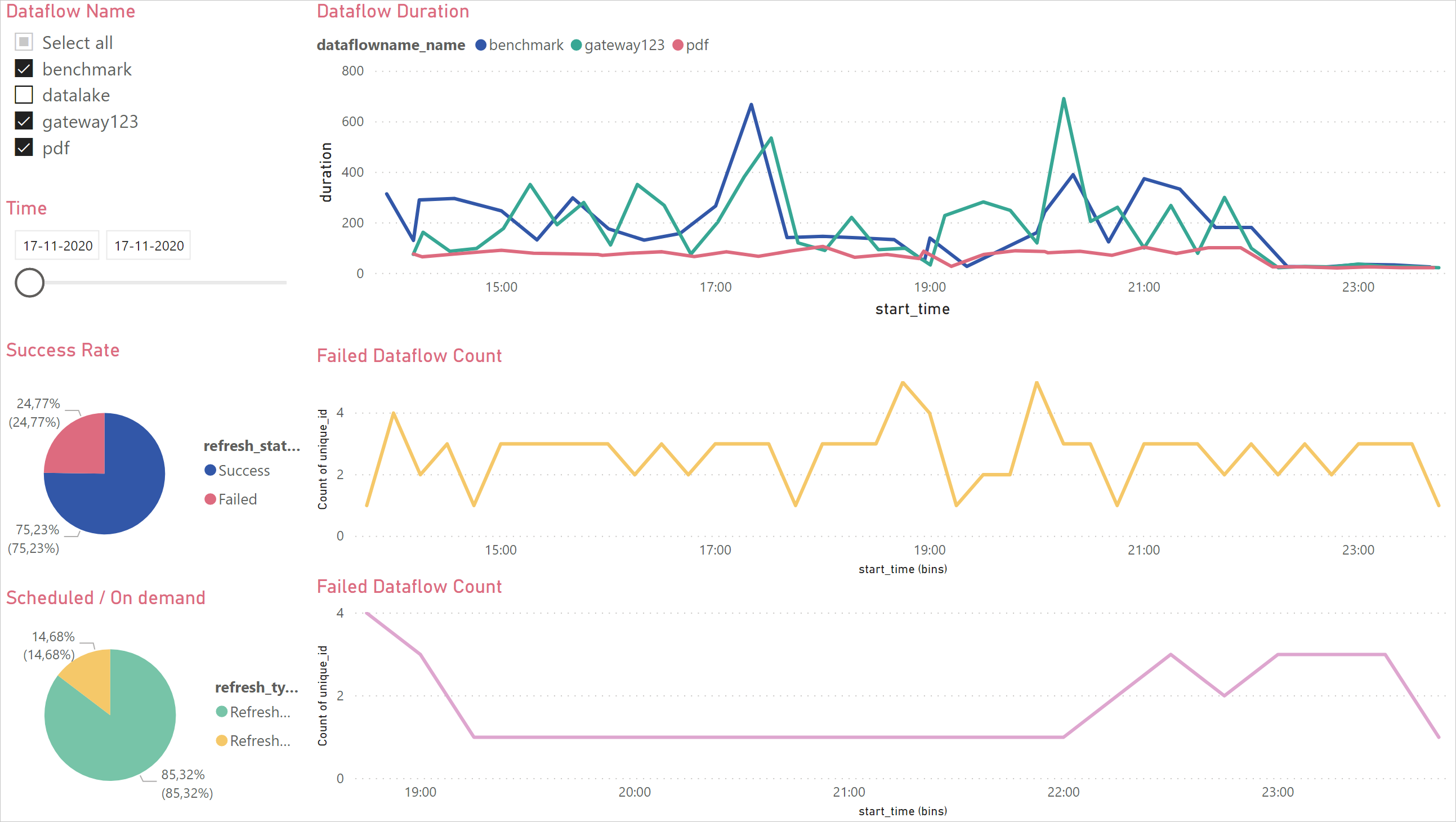
Du kan bruke dette dashbordet til å overvåke oppdateringstiden og antall feil på dataflytene dine. Med dette dashbordet kan du spore eventuelle problemer med dataflytens ytelse og dele dataene med andre.
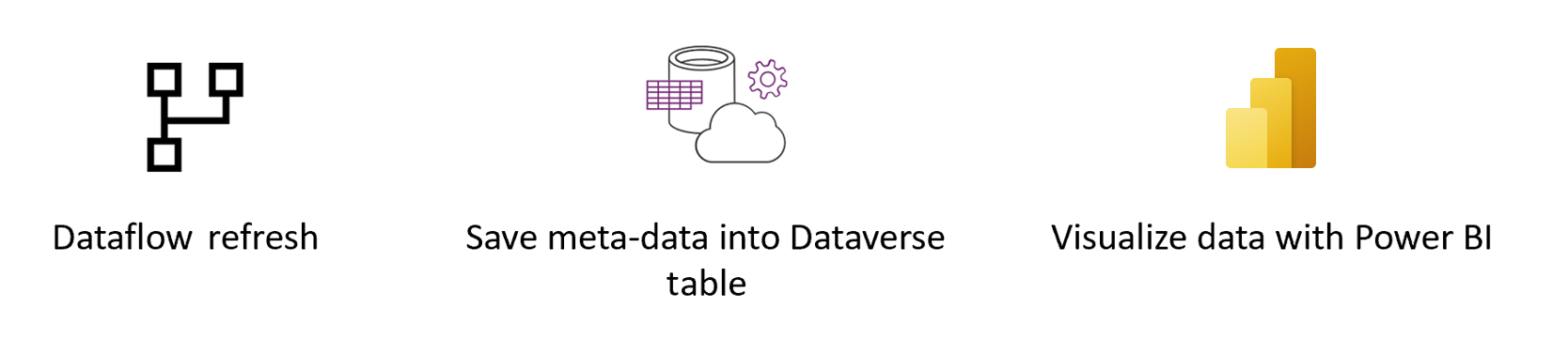
Først lager du en ny Dataverse-tabell som lagrer all metadata fra dataflow-kjøringen. For hver oppdatering av en dataflyt legges en post til denne tabellen. Du kan også lagre metadata for flere dataflow-kjøringer i samme tabell. Etter at tabellen er opprettet, kobler du Power BI-filen til Dataverse-tabellen.
Forutsetning
Et Dataverse-miljø med tillatelser til å lage nye, egendefinerte tabeller.
En Power BI-dataflyt eller Power Platform-dataflyt.
Last ned .pbit-filen
Først, last ned Dataverse .pbit-filen.
Opprett en ny tabell i Dataverse
Naviger til Power Apps-portalen.
På venstre navigasjonspanel utvid Data, velg Tabeller, og velg deretter Ny tabell.

I panelet for ny tabell :
- Skriv inn Dataflows Monitoring i visningsnavn.
- Under Primærnavn-kolonnen, skriv inn Dataflow-navn i Visningsnavn.
- Velg Opprett.
Velg Legg til kolonne for å gjenta å legge til kolonner for følgende verdier:
- Visningsnavn: "Dataflow Id", Datatype: Tekst, Påkrevd: Påkrevd.
- Visningsnavn: "Oppdateringsstatus", Datatype: Tekst, Påkrevd: Påkrevd.
- Visningsnavn: "Oppdateringstype", Datatype: Tekst, Påkrevd: Påkrevd.
- Visningsnavn: "Starttid", Datatype: Dato og tid, Påkrevd: Påkrevd.
- Visningsnavn: "Slutttid", Datatype: Dato og tid, Påkrevd: Påkrevd.


Opprette en dataflyt
Hvis du ikke allerede har en, lag en dataflow. Du kan lage en dataflyt enten i Power BI dataflows eller Power Apps dataflows.
Opprette en Power Automate-flyt
Naviger til Power Automate.
Velg Lag>automatisert skyflyt.
Skriv inn et flytnavn, og søk deretter etter koblingen "Når en dataflytoppdatering fullføres". Velg denne kontakten fra listen, og velg deretter Opprette.
Tilpass kontakten. Skriv inn følgende informasjon i din dataflyt:
- Gruppetype: Velg Miljø når du kobler til Power Apps og Workspace når du kobler til Power BI.
- Gruppe: Velg Power Apps-miljøet eller Power BI-arbeidsområdet dataflyten din er i.
- Dataflow: Velg dataflowen din etter navn.
Velg Nytt steg for å legge til en handling i flyten din.
Søk etter "Add a new row"-koblingen fra Dataverse, og velg den.
I Legg til en ny rad, velg Velg en tabell og velg deretter Dataflows Monitoring fra listen.
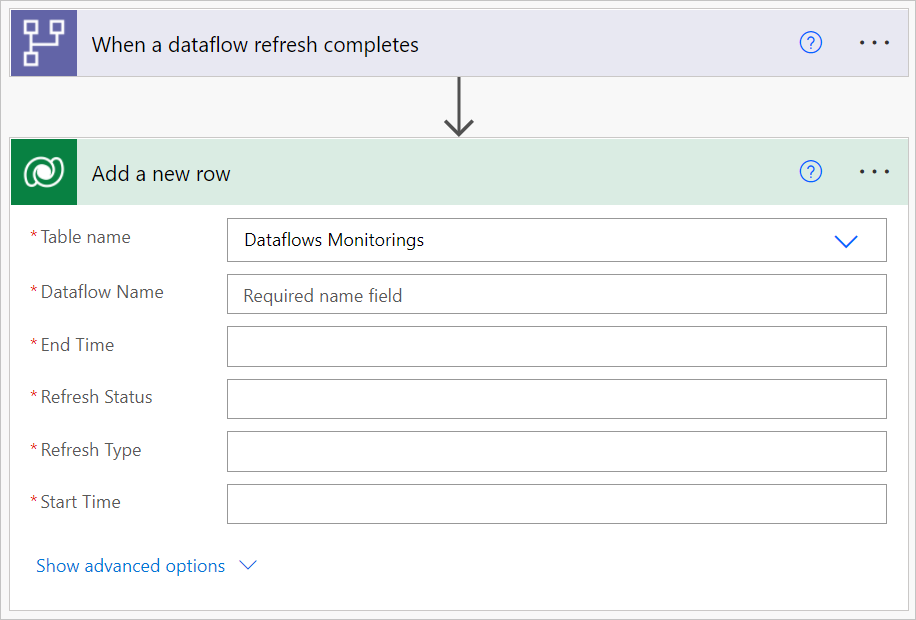
For hvert nødvendig felt må du legge til en dynamisk verdi. Denne verdien er utdataene fra metadataene til dataflyten som kjøres.
Velg feltet ved siden av Dataflow-navn og velg deretter Dataflow-navn fra det dynamiske innholdet.
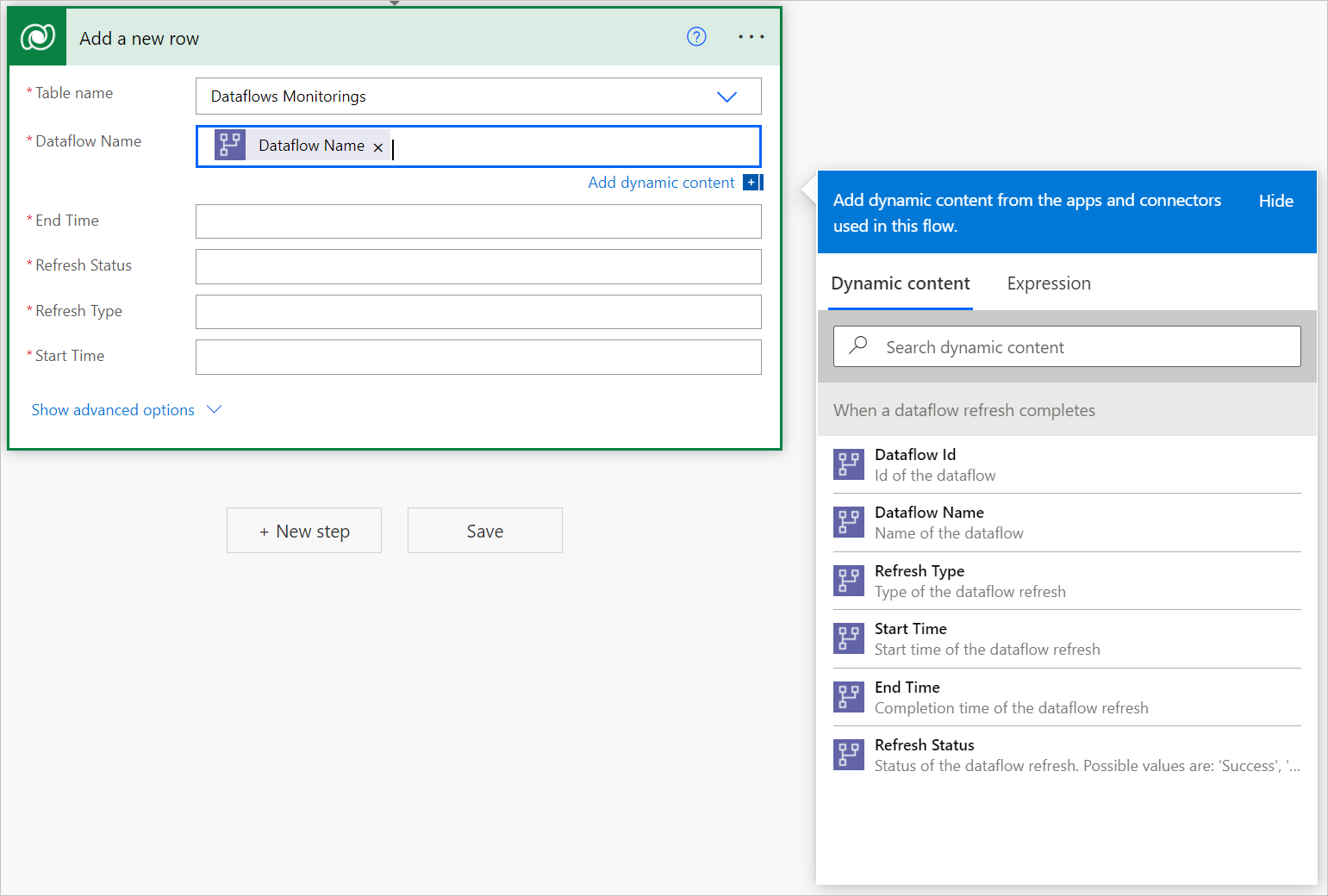
Gjenta denne prosessen for alle nødvendige felt.
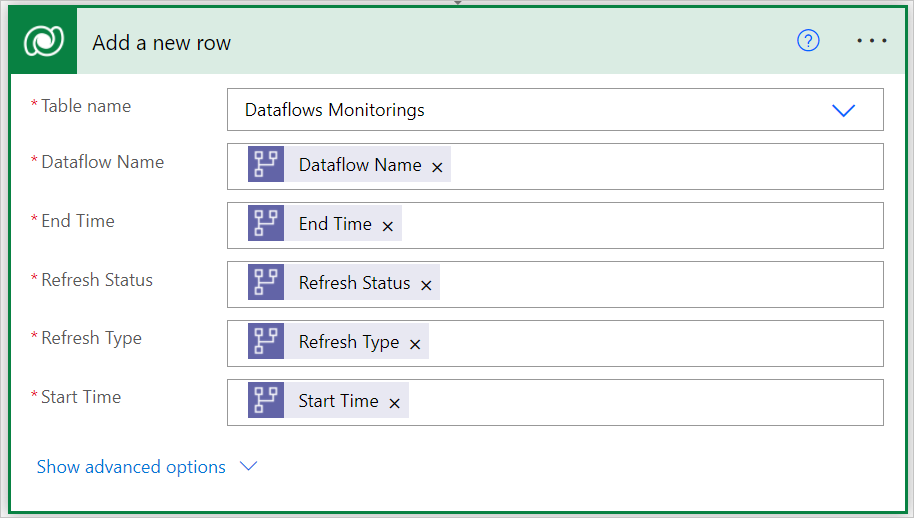
Lagre flyten.
Opprett en Power BI-rapport
Åpne
.pbit-filen.Koble til din Dataverse-enhet Dataflows Monitoring.
I dette dashbordet kan du for hver dataflyt i ditt angitte tidsintervall overvåke:
- Dataflytens varighet
- Dataflyttellingen
- Dataflyt-feiltellingen
Den unike ID-en for hver dataflyt genereres ved en sammenslåing mellom dataflytnavnet og starttidspunktet for dataflyten.