Merk
Tilgang til denne siden krever autorisasjon. Du kan prøve å logge på eller endre kataloger.
Tilgang til denne siden krever autorisasjon. Du kan prøve å endre kataloger.
Med Power Query kan du koble til mange forskjellige datakilder og transformere dataene til den formen du ønsker.
I denne artikkelen lærer du hvordan du lager spørringer med Power Query ved å oppdage:
- Hvordan Hent data-opplevelsen fungerer i Power Query.
- Hvordan bruke og utnytte brukergrensesnittet til Power Query.
- Slik utfører du vanlige transformasjoner som gruppering og fletting av data.
Hvis du er ny på Power Query, kan du registrere deg for en gratis prøveperiode av Power BI før du begynner. Du kan bruke Power BI-dataflows for å prøve ut Power Query Online-opplevelsene beskrevet i denne artikkelen.
Du kan også laste ned Power BI Desktop gratis.
Eksempler i denne artikkelen kobler til og bruker Northwind OData-feeden.
Koble til en OData-feed
Notat
For å lære mer om hvor du kan få data fra hvert av de Microsoft produktene som inkluderer Power Query, gå til Hvor du kan få data.
Du starter ved å finne OData-feedkoblingen fra hent dataopplevelsen. Du kan søke etter OData- i søkefeltet øverst til høyre.

Når du har valgt denne koblingen, viser skjermen tilkoblingsinnstillingene og legitimasjonen.
- Skriv inn URL-adressen for Northwind OData-feeden for URL-adresse for URL-adresse:
https://services.odata.org/V4/Northwind/Northwind.svc/. - Hvis du vil ha lokal datagateway, lar du være ingen.
- For godkjenningstypekan du la være anonym.
Velg Neste-knappen.
Navigator- åpnes nå, der du velger tabellene du vil koble til fra datakilden. Velg tabellen Kunder for å laste inn en forhåndsvisning av dataene, og velg deretter Transformer data.

Dialogen laster deretter dataene fra Customers-tabellen inn i Power Query-editoren.
Opplevelsen av å koble til dataene, angi godkjenningsmetoden og velge det bestemte objektet eller tabellen du vil koble til, kalles hente dataopplevelse. Denne erfaringen er dokumentert med ytterligere detaljer i artikkelen Getting data overview .
Notat
For å lære mer om OData feed-kontakten, gå til OData Feed.
Komponenter i redigeringsprogrammet for Power Query
Tip
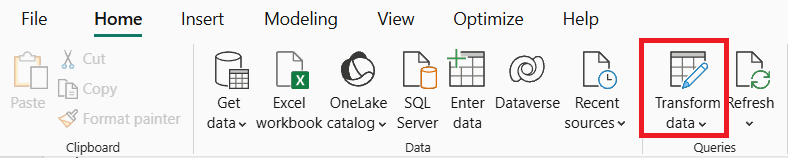
For å finne Power Query-editoren i Power BI, velg under Spørringer Transform data.
Power Query-editoren representerer brukergrensesnittet til Power Query. I dette brukergrensesnittet kan du legge til eller endre spørringer, behandle spørringer ved å gruppere eller legge til beskrivelser i spørringstrinn, eller visualisere spørringene og strukturen deres med forskjellige visninger. Power Query-brukergrensesnittet har fem distinkte komponenter. Tallene i tabellen nedenfor tilsvarer nummererte bildeforklaringer i skjermbildet.

| # | Komponent | Beskrivelse |
|---|---|---|
| 1 | Bånd | Navigasjonsopplevelsen på båndet, som inneholder flere faner for å legge til transformeringer, velge alternativer for spørringen og få tilgang til forskjellige båndknapper for å fullføre ulike oppgaver. |
| 2 | Spørringer-ruten | En visning av alle tilgjengelige spørringer. |
| 3 | Gjeldende visning | Den viktigste arbeidsvisningen, som som standard viser en forhåndsvisning av dataene for spørringen. Du kan også aktivere diagramvisning sammen med forhåndsvisningsvisningen for data. Du kan også bytte mellom skjemavisning og forhåndsvisningsvisningen for data samtidig som diagramvisningen opprettholdes. |
| 4 | Spørringsinnstillinger | En visning av den valgte spørringen med relevant informasjon, for eksempel spørringsnavn, spørringstrinn og ulike indikatorer. |
| 5 | Statuslinje | En stolpe som viser relevant viktig informasjon om spørringen, for eksempel kjøringstid, totalt antall kolonner og rader, og behandlingsstatus. Denne linjen inneholder også knapper for å endre gjeldende visning. |
Notat
Skjema- og diagramvisningen er for øyeblikket kun tilgjengelig i Power Query Online.
Naviger i Power Query-editoren
Før du transformerer data i Power Query redigeringsprogrammet, hjelper det å vite hvordan du utvider eller skjuler grensesnittrutene og bytter mellom visninger. Hvis du velger de aktuelle rutene, kan du fokusere på visningen som er mest viktig for deg. Avsnittene nedenfor dekker rutene og visningene som er tilgjengelige i brukergrensesnittet Power Query.
Båndet Power Query redigeringsprogram
Båndet er komponenten hvor du finner de fleste transformasjonene og handlingene du kan gjøre i Power Query-editoren. Den har flere faner, der verdiene avhenger av produktintegrasjonen. Hver av fanene gir spesifikke knapper og valg, noen av dem kan være overflødige gjennom hele Power Query-opplevelsen. Disse knappene og alternativene gir deg enkel tilgang til transformeringer og handlinger som du kanskje trenger.

Power Query-grensesnittet er responsivt og prøver å justere skjermoppløsningen for å vise deg best mulig opplevelse. I scenarioer der du vil bruke en kompakt versjon av båndet, finnes det også en skjulingsknapp nederst til høyre på båndet for å hjelpe deg med å bytte til det kompakte båndet.

Du kan bytte tilbake til standard båndvisning ved å velge utvid-ikonet nederst til høyre på båndet.
Vise og skjule Power Query ruter
Du vil kanskje legge merke til at det gjennom hele Power Query-brukergrensesnittet finnes ikoner som hjelper deg å slå sammen eller utvide visse visninger eller seksjoner. Det er for eksempel et ikon øverst til høyre i Spørringer-ruten som skjuler spørringsruten når den er valgt, og utvider ruten når den er valgt på nytt.

Bytte mellom Power Query visninger
I tillegg til å kunne sammensette visse ruter og seksjoner i Power Query-brukergrensesnittet, kan du også bytte hvilke visninger som vises. For å bytte visning, gå til fanen View i båndet hvor du finner gruppene Preview og Layout, som styrer hvordan brukergrensesnittet Power Query ser ut.
Du oppfordres til å prøve alle disse alternativene for å finne visningen og oppsettet du føler deg mest komfortabel med å arbeide med. Velg for eksempel skjemavisning fra båndet.

Høyre side av statuslinjen inneholder også ikoner for diagram-, data- og skjemavisninger. Du kan bruke disse ikonene til å endre mellom visninger. Du kan også bruke disse ikonene til å aktivere eller deaktivere visningen du ønsker.

Hva er skjemavisning i Power Query
Skjemavisningen gir deg en rask og enkel måte å samhandle med komponentene i skjemaet for tabellen på, for eksempel kolonnenavnene og datatypene. Vi anbefaler skjemavisningen når du vil utføre skjemarelaterte handlinger. Disse handlingene kan være å fjerne kolonner, gi nytt navn til kolonner, endre kolonnedatatyper, endre rekkefølgen på kolonner eller duplisere kolonner.
Notat
Hvis du vil lære mer om skjemavisning, kan du gå til Bruke skjemavisning.
Merk for eksempel av for Ordrer og CustomerDemographics kolonner i skjemavisning, og velg Fjern kolonner handling fra båndet. Dette valget bruker en transformasjon for å fjerne disse kolonnene fra dataene.

Hva er diagramvisning i Power Query
Nå kan du bytte tilbake til forhåndsvisningsvisningen for data og gjøre det mulig for diagramvisningen å bruke et mer visuelt perspektiv på dataene og spørringen.

Diagramvisningen hjelper deg med å visualisere hvordan spørringen er strukturert og hvordan den kan samhandle med andre spørringer i prosjektet. Hvert trinn i spørringen har et distinkt ikon for å hjelpe deg med å gjenkjenne transformasjonen som ble brukt. Linjer kobler sammen trinn for å illustrere avhengigheter. Siden både forhåndsvisningsvisning for data og diagramvisning er aktivert, vises diagramvisningen øverst i forhåndsvisningen av data.

Notat
Hvis du vil lære mer om diagramvisning, kan du gå til diagramvisning.
Grupper kunder etter land/område i diagramvisning
Hvis du vil telle kunder per land/område, legger du til en gruppe etter transformering. Når diagramvisning er aktivert, velger du plusstegnet. Du kan søke etter en ny transformering for å legge til spørringen. Søk etter grupper etter, og velg transformeringen.

Dialogboksen Grupper etter vises. Du kan angi grupper etter operasjon for å gruppere etter land/område og telle antall kunderader per land/område.
- Hold alternativknappen Grunnleggende valgt.
- Velg Land/område som skal grupperes etter.
- Skriv inn Kunder som det nye kolonnenavnet, og velg Telle rader som operasjonen.

Velg OK for å utføre operasjonen. Forhåndsvisningen av data oppdateres for å vise totalt antall kunder etter land/område.
En alternativ måte å starte dialogboksen Grupper etter på, er å bruke Grupper etter-knappen på båndet, eller å velge og holde (høyreklikke) kolonnen Land/område .

For enkelhets skyld kan transformasjoner i Power Query ofte nås fra flere steder, slik at brukerne kan velge å bruke den opplevelsen de foretrekker.
Legge til en ny spørring
Nå som du har en spørring som gir antall kunder per land/område, kan du legge til kontekst i disse dataene ved å finne totalt antall leverandører for hvert land/område.
Først må du legge til leverandører data. Velg Hent data. Søk etter ODatai Velg datakilde. Velg deretter OData-koblingen.
OData-tilkoblingsopplevelsen vises på nytt. Skriv inn tilkoblingsinnstillingene som beskrevet i Koble til en OData-feed for å koble til Northwind OData-feeden. Søk etter og velg tabellen Leverandører i Navigator-opplevelsen.

Velg Create for å legge til den nye spørringen i Power Query-editoren. Utvid Spørringer-ruten , som nå viser både kunder og leverandører-spørringen .

Åpne dialogboksen Grupper etter på nytt, denne gangen ved å velge Grupper etter-knappen på båndet under Transformer-fanen.

Angi Grupper etter-operasjonen i dialogboksen Grupper etter for å gruppere etter land/område og telle antall leverandørrader per land/område.
- Hold alternativknappen Grunnleggende valgt.
- Velg Land/område som skal grupperes etter.
- Skriv inn leverandører i Nytt kolonnenavn, og velg Antall rader i Operasjon.

Notat
Hvis du vil lære mer om gruppere etter transformering, kan du gå til Gruppere eller oppsummere rader.
Referansespørringer
Når du refererer til en spørring, oppretter du en ny spørring som peker til utdataene fra en eksisterende spørring. Nå som du har en spørring for kunder og en spørring for leverandører, er det neste målet å kombinere dem til én. Du kan bruke mange metoder for å oppnå dette målet, inkludert alternativet Slå sammen i Kunder-tabellen , duplisere en spørring eller referere til en spørring. I dette eksemplet kan du opprette en referanse ved å velge og holde (høyreklikke) Kunder-tabellen og velge Referanse. Denne handlingen oppretter en ny spørring som refererer til Kunder-spørringen .

Når du har opprettet denne nye spørringen, endrer du navnet på spørringen til Land/område-analyse og deaktiverer belastningen av Kunder-tabellen ved å fjerne alternativet Aktiver innlasting fra Leverandører-spørringen .

Slå sammen spørringer
En flettespørringer operasjonen slår sammen to eksisterende tabeller basert på samsvarende verdier fra én eller flere kolonner. I dette eksemplet er målet å bli med både kunder og leverandører tabeller i én tabell bare for land/områder som har både kunder og leverandører.
Velg alternativet Slå sammen spørringer fra Hjem-fanen på båndet i spørringen land/områdeanalyse.

En ny dialogboks for fletteoperasjonen vises. Deretter kan du velge spørringen som skal flettes med den gjeldende spørringen. Velg Leverandører-spørringen i høyre tabell for fletting, og velg deretter Land/område-feltet fra begge spørringene. Til slutt velger du indre sammenføyningstype, siden du bare vil ha landene/områdene der du har kunder og leverandører for denne analysen.

Når du har valgt OK-knappen , legges en ny kolonne til i spørringen Analyse av land/område som inneholder dataene fra Leverandører-spørringen . Velg ikonet ved siden av Leverandører-feltet , som viser en meny der du kan velge hvilke felt du vil utvide. Velg bare leverandører feltet, og velg deretter OK-knappen.

Resultatet av denne utvide operasjonen er en tabell med bare 12 rader. Gi Suppliers.1 feltet nytt navn til bare leverandører ved å dobbeltklikke feltnavnet og skrive inn det nye navnet.

Notat
Hvis du vil ha mer informasjon om funksjonen Slå sammen spørringer, kan du gå til Oversikt over flett spørringer.
Brukte trinn
Hver transformasjon som brukes på spørringen, lagres som et trinn i Brukte trinn del av ruten for spørringsinnstillinger. Hvis du noen gang trenger å kontrollere hvordan spørringen transformeres fra trinn til trinn, kan du velge et trinn og forhåndsvise hvordan spørringen løses på det bestemte punktet.
Du kan også velge og holde (høyreklikke) en spørring og velge alternativet Egenskaper for å endre navnet på spørringen eller legge til en beskrivelse for spørringen. Du kan for eksempel velge og holde (høyreklikke) flettespørringene fra spørringen Analyse av land/område og endre navnet på spørringen for å slå sammen med leverandører og beskrivelsen for å hente data fra leverandører-spørringen for leverandører etter land/område.

Etter denne endringen kan du holde pekeren over flettespørringsikonet i diagramvisningen eller holde pekeren over det nye ikonet ved siden av trinnet i ruten Brukte trinn for å lese beskrivelsen.

Notat
Hvis du vil lære mer om Brukte trinn, kan du gå til Bruke listen Brukte trinn.
Før du legger til en ny kolonne, må du deaktivere diagramvisningen for å bare bruke forhåndsvisningen av data.
Legg til en ny kolonne
Du kan legge til en ny kolonne som beregnes fra eksisterende kolonner. Med dataene for kunder og leverandører i én enkelt tabell kan du nå beregne forholdet mellom kunde og leverandør for hvert land/område. Velg det siste trinnet i spørringen For land/områdeanalyse , og velg deretter kolonnene Kunder og Leverandører . Velg Standard på Fanen Legg til kolonne på båndet og i Fra tall-gruppen, og del deretter (heltall) fra rullegardinlisten.

Denne endringen oppretter en ny kolonne kalt heltallsdivisjon som du kan gi nytt navn til Ratio. Denne endringen er det siste trinnet i spørringen, og gir forholdet mellom kunder og leverandører for landene/områdene der dataene har kunder og leverandører.
Dataprofilering
Dataprofilering er en Power Query funksjon som hjelper deg med å forstå dataene bedre. Ved å aktivere funksjonene for dataprofilering får du tilbakemelding om dataene i spørringsfeltene, for eksempel verdidistribusjon, kolonnekvalitet og mer.
Bruk denne funksjonen gjennom hele utviklingen av spørringene. Du kan aktivere og deaktivere funksjonen når det passer deg. Bildet nedenfor viser alle dataprofileringsverktøyene som er aktivert for spørringen analyse av land/område .

Notat
Hvis du vil ha mer informasjon om dataprofilering, kan du gå til Brukefor dataprofilering.
Det avanserte redigeringsprogrammet
Hvis du vil observere koden som Power Query-editoren lager for hvert steg, eller vil lage din egen forming-kode, kan du bruke den avanserte editoren. For å åpne advanced editor, velg fanen View på båndet, og velg deretter avansert redigering. Det vises et vindu som viser den eksisterende spørringskoden.

Du kan redigere koden direkte i vinduet avansert redigering. Redigeringsprogrammet angir om koden er fri for syntaksfeil. Hvis du vil lukke vinduet, velger du knappen Ferdig eller Avbryt.
Hjelp for Access Power Query
Det finnes ulike nivåer av hjelp som kan nås i Microsoft-appene som bruker Power Query. Denne delen beskriver disse hjelpenivåene.
Power Query-hjelp i Excel
Det finnes et par måter å få tilgang til Power Query-hjelpeinformasjon på som spesifikt gjelder Power Query i Excel. En måte å få tilgang til den nettbaserte Excel Power Query-dokumentasjonen på er å velge File>Help>Help i Power Query-editoren.
For å få tilgang til den innebygde hjelpinformasjonen Power Query i Excel, velg fanen Hjelp på Excel-båndet, og skriv deretter inn Power Query i søketekstboksen.
Power Query-hjelp i Power BI Desktop
Det finnes en fane Hjelp i Power Query-editoren som kjører på Power BI Desktop, men akkurat nå går alle alternativene til steder som gir Power BI informasjon. Du kan også få tilgang til den samme informasjonen Power BI Hjelp i Power Query-editoren i Power BI Desktop ved å velge File>Help, og deretter velge ett av hjelpealternativene.
Power Query hjelp i Power Bi-tjeneste, Power Apps, Dynamics 365 Customer Insights og Azure Data Factory
Fanen Power Query Hjelp i Power Bi-tjeneste, Power Apps, Dynamics 365 Customer Insights og Azure Data Factory inneholder lenker til viktige informasjonskilder om Power Query.

Alternativene i hjelp-fanen inneholder koblinger til:
- Power Query dokumentasjon: Lenker til Power Query-dokumentasjonen
- Tastatursnarveier: Lenker til artikkelen om tastatursnarveier i Power Query-dokumentasjonen.
- Support: Lenker til supportnettstedet til det Microsoft produktet som Power Query for øyeblikket kjører i.
- Power Query nettside: Lenker til Power Query nettside.
- Power Query blogg: Lenker til Power Query-bloggen
- Power Query community: Lenker til det Power Query community.
- Send inn en idé: Lenker til idénettstedet til det Microsoft produktet som Power Query for øyeblikket kjører i.
- Send tilbakemelding: Åpner et vindu i Power Query. Vinduet ber deg vurdere din erfaring med Power Query og oppgi eventuell tilleggsinformasjon du ønsker å gi.
Notat
For øyeblikket inneholder ikke Azure Analysis Services noen innebygde Power Query-hjelpelenker. Du kan imidlertid få hjelp til Power Query M-funksjoner. Mer informasjon finnes i neste del.
Hjelp for Power Query M-funksjoner
I tillegg til Power Query-hjelpefunksjonene som er nevnt i de forrige avsnittene, kan du også få hjelp til individuelle M-funksjoner fra Power Query-editoren. Trinnene varierer litt avhengig av hvilken versjon du bruker: Power Query Desktop (integrert i apper som Power BI Desktop) eller Power Query Online (integrert i tjenester som Power Bi-tjeneste og dataflyter). Fremgangsmåten nedenfor beskriver hvordan du får tilgang til denne innebygde hjelpen.
- Med Power Query-editoren åpen, velg innsettingstrinnet (
 ) knappen.
 - Skriv inn navnet på en funksjon du vil kontrollere, på formellinjen.
- Hvis du bruker Power Query Desktop, skriv inn et likhetstegn, et mellomrom og navnet på en funksjon.
- Hvis du bruker Power Query Online, skriv inn navnet på en funksjon.
- Velg egenskapene for funksjonen.
- Hvis du bruker Power Query Desktop, i Query Settings-panelet, under Properties, velg Alle egenskaper.
- Hvis du bruker Power Query Online, velg i panelet Query SettingsProperties.
Disse trinnene åpner den innebygde hjelpeinformasjonen for den valgte funksjonen, og lar deg angi individuelle egenskaper som brukes av funksjonen.

Sammendrag
I denne artikkelen opprettet du en rekke spørringer med Power Query som gir en analyse av forholdet mellom kunder og leverandører på land-/områdenivå for Northwind-selskapet.
Du lærte komponentene i Power Query-brukergrensesnittet, hvordan du lager nye spørringer i spørringseditoren, refererer spørringer, slår sammen spørringer, forstår delen om anvendte trinn og legger til nye kolonner. Du lærte også hvordan du bruker dataprofileringsverktøyene til å forstå dataene bedre.
Power Query er et kraftig verktøy som brukes for å koble til mange forskjellige datakilder og transformere dataene til den formen du ønsker. Scenarioene som er skissert i denne artikkelen er eksempler som viser hvordan du kan bruke Power Query til å omdanne rådata til viktige handlingsrettede forretningsinnsikter.