Notitie
Voor toegang tot deze pagina is autorisatie vereist. U kunt proberen u aan te melden of de directory te wijzigen.
Voor toegang tot deze pagina is autorisatie vereist. U kunt proberen de mappen te wijzigen.
Van toepassing op: ✔️ AKS Automatisch
Gebruik geautomatiseerde implementaties om een toepassing te bouwen en te implementeren vanuit een codeopslagplaats naar een nieuw of bestaand automatisch AKS-cluster. Geautomatiseerde implementaties vereenvoudigen het instellen van een GitHub Action-werkstroom voor het bouwen en implementeren van uw code. Zodra u geconnecteerd bent, zal elke nieuwe commit de pijplijn starten. Geautomatiseerde implementaties bouwen voort op draft.sh. Wanneer u een nieuwe implementatiewerkstroom maakt, kunt u een bestaand Dockerfile gebruiken, een Dockerfile genereren, bestaande Kubernetes-manifesten gebruiken of Kubernetes-manifesten genereren. De gegenereerde manifesten worden opgesteld met de beste praktijken voor beveiliging en veerkracht in gedachten. AKS Automatic bevat ook een SLA voor podgereedheid die garandeert dat 99,9% van in aanmerking komende podgereedheidsbewerkingen binnen 5 minuten voltooid zijn, waardoor uw toepassingen beschikken over een betrouwbare, zelfherstellende infrastructuur.
In deze quickstart leert u het volgende:
- Verbinding maken met een codeopslagplaats.
- Plaats uw toepassing in een container.
- Kubernetes-manifesten configureren.
- Maak een automatisch AKS-cluster.
- Implementeer de toepassing via een pull-aanvraag.
Voordat u begint
- Een GitHub-account hebben met de toepassing die u wilt implementeren.
- AKS Automatic schakelt Azure Policy in op uw AKS-cluster, maar u moet de resourceprovider vooraf registreren in uw abonnement voor een soepelere ervaring. Zie Azure resourceproviders en -typen voor meer informatie.
Belangrijk
Vanaf AKS 1.36 schakelen nieuwe automatische AKS-clusters standaard Kubernetes Gateway-API in via de invoegtoepassing voor toepassingsroutering in plaats van beheerd NGINX-inkomend verkeer met de invoegtoepassing voor toepassingsroutering vanwege de buitengebruikstelling van upstream Ingress NGINX.
Bestaande automatische clusters worden niet beïnvloed, maar moeten beginnen met de migratie naar de Kubernetes Gateway-API via de invoegtoepassing voor toepassingsroutering.
Beperkingen
De volgende beperkingen gelden voor automatische AKS-clusters:
- AKS Automatic is algemeen beschikbaar in de volgende regio's:
australiaeast,austriaeast,belgiumcentral,brazilsouth,canadacentral,centralindia,centralus,chilecentral,denmarkeast,eastasia,eastus,eastus2,francecentral,germanywestcentral,indonesiacentral,israelcentral,italynorth,japaneast,japanwest,koreacentral,malaysiawest,mexicocentral,newzealandnorth,northeurope,norwayeast,polandcentral,southafricanorth,southcentralus,southeastasia,spaincentral,swedencentral,switzerlandnorth,uaenorth,uksouth,westeurope,westus2,westus3.- Nieuwe automatische AKS-clusters schakelen standaard pools voor beheerde systeemknooppunten en LocalDNS in. U kunt geen automatische AKS-clusters maken zonder beheerde systeemknooppuntgroepen in een regio.
- Het automatische AKS-cluster heeft noderesourcegroepvergrendeling vooraf geconfigureerd, waardoor wijzigingen in de
MC_resourcegroep niet zijn toegestaan, waardoor virtuele netwerkkoppelingen in de standaardzone Privé-DNS zone niet zijn toegestaan. Voor cross‑VNet of aangepaste DNS-scenario's gebruikt u een aangepast netwerk en privé-DNS door de instructies te volgen in Create een privé-Azure Kubernetes Service (AKS) automatisch cluster in een aangepast virtueel netwerk. - Azure CLI versie 2.86.0 of hoger is vereist. Voer de opdracht uit
az --versionom de versie te vinden. Als u Azure CLI wilt installeren of upgraden, raadpleegt u Azure CLI installeren. - De volgende extensies worden niet ondersteund:
- Windows-knooppunten worden niet ondersteund.
- Migratie van AKS-basis-SKU naar automatische SKU wordt niet ondersteund.
- Migraties tussen AKS Automatische clusters zonder beheerde systeemknooppuntgroepen en AKS Automatische clusters met beheerde systeemknooppuntgroepen worden niet ondersteund.
De broncode van uw toepassing meenemen
Als u een toepassing vanuit een codeopslagplaats wilt implementeren, begint u bij de Azure-portal startpagina.
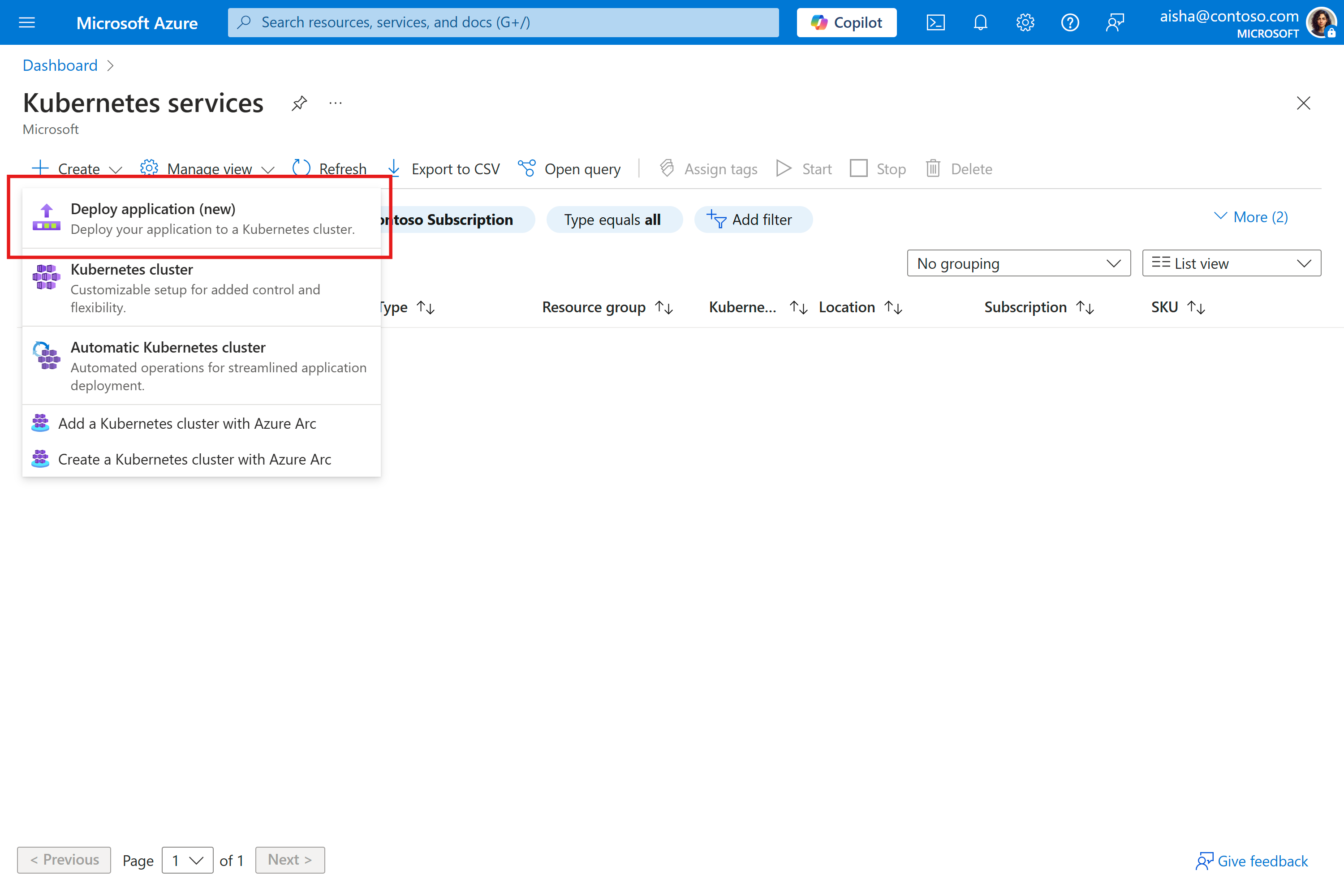
- Zoek naar Kubernetes-services in de bovenste zoekbalk.
- Selecteer Kubernetes-services in de zoekresultaten.
- Selecteer de knop Maken en selecteer Toepassing implementeren.
Verbinding maken met broncodeopslagplaats
Maak en geautomatiseerde implementatiewerkstroom en autoriseert deze om verbinding te maken met de gewenste opslagplaats voor broncode.
- Selecteer Uw toepassing implementeren op het tabblad Basisbeginselen.
- Kies onder Project details de Subscription, Resource Group en Region.
- Voer onder Repository details een naam in voor de werkstroom en selecteer vervolgens Toegang om verbinding te maken met de gewenste GitHub opslagplaats.
- Kies de Repository en Branch.
- Selecteer de Volgende knop.
Kies de configuratie van de containerimage
Om een toepassing voor te bereiden voor Kubernetes, moet u deze omzetten in een containerimage en opslaan in een containerregister. U gebruikt een Dockerfile om te beschrijven hoe de containerafbeelding gebouwd moet worden. Als uw broncodeopslagplaats nog geen Dockerfile heeft, kunnen geautomatiseerde implementaties er een voor u genereren, anders kunt u een bestaand Dockerfile gebruiken.
Gebruik geautomatiseerde implementaties om een Dockerfile te genereren voor veel talen en frameworks, zoals Go, C#, Node.js, Python, Java, Gradle, Clojure, PHP, Ruby, Erlang, Swift en Rust. De taalondersteuning is gebaseerd op wat er beschikbaar is in draft.sh.
- Selecteer Automatisch containeriseren (Dockerfile genereren) voor de containerconfiguratie.
- Selecteer de locatie waar u het gegenereerde Dockerfile in de opslagplaats wilt opslaan.
- Kies de toepassingsomgeving in de lijst met ondersteunde talen en frameworks.
- Voer de toepassingspoort in.
- Selecteer een bestaande Azure Container Registry of maak een nieuwe. Dit register wordt gebruikt voor het opslaan van de ingebouwde toepassingsinstallatiekopie. De kubelet-identiteit van het AKS automatische cluster krijgt
AcrPullmachtigingen op dat register.
De Configuratie van het Kubernetes-manifest kiezen
Een toepassing die wordt uitgevoerd op Kubernetes bestaat uit veel primitieve Kubernetes-onderdelen. Deze onderdelen beschrijven welke containerinstallatiekopie moet worden gebruikt, hoeveel replica's moeten worden uitgevoerd, als er een openbaar IP-adres is vereist om de toepassing beschikbaar te maken, enzovoort. Zie de officiële Kubernetes-documentatie voor meer informatie. Als uw broncodeopslagplaats nog niet beschikt over de basis-Kubernetes-manifesten om te implementeren, kunnen geautomatiseerde implementaties deze voor u genereren, anders kunt u een set bestaande manifesten gebruiken. U kunt ook een bestaande Helm-grafiek kiezen.
Gebruik geautomatiseerde implementaties om een set eenvoudige Kubernetes-manifestbestanden te genereren om uw toepassing actief te maken. Op dit moment maken geautomatiseerde implementaties een Deployment, een Serviceen een ConfigMap.
De gegenereerde manifesten zijn ontworpen om aanbevelingen van implementatiebeveiligingen toe te passen, zoals:
- Automatisch liveness, gereedheid en opstarttests genereren.
- Voorkeur voor antiaffiniteit van pods en topologiebeperkingen die replica's op verschillende knooppunten verspreiden voor verbeterde tolerantie.
- Het
RuntimeDefaultafdwingen waarmee een extra beveiligingslaag wordt vastgesteld tegen veelvoorkomende beveiligingsproblemen die worden misbruikt door kwaadwillende actoren. - Alle Linux-mogelijkheden verwijderen en alleen een beperkte set toestaan volgens de Basislijn Kubernetes Pod Security Standards.
Kubernetes-manifesten genereren:
- Selecteer Toepassingsimplementatiebestanden genereren voor de implementatieopties.
- Voer de toepassingspoort in. Deze poort wordt gebruikt voor de gegenereerde
Service. - Selecteer de locatie waar de gegenereerde Kubernetes-manifesten in de opslagplaats moeten worden opgeslagen .
- Selecteer de Volgende knop.
Selecteer waar u de toepassing wilt implementeren
Als u nog geen cluster hebt, kunt u een nieuw automatisch AKS-cluster maken als onderdeel van deze implementatie.
- Selecteer Automatisch Kubernetes-cluster maken voor de clusterconfiguratie.
- Voer een clusternaam in.
- Kies het onderhoudsschema voor automatische upgrades of laat de standaardwaarde geselecteerd.
- Voer de Kubernetes-naamruimte in waar de toepassing is geïmplementeerd.
- Kies het bewakings- en logboekregistratieniveau of laat de standaardwaarde geselecteerd.
- Selecteer de Volgende knop.
Configuratie beoordelen en uitrollen
Controleer de configuratie voor het cluster, de toepassing en de Kubernetes-manifesten en selecteer vervolgens Implementeren. Het maken van een cluster duurt enkele minuten. Navigeer niet weg van de implementatiepagina.
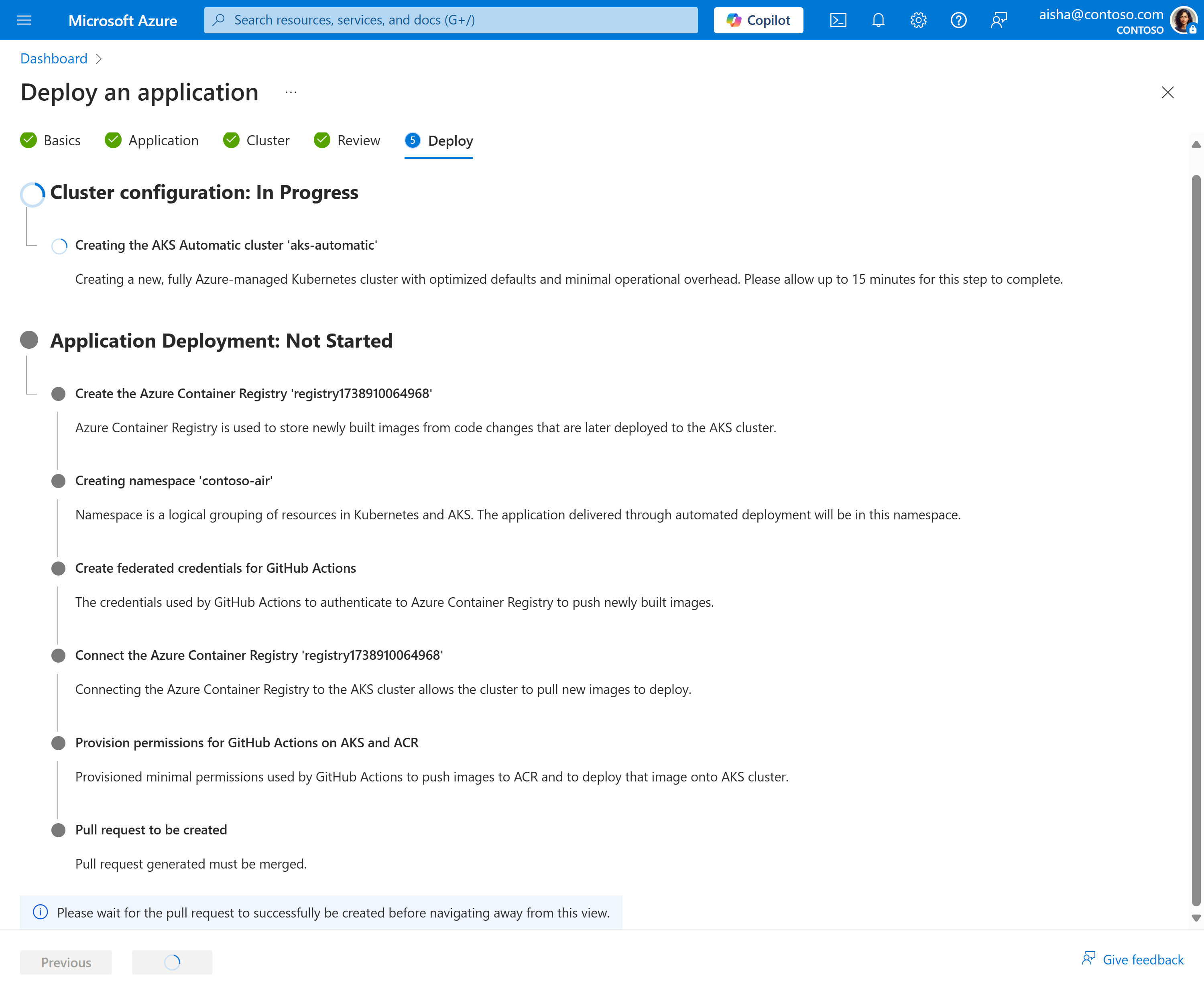
- Er wordt een nieuw automatisch AKS-cluster gemaakt of er is een bestaand cluster geconfigureerd.
- Er wordt een containerregister gemaakt of er is een bestaand register geconfigureerd met het cluster.
- Federatieve referenties worden gemaakt zodat de GitHub actiewerkstroom kan worden geïmplementeerd in het cluster.
- Er wordt een pull-aanvraag gemaakt in de codeopslagplaats met alle gegenereerde bestanden en de werkstroom.
Pull-aanvraag controleren en samenvoegen
Wanneer de implementatie is voltooid, selecteert u de knop Pull-aanvraag weergeven om de details van de gegenereerde pull-aanvraag in uw codeopslagplaats weer te geven.
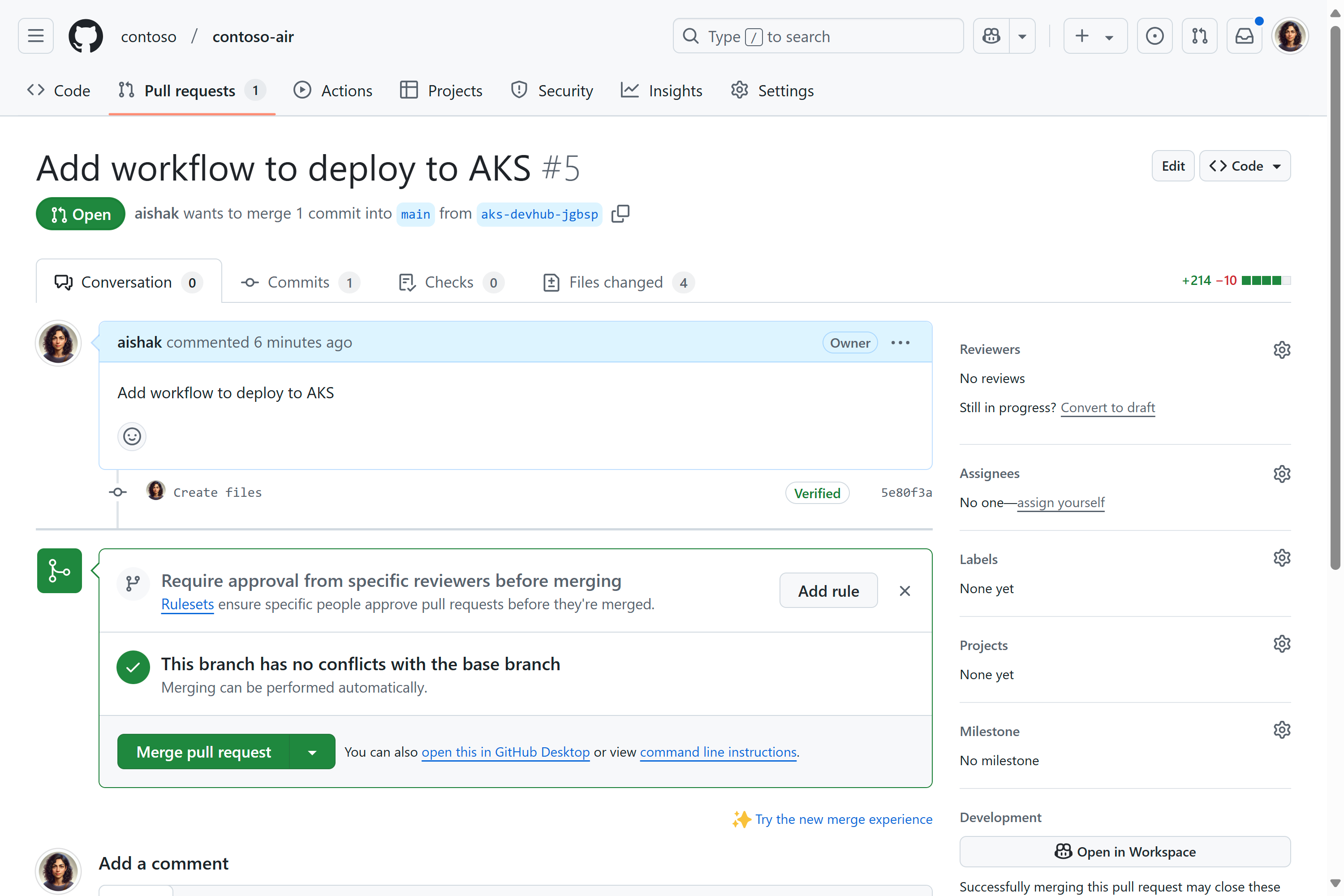
- Controleer de wijzigingen onder Bestanden gewijzigd en breng eventueel gewenste wijzigingen aan.
- Selecteer Pull-aanvraag samenvoegen om de wijzigingen samen te voegen in uw codeopslagplaats.
Als u de wijziging samenvoegt, wordt de GitHub Actions-werkstroom uitgevoerd die uw toepassing bouwt tot een containerimage, en deze opslaat in Azure Container Registry en implementeert naar de cluster.
Schermopname van een lopende GitHub Actions workflow.
De geïmplementeerde resources controleren
Nadat de pijplijn is voltooid, kunt u de gemaakte Kubernetes-Service bekijken in de Azure-portal door Services en ingresses te selecteren onder Kubernetes-resources servicemenu.
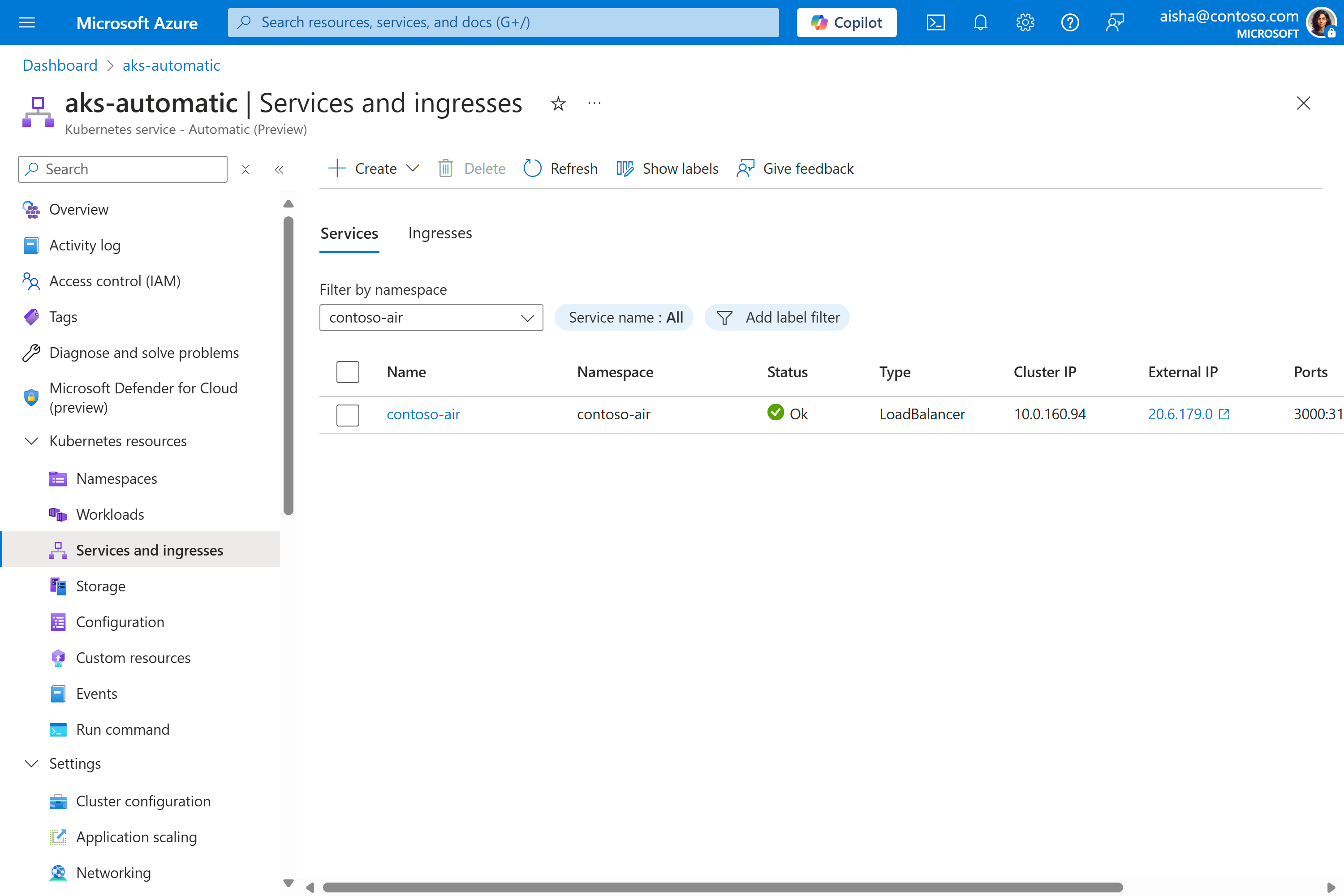
Als u het externe IP-adres selecteert, wordt er een nieuwe browserpagina geopend met de toepassing die wordt uitgevoerd.

Bronnen verwijderen
Zodra u klaar bent met uw cluster, kunt u het verwijderen om te voorkomen dat er Azure kosten in rekening worden gebracht.
- Navigeer in de Azure-portal naar uw resourcegroep.
- Selecteer Resourcegroep verwijderen.
- Voer de naam van de resourcegroep in om het verwijderen te bevestigen en selecteer Verwijderen.
- Selecteer Verwijderen in het dialoogvenster Bevestiging verwijderen.
Volgende stappen
In deze quickstart hebt u een toepassing geïmplementeerd in een Kubernetes-cluster met behulp van AKS Automatisch en een CI/CD-pijplijn (continue integratie/continue implementatie) vanuit een codeopslagplaats ingesteld.
Ga verder met de inleiding voor meer informatie over AKS Automatic.