Notitie
Voor toegang tot deze pagina is autorisatie vereist. U kunt proberen u aan te melden of de directory te wijzigen.
Voor toegang tot deze pagina is autorisatie vereist. U kunt proberen de mappen te wijzigen.
In dit artikel worden algemene taken beschreven voor het beheren en bewaken van SQL Server databases die worden uitgevoerd op een Azure virtuele machine (VM) en waarvan een back-up wordt gemaakt naar een Azure Backup Recovery Services-kluis met behulp van de Azure-portal. Met Azure Backup kunt u zowel SQL-databaseback-ups als momentopnameback-ups van SQL-instanties (preview) beheren. U kunt ook Azure CLI en REST API gebruiken om back-ups van SQL-databases te beheren. U kunt taken en waarschuwingen bewaken, databasebeveiliging stoppen en hervatten, back-uptaken uitvoeren en de registratie van een virtuele machine bij back-ups ongedaan maken.
Als u geen back-ups voor uw SQL Server-databases hebt geconfigureerd, raadpleegt u Back-up maken van SQL Server databases op Azure VM's
Zie de ondersteuningsmatrix voor het weergeven van de back-up- en herstelscenario's die we vandaag ondersteunen. Zie de veelgestelde vragen voor veelgestelde vragen.
Notitie
Beheer van snapshotback-ups van SQL Server-exemplaren wordt niet ondersteund met Resiliency. Meer informatie over de ondersteunde en niet-ondersteunde scenario's voor back-up van SQL Server-exemplaarmomentopnamen (preview).
Gelijktijdige back-ups configureren
U kunt SQL Server streamingback-ups configureren om herstelpunten en transactielogboeken tegelijkertijd op te slaan in lokale opslag en een Recovery Services-kluis.
Voer de volgende stappen uit om gelijktijdige back-ups te configureren:
Ga naar de
C:\Program Files\Azure Workload Backup\bin\pluginslocatie en maak het bestand PluginConfigSettings.json als het niet aanwezig is.Voeg de door komma's gescheiden sleutelwaarde-entiteiten toe, met sleutels
EnableLocalDiskBackupForBackupTypesenLocalDiskBackupFolderPathaan het JSON-bestand.Geef onder
EnableLocalDiskBackupForBackupTypesde back-uptypen op die u lokaal wilt opslaan.Als u bijvoorbeeld de volledige back-ups en logboekback-ups wilt opslaan, vermeldt u
["Full", "Log"]. Als u alleen de logboekback-ups wilt opslaan, vermeldt u["Log"].Vermeld onder
LocalDiskBackupFolderPathhet pad naar de lokale map. Zorg ervoor dat je de dubbele schuine streep gebruikt bij het vermelden van het pad in het JSON-bestand.Als het voorkeurspad voor lokale back-up bijvoorbeeld is
E:\LocalBackup, vermeldt u het pad in JSON alsE:\\LocalBackup.De uiteindelijke JSON moet worden weergegeven als:
{
   "EnableLocalDiskBackupForBackupTypes": ["Log"],
   "LocalDiskBackupFolderPath": "E:\\LocalBackup",
}
Als er andere vooraf ingevulde vermeldingen in het JSON-bestand staan, voegt u de voorgaande twee vermeldingen onder aan het JSON-bestand toe vlak voor de afsluitende accolade.
Ga naar TaskManager>Services, klik met de rechtermuisknop op AzureWLbackupPluginSvc en selecteer Stoppen om de wijzigingen onmiddellijk van kracht te laten worden in plaats van een normaal uur.
Caution
Met deze actie worden alle lopende back-uptaken geannuleerd.
De naamconventie van het opgeslagen back-upbestand en de mapstructuur voor de SQL Server database is
{LocalDiskBackupFolderPath}\{SQLInstanceName}\{DatabaseName}.Als u bijvoorbeeld een database
Contosohebt onder het SQL-exemplaarMSSQLSERVER, bevinden de bestanden zich inE:\LocalBackup\MSSQLSERVER\Contoso.De naam van het bestand is de
VDI device set guid, die wordt gebruikt voor de back-upbewerking.Controleer of de doellocatie onder
LocalDiskBackupFolderPathlees- en schrijfmachtigingen heeft voorNT Service\AzureWLBackupPluginSvc.Notitie
Voor een map op de lokale VM-schijven klikt u met de rechtermuisknop op de map en configureert u de vereiste machtigingen voor
NT Service\AzureWLBackupPluginSvcop het tabblad Beveiliging .Als u een netwerk of SMB-share gebruikt, configureert u de machtigingen door de volgende PowerShell-cmdlets uit te voeren vanuit een gebruikersconsole die al de machtiging heeft om toegang te krijgen tot de share:
$cred = Get-Credential
New-SmbGlobalMapping -RemotePath <FileSharePath> -Credential $cred -LocalPath <LocalDrive>:  -FullAccess @("<Comma Separated list of accounts>") -Persistent $true
voorbeeld van:
$cred = Get-Credential
New-SmbGlobalMapping -RemotePath \\i00601p1imsa01.file.core.windows.net\rsvshare -Credential $cred -LocalPath Y:  -FullAccess @("NT AUTHORITY\SYSTEM","NT Service\AzureWLBackupPluginSvc") -Persistent $true
Back-upitems voor SQL-database en SQL Server-exemplaar weergeven
Nadat u momentopnameback-up voor een SQL Server-exemplaar (preview) hebt geconfigureerd, Azure Backup de back-upitems in de Azure-portal weergeeft. Azure maakt één back-upitem voor het beveiligde SQL-exemplaar, dat u gebruikt voor acties op exemplaarniveau. Deze items worden weergegeven onder SQL Server in Azure VM (momentopnameback-up).
Azure maakt ook een afzonderlijk back-upitem voor elke beveiligde database in het exemplaar. U gebruikt deze items om acties op databaseniveau uit te voeren, zoals het herstellen van een database. Deze items worden weergegeven onder SQL-database in Azure VM met het back-uptype Aanmaakback-up.
Voer de volgende stappen uit om de back-upitems van de database weer te geven:
Ga in de Recovery Services-kluis naar en selecteer Beveiligde items>Back-upitems.
Selecteer in het deelvenster Back-upitems het vereiste type gegevensbron: SQL Database in Azure VM of SQL Server in Azure VM (Snapshot backup) (Preview).

Bekijk in het deelvenster Back-upitems van de geselecteerde gegevensbron de back-upitems voor de database.
SQL-database in Azure VM: Toont de lijst met alle back-upitems op databaseniveau, met het veld Back-uptype waarmee wordt aangegeven of voor elke database streaming- of momentopnameback-ups worden gebruikt.
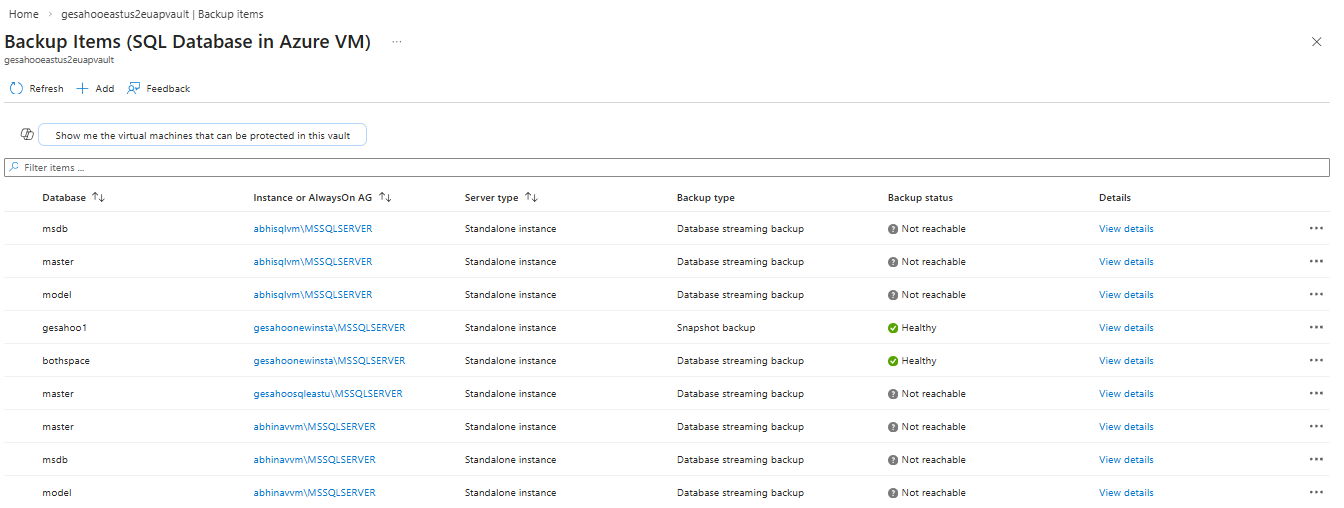
SQL Server in Azure VM (Momentopname) (Preview): toont de lijst met alle beschikbare momentopnamen op instantieniveau.


Back-uptaken voor SQL-databases en momentopnamen van SQL Server-instanties bewaken
Met Azure Backup kunt u back-uptaken voor SQL-databases en momentopnamen van SQL-instanties bewaken in de Azure-portal. In de volgende secties wordt beschreven hoe u back-uptaken kunt bewaken voor elk type back-up.
Back-uptaken voor SQL-database bewaken
Azure Backup toont alle geplande en on-demand bewerkingen onder Jobs in Resiliency in de Azure-portal, met uitzondering van de geplande logboekback-ups, omdat ze regelmatig kunnen zijn. De taken die u in deze portal ziet, omvatten databasedetectie en -registratie, het configureren van back-up- en back-up- en herstelbewerkingen.
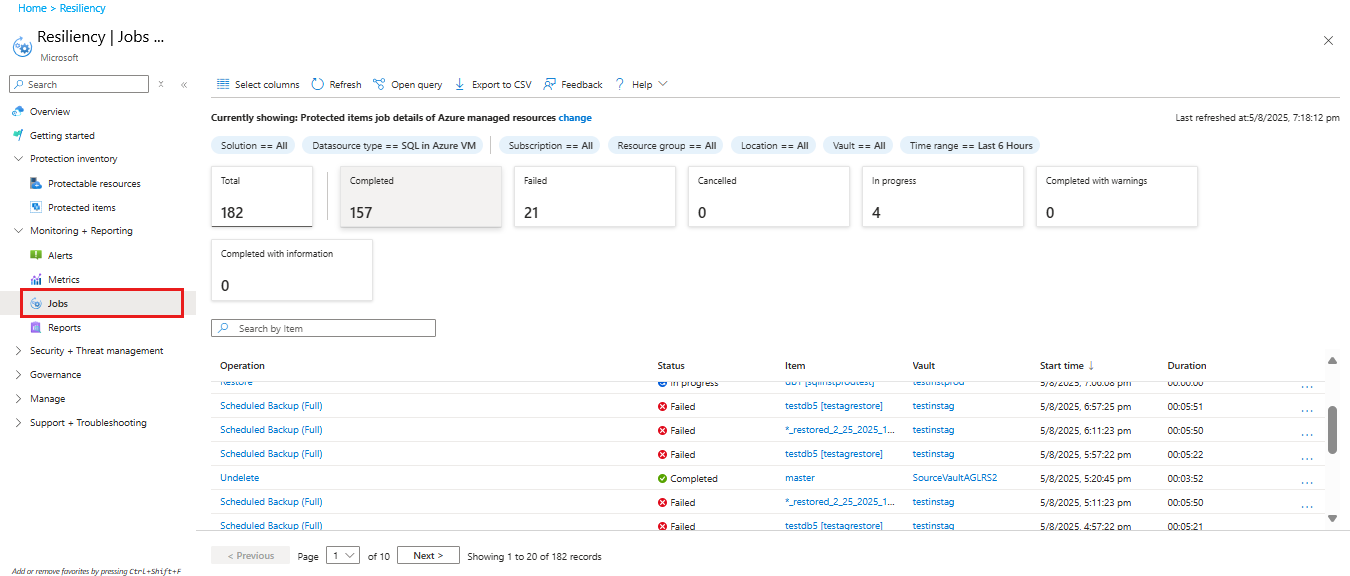
Zie Monitoring in de portal Azure en Monitoring met behulp van Azure Monitor voor meer informatie over bewakingsscenario's.
Controleer back-uptaken voor momentopnameback-up van SQL Server-exemplaren (preview)
Als u SQL in back-ups van Azure-VM's wilt monitoren, gaat u naar de kluis voor Recovery Services en selecteert u Monitoring>Back-uptaken.
Het deelvenster Back-uptaken toont de details van Back-uptaken. Taken voor streamingback-ups worden weergegeven met het type SQLDatabase, terwijl taken voor momentopnameback-ups worden weergegeven met het type SQLInstance.
Waarschuwingen voor back-ups weergeven
Azure Backup genereert ingebouwde waarschuwingen via Azure Monitor voor de volgende back-ups van SQL-databases:
- Back-up fouten
- Herstelmislukkingen
- Een niet-ondersteund type back-up is geconfigureerd
- Werkbelastinguitbreiding is ongezond
- Verwijdering van back-upgegevens
Zie Azure Monitor-waarschuwingen voor Azure Backup voor meer informatie over de ondersteunde waarschuwingsscenario's.
Voer de volgende stappen uit om waarschuwingen voor databaseback-ups te bewaken:
Ga in de Azure portal naar Resiliency selecteer Monitoring + Reporting>Alerts.
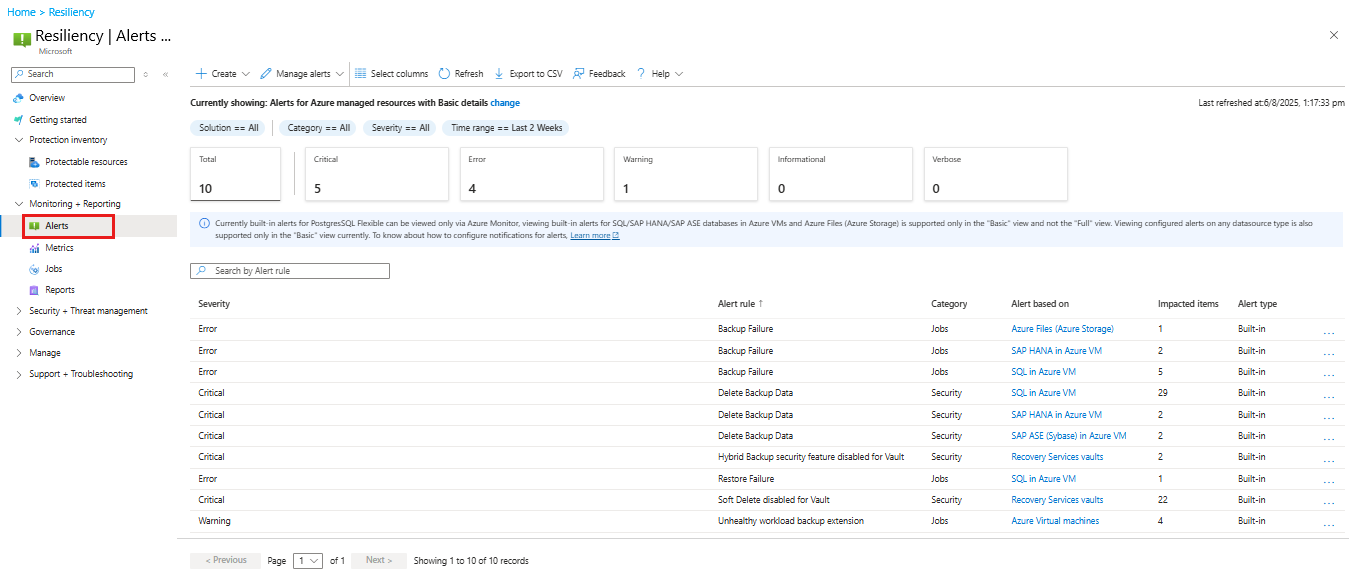
Selecteer in het deelvenster Waarschuwingen de waarschuwingsregel voor de SQL-database om de resources weer te geven waarvoor de waarschuwingen worden geactiveerd.
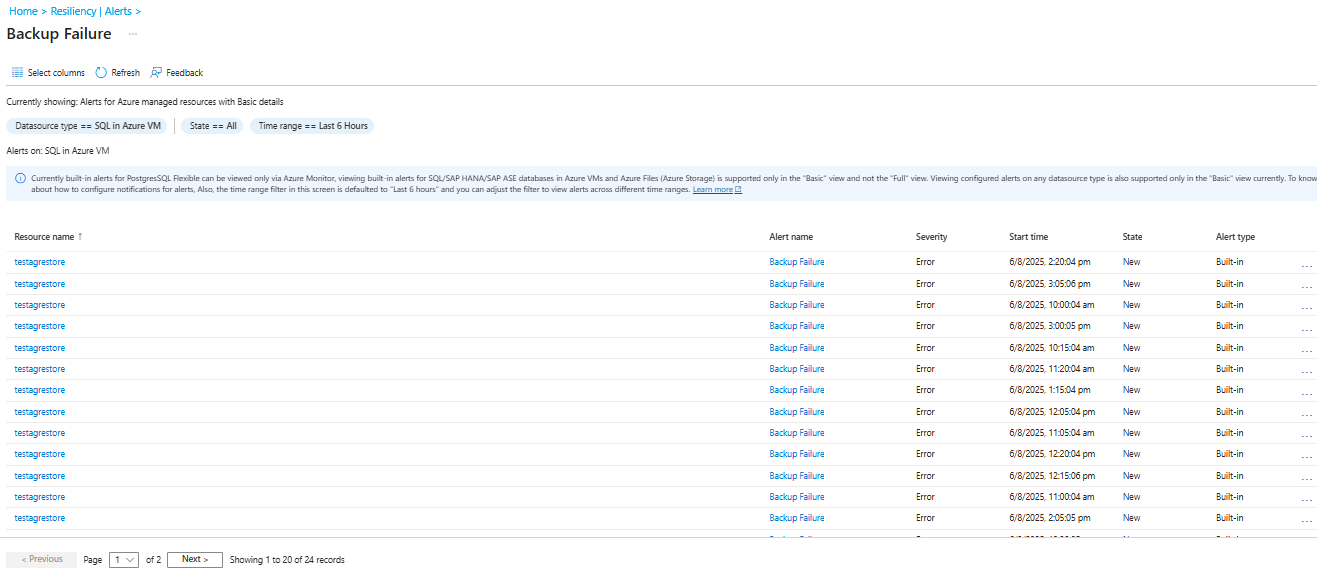
Als u meldingen voor deze waarschuwingen wilt configureren, moet u een waarschuwingsverwerkingsregel maken.
Meer informatie over meldingen configureren voor waarschuwingen.
Beveiliging voor een SQL-database stoppen en SQL Server back-up van momentopnamen van exemplaren stoppen
U kunt de beveiliging voor een SQL-database of een momentopnameback-up van een SQL Server-exemplaar stopzetten in de Azure-portal. Wanneer u de beveiliging stopt, kunt u ervoor kiezen om de back-upgegevens te behouden of te verwijderen. Als u de back-upgegevens behoudt, kunt u de beveiliging later hervatten. Als u de back-upgegevens verwijdert, kunt u de beveiliging niet hervatten.
In de volgende secties wordt uitgelegd hoe u de beveiliging voor een SQL-database en een momentopnameback-up van een SQL Server-exemplaar uitschakelt.
Beveiliging voor een SQL-database stoppen
Azure Backup biedt de volgende opties om de beveiliging van een SQL Server-database te stoppen:
- Beveiliging stoppen en back-upgegevens behouden (permanent behouden):stopt alle toekomstige back-uptaken tegen het beveiligen van een SQL Server-database en behoudt de bestaande back-upgegevens in de Recovery Services-kluis voor altijd. Voor deze retentie worden opslagkosten in rekening gebracht op basis van azure Backup-prijzen. Indien nodig kunt u de back-upgegevens gebruiken om de SQL Server-database te herstellen en de optie Back-up hervatten gebruiken om de beveiliging te hervatten.
- Beveiliging stoppen en back-upgegevens behouden (zoals bepaald door het beleid): stopt alle toekomstige back-uptaken voor de beveiliging van een SQL Server-database en behoudt de bestaande back-upgegevens in de Recovery Services-kluis zoals bepaald door het beleid. Het meest recente herstelpunt wordt echter voor altijd bewaard. Voor deze retentie worden opslagkosten in rekening gebracht op basis van azure Backup-prijzen. Indien nodig kunt u de back-upgegevens gebruiken om de SQL Server-database te herstellen en de optie Back-up hervatten gebruiken om de beveiliging te hervatten. Deze functie is alleen beschikbaar voor onveranderbare kluizen.
- Stop de beveiliging en verwijder back-upgegevens: stopt toekomstige back-uptaken voor een SQL Server-database en verwijdert alle back-upgegevens. U kunt de SQL Server-database niet herstellen of de optie Back-up hervatten gebruiken.
Ga als volgt te werk om de beveiliging van een database te stoppen:
Ga naar Tolerantie en selecteer Beveiligingsinventaris>beveiligde items.
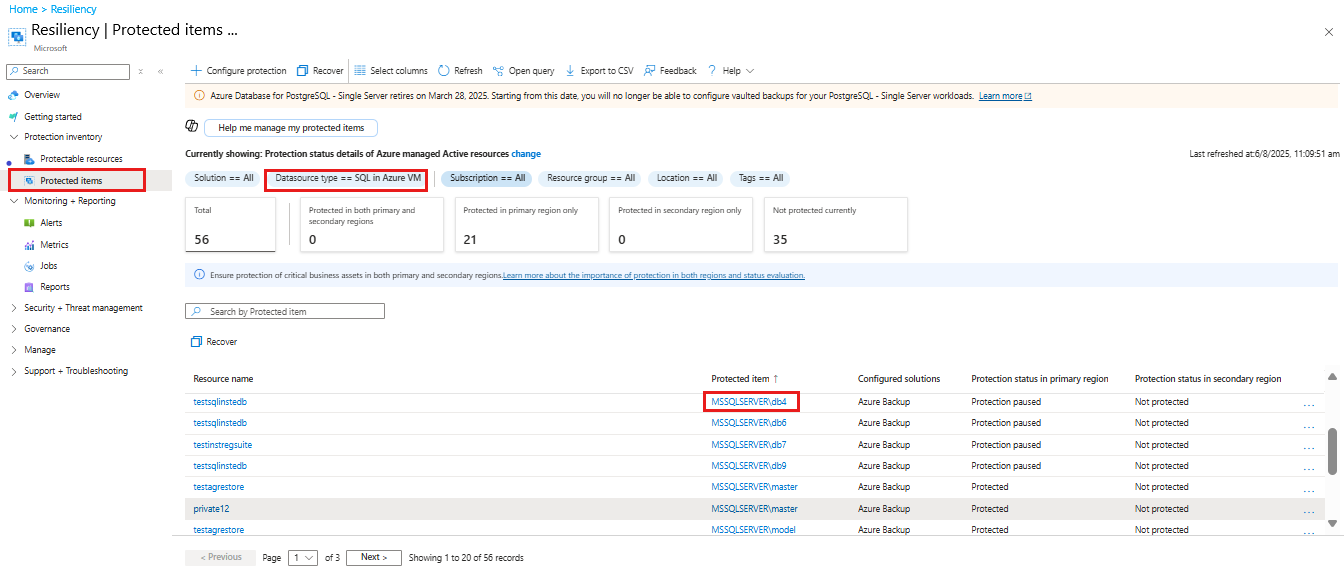
Selecteer in het deelvenster Protected itemsSQL in Azure VM als gegevensbrontype en selecteer een beveiligd item in de lijst.
Selecteer in het geselecteerde deelvenster beveiligde items het database-exemplaar waarvoor u de beveiliging wilt stoppen.
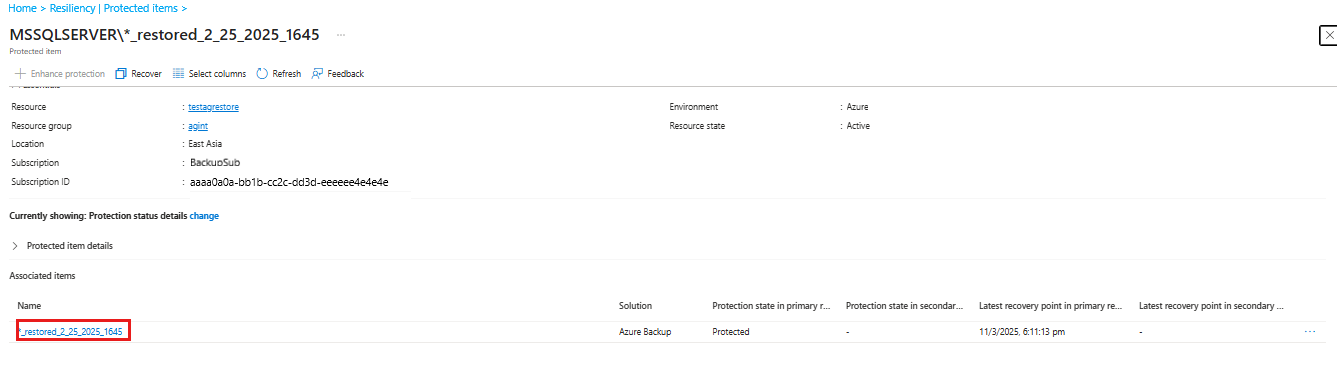
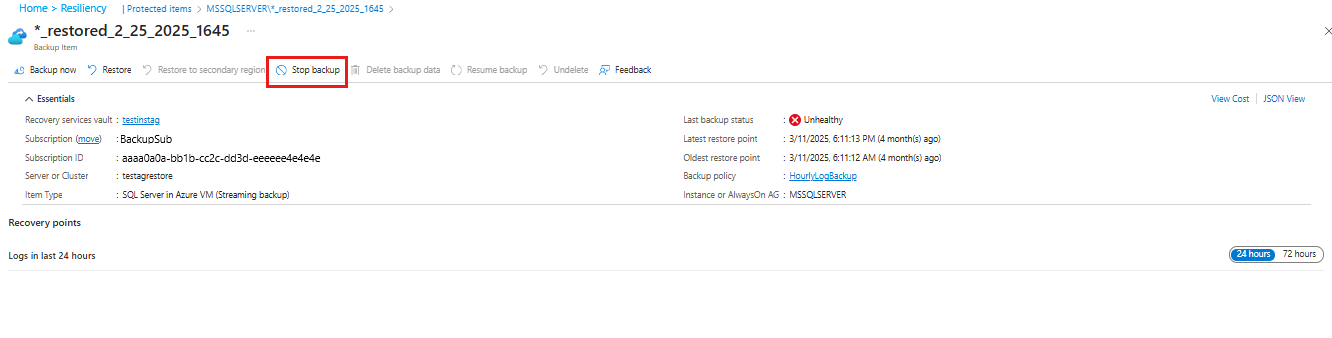
Selecteer Back-up stoppen in het deelvenster van het geselecteerde database-exemplaar.
U kunt ook met de rechtermuisknop op een bepaalde rij in de weergave database-exemplaren klikken en Back-up stoppen selecteren.
Selecteer in het deelvenster Stop Back-up of u gegevens wilt behouden of verwijderen. Geef desgewenst een reden en opmerking op.
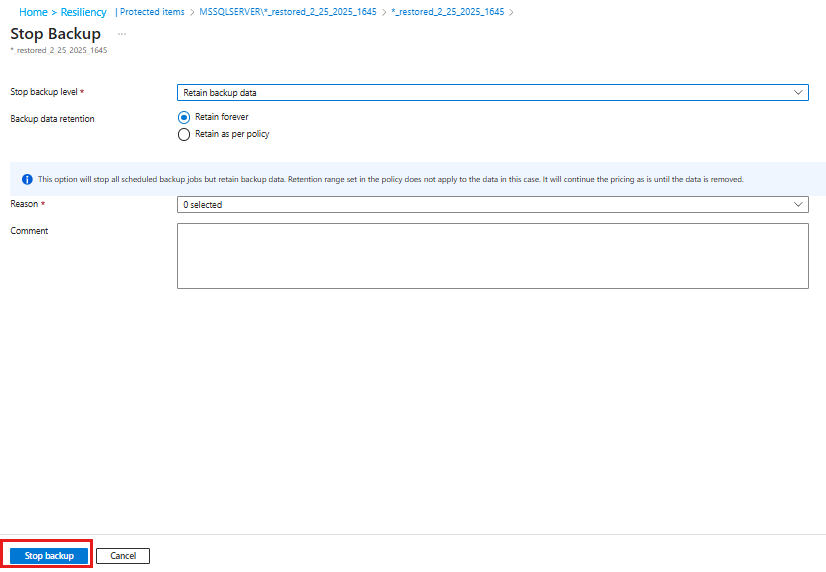
Kies Back-up stoppen.
Zie de volgende veelgestelde vragen voor meer informatie over de optie gegevens verwijderen:
- Als ik een database van een automatisch beveiligd exemplaar verwijder, wat gebeurt er met de back-ups?
- Als ik de back-upbewerking van een automatisch beveiligde database stop, wat gebeurt er met het gedrag ervan?
Beveiliging stoppen voor back-up van momentopnamen van SQL-exemplaren (preview)
U kunt back-ups van momentopnamen stoppen en hervatten op database- en exemplaarniveau. Via de details van het back-upitem krijgt u toegang tot de opties Back-up stoppen en Back-up hervatten.
Stop back-up op exemplaarniveau: wanneer u de back-up op exemplaarniveau stopt, stopt Azure Backup back-ups voor het exemplaar en alle onderliggende databases. U kunt ervoor kiezen om gegevens te verwijderen of gegevens te bewaren (voor altijd of per beleid). Azure behoudt herstelpunten voor de onderliggende databases voor onbepaalde tijd, ongeacht de geselecteerde bewaar- of verwijderingsoptie. Als u deze herstelpunten wilt verwijderen, moet u de back-up expliciet stoppen en gegevens voor elke database verwijderen.
Back-up stoppen op databaseniveau: wanneer u de back-up op databaseniveau stopt, wordt alleen een back-up van de geselecteerde database gestopt. Azure herstelpunten verwijdert of behoudt op basis van uw selectie. Andere databases in het exemplaar en back-ups op exemplaarniveau blijven ongewijzigd.
Als u de back-up voor SQL Server exemplaar in Azure VM wilt stoppen, voert u de volgende stappen uit:
Selecteer in de Recovery Services-kluisBeveiligde items>, Back-upitems.
Selecteer in het deelvenster Backup-itemsSQL Server in Azure VM (back-up van momentopname)(preview).
Selecteer in het deelvenster Backup-items (SQL Server in Azure VM (back-up van momentopname)(preview)))Details weergeven die overeenkomen met het database-exemplaar waarvoor u de beveiliging wilt stoppen.
Selecteer Back-up stoppen in het deelvenster van het geselecteerde database-exemplaar.
Selecteer in het deelvenster Back-up stoppen bij Niveau voor back-up stoppen de optie Back-upgegevens behouden of Back-upgegevens verwijderen.
Notitie
Als u de beveiliging voor specifieke databases in een SQL Server-exemplaar wilt stopzetten, selecteert u voor Database(s)DB's weergeven en selecteert u de gewenste databases in de lijst.
Selecteer bij Reden een geschikte optie uit de lijst.
Selecteer Back-up stoppen om het proces voor het stoppen van de beveiliging te starten.
Beveiliging voor een SQL-database en SQL Server-exemplaar hervatten
Wanneer u de beveiliging voor de SQL-database of SQL Server exemplaar (preview) stopt, kunt u de beveiliging later hervatten als u de optie Back-upgegevens opslaan selecteert. Als u de back-upgegevens niet bewaart, kunt u de beveiliging niet hervatten.
Als u de beveiliging voor een SQL-database of SQL Server-exemplaar wilt hervatten, voert u de volgende stappen uit:
Open het back-upitem en selecteer Back-up hervatten.

Selecteer een beleid in het menu Back-upbeleid en selecteer Opslaan.
Een back-up op aanvraag uitvoeren voor SQL Server database
U kunt verschillende soorten back-ups op aanvraag uitvoeren:
- Volledige back-up
- Volledige back-up alleen voor kopiëren
- Differentiële back-up
- Logbestandsback-up
De volgende typen back-ups op aanvraag bepalen de bewaarperiode van de back-ups:
- Op aanvraag worden back-ups gedurende minimaal 45 dagen en maximaal 99 jaar bewaard.
- Kopiëren op aanvraag accepteert alleen volledige waarde voor retentie.
- On-demand differentieel behoudt back-ups volgens het beleid voor retentie van geplande differentiëlen.
- Logboeken op aanvraag bewaren back-ups volgens de retentie van geplande logboeken, zoals ingesteld in het beleid.
Zie BACK-uptypen van SQL Server voor meer informatie.
Voer de volgende stappen uit om een back-up op aanvraag uit te voeren op SQL-databaseniveau:
Ga naar de Recovery Services vault en selecteer Beveiligde items>Back-upitems.
Selecteer in het deelvenster Backup-itemsSQL-database in Azure VM.
Selecteer in het deelvenster Backup-items (SQL Database in Azure VM) voor het vereiste back-upitem met Back-uptypen momentopname de optie Details weergeven.
Selecteer Nu een back-up maken in het deelvenster van het geselecteerde back-upitem.
Selecteer in het deelvenster Nu back-up een van de ondersteunde back-uptypen - Kopiëren alleen volledig, Logboek, Volledig of Differentieel.
De ondersteunde on-demand back-uptypen op databaseniveau zijn afhankelijk van of u het oorspronkelijke back-upitem maakt met behulp van streamingback-ups of momentopnameback-ups.
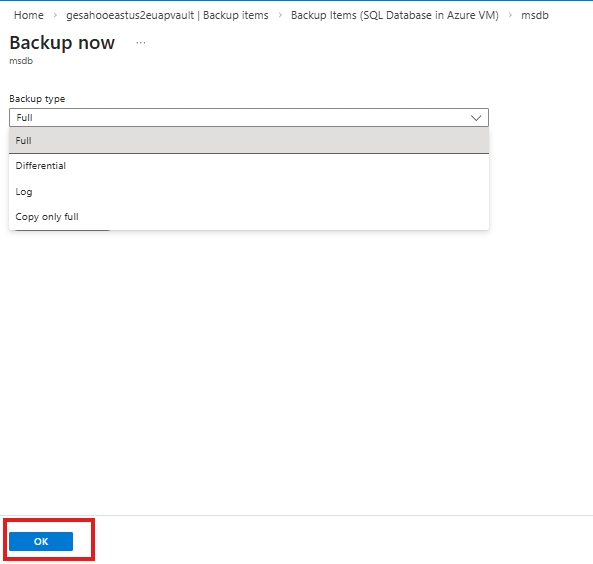
Kies OK.
Back-upbeleid voor SQL-database wijzigen
Met back-upbeleidswijziging kunt u de back-upfrequentie of het bewaarbereik wijzigen. Elke wijziging in de bewaarperiode is retrospectief van toepassing op alle bestaande en nieuwe herstelpunten. Wanneer u de bewaartermijn voor differentiële back-ups vermindert, worden bestaande differentiële back-ups opgeruimd op basis van de nieuwe bewaartermijn. Differentiële back-ups zijn afhankelijk van een vorige volledige back-up voor herstel. De volledige back-up blijft bewaard totdat de bewaartermijn van de laatste afhankelijke differentiële back-up is verstreken.
Als u bijvoorbeeld differentiële retentie van 30 dagen tot 15 dagen vermindert, worden differentiële back-ups 15 dagen na het maken verwijderd. De bijbehorende volledige back-up wordt echter bewaard totdat al deze differentiële back-ups zijn verlopen. Als differentiële back-ups een voorlopig verwijderde status hebben wanneer het bewaarbeleid wordt gewijzigd, zijn dezelfde afhankelijkheidsregels van toepassing. Voorlopig verwijderde back-ups worden nog 14 dagen na het verstrijken van de bewaarperiode bewaard voordat deze definitief worden verwijderd.
Voer de volgende stappen uit om een back-upbeleid voor SQL-databases te wijzigen:
Ga naar de Recovery Services-kluis en selecteerBack-upbeleid beheren>.
Kies in het deelvenster Back-upbeleid het beleid dat u wilt bewerken.
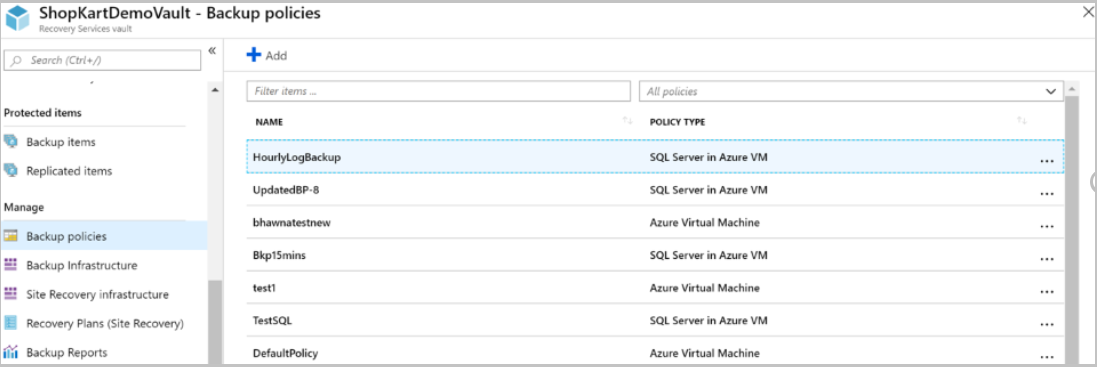
Breng in het deelvenster Beleid wijzigen de vereiste wijzigingen aan en selecteer Bijwerken.
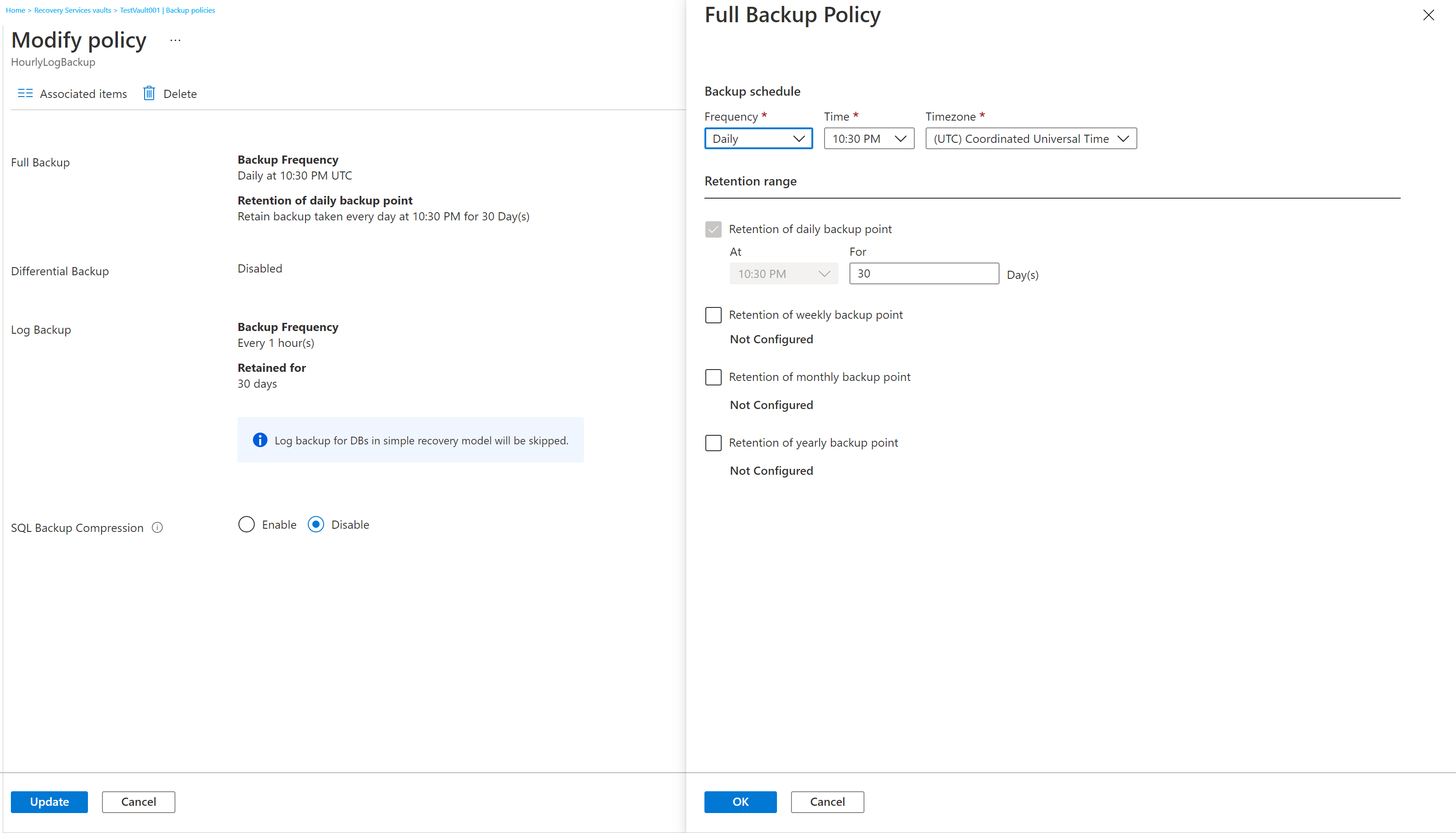
Wijziging van het beleid heeft gevolgen voor alle gekoppelde Back-upitems en activeert de bijbehorende taken voor beveiliging configureren.
Wijziging van beleid is ook van invloed op bestaande herstelpunten. Voor herstelpunten in het archief die niet gedurende 180 dagen in de archieflaag zijn gebleven, leidt het verwijderen van deze herstelpunten tot vroegtijdige verwijderingskosten. Meer informatie.
Inconsistent beleid
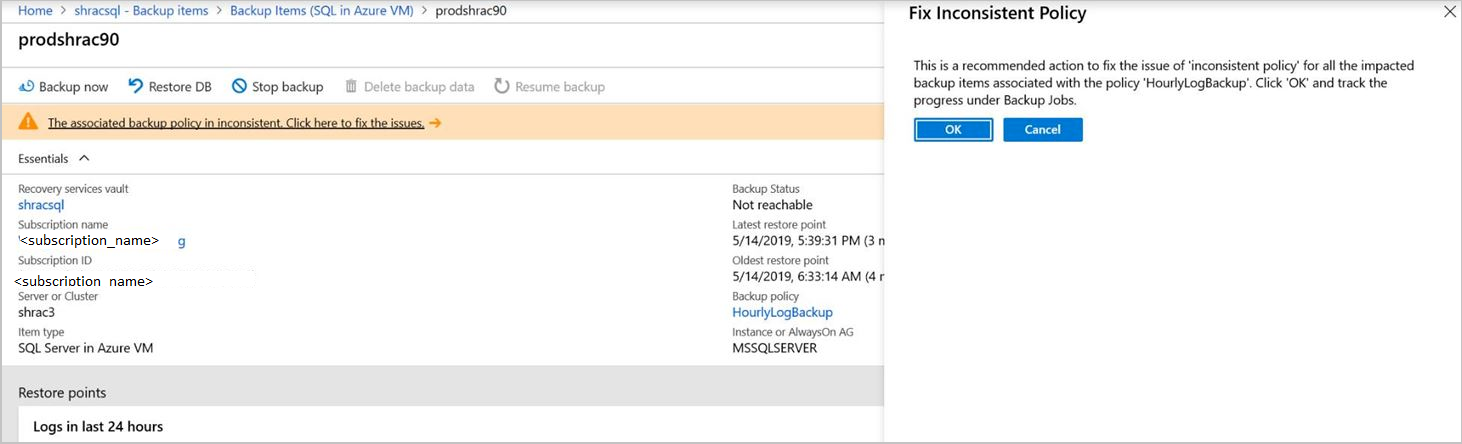
Soms kan een wijzigingsbeleidsbewerking leiden tot een inconsistente beleidsversie voor sommige back-upitems. Dit probleem treedt op wanneer de bijbehorende configuratiebeveiligingstaak mislukt voor het back-upitem nadat een wijzigingsbeleidsbewerking is geactiveerd. Deze wordt als volgt weergegeven in de back-upitemweergave:
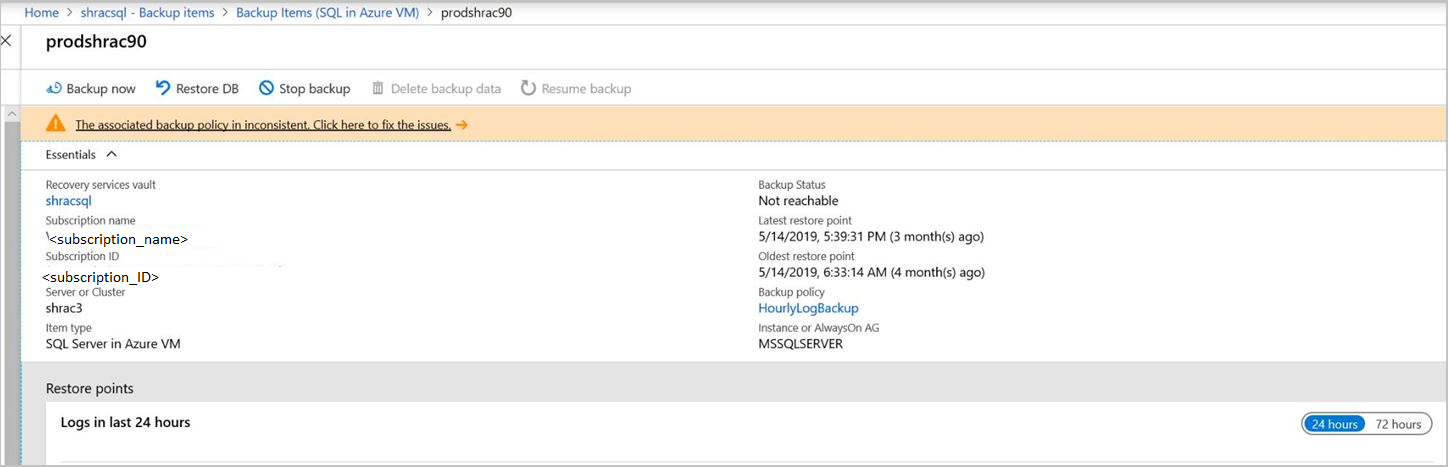
U kunt de beleidsversie voor alle betrokken items in één klik oplossen:
Een back-upbeleid voor een snapshotback-up van een SQL Server-exemplaar wijzigen (preview)
Wanneer u bewaarinstellingen wijzigt voor SQL Server back-up van momentopnamen van exemplaren (preview), zijn de wijzigingen van toepassing op alle bestaande en toekomstige herstelpunten. Elke nieuwe bewaarcategorie (wekelijks, maandelijks of jaarlijks) die u aan een bestaand beleid toevoegt, is echter alleen van toepassing op toekomstige herstelpunten.
Voer de volgende stappen uit om een bestaand back-upbeleid voor momentopnamen van een SQL-instantie te wijzigen:
Ga naar de Recovery Services-kluis en selecteerBack-upbeleid beheren>.
Selecteer in het deelvenster Back-upbeleid het vereiste bestaande type back-upbeleid in de lijst:
SQL Server in Azure VM (streamingback-up)
SQL Server in Azure VM (back-up van momentopname)

Voer in het deelvenster Beleid wijzigen de vereiste wijzigingen uit en selecteer Bijwerken.

Een back-upbeleid wijzigen voor SQL Server back-up van momentopnamen van exemplaren (preview)
Als u het back-upbeleid wilt wijzigen dat is gekoppeld aan een back-upitem voor momentopnameback-up van SQL Server-exemplaren (preview), volgt u deze stappen:
Ga naar de Recovery Services vault en selecteer Beveiligde items>Back-upitems.
Selecteer in het deelvenster Backup-items de optie SQL Server in Azure VM (Snapshot backup) (Preview).
Selecteer in het deelvenster Back-upitems voor de vereiste back-upinstantie waarvoor u het beleid wilt wijzigen Details weergeven.
Selecteer in het deelvenster van het geselecteerde back-upexemplaar onder Essentials het back-upbeleid.

Selecteer in het deelvenster Back-upbeleid wijzigen voor back-upbeleid een beleid in de lijst en selecteer Wijzigen en wijs het vereiste beleid toe.

Registratie van een SQL Server-exemplaar ongedaan maken
Voordat u de registratie van de server ongedaan maakt, schakelt u soft delete uit, en verwijdert u alle back-upitems.
Het verwijderen van back-upitems waarvoor voorlopig verwijderen is ingeschakeld, leidt tot 14 dagen retentie en u moet wachten voordat de items worden verwijderd. Als back-upitems echter worden verwijderd terwijl Soft delete is ingeschakeld, kunt u het verwijderen ongedaan maken, Soft delete uitschakelen en ze opnieuw verwijderen om ze onmiddellijk te verwijderen. Meer informatie
U moet de registratie van het SQL Server-exemplaar opheffen voordat u de kluis verwijdert.
Voer de volgende stappen uit om de registratie van een SQL Server-exemplaar ongedaan te maken:
Selecteer back-upinfrastructuur in het kluisdashboard onder Beheren.
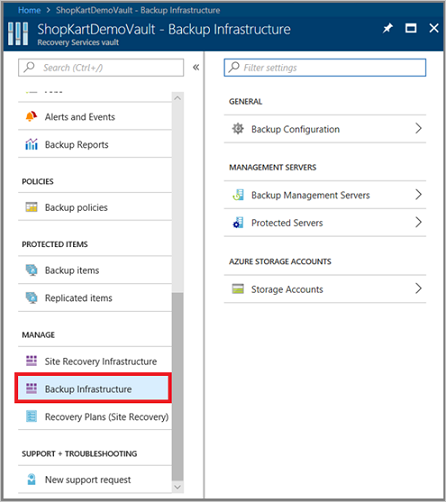
Onder Beheerservers selecteert u Beveiligde servers.
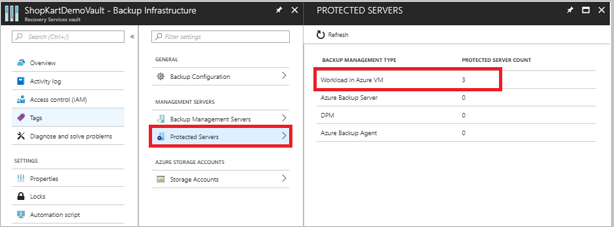
Selecteer in Beveiligde servers de server om de registratie ongedaan te maken. Als u de kluis wilt verwijderen, moet u de registratie van alle servers ongedaan maken.
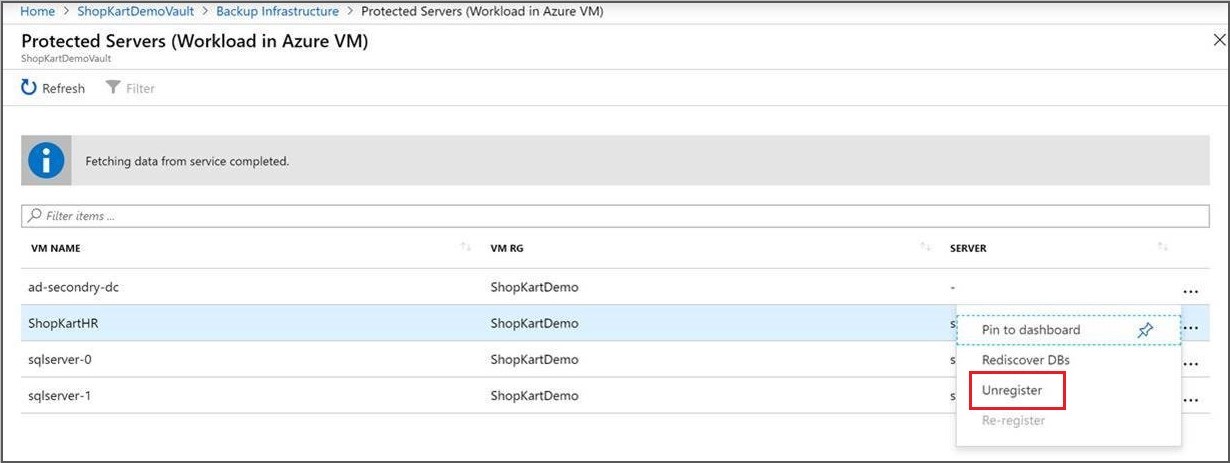
Klik met de rechtermuisknop op de beveiligde server en selecteer Registratie ongedaan maken.
Extensie opnieuw registreren op de SQL Server-VM
Soms kan de uitbreiding van de workload op de virtuele machine om verschillende redenen worden beïnvloed. In dergelijke gevallen beginnen alle bewerkingen die op de VM worden geactiveerd, te mislukken. Mogelijk moet u de extensie opnieuw registreren op de virtuele machine. Met de bewerking Opnieuw registreren wordt de back-upextensie van de workload opnieuw geïnstalleerd op de VIRTUELE machine voor het voortzetten van de bewerkingen. U vindt deze optie onder Back-upinfrastructuur in de kluis voor Recovery Services.
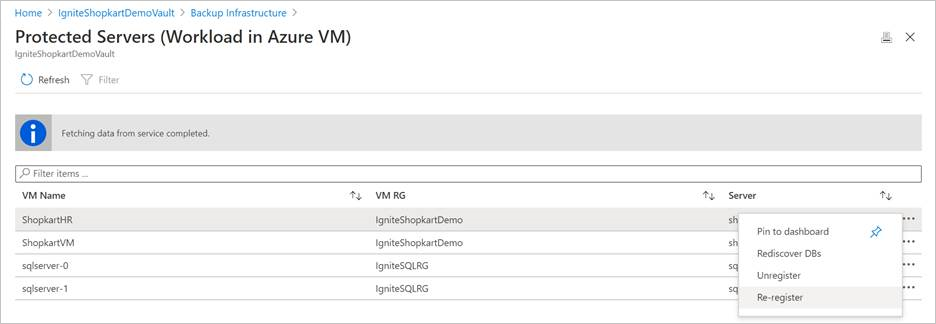
Gebruik deze optie met voorzichtigheid. Wanneer deze bewerking wordt geactiveerd op een VIRTUELE machine met een al goede extensie, wordt de extensie opnieuw opgestart. Deze bewerking kan ertoe leiden dat alle lopende taken falen. Controleer op een of meer van de symptomen voordat u de herregisterbewerking activeert.
Bewerkingen voor back-upmomentopnamen wijzigen voor SQL Server-instanties in de Azure-VM (preview)
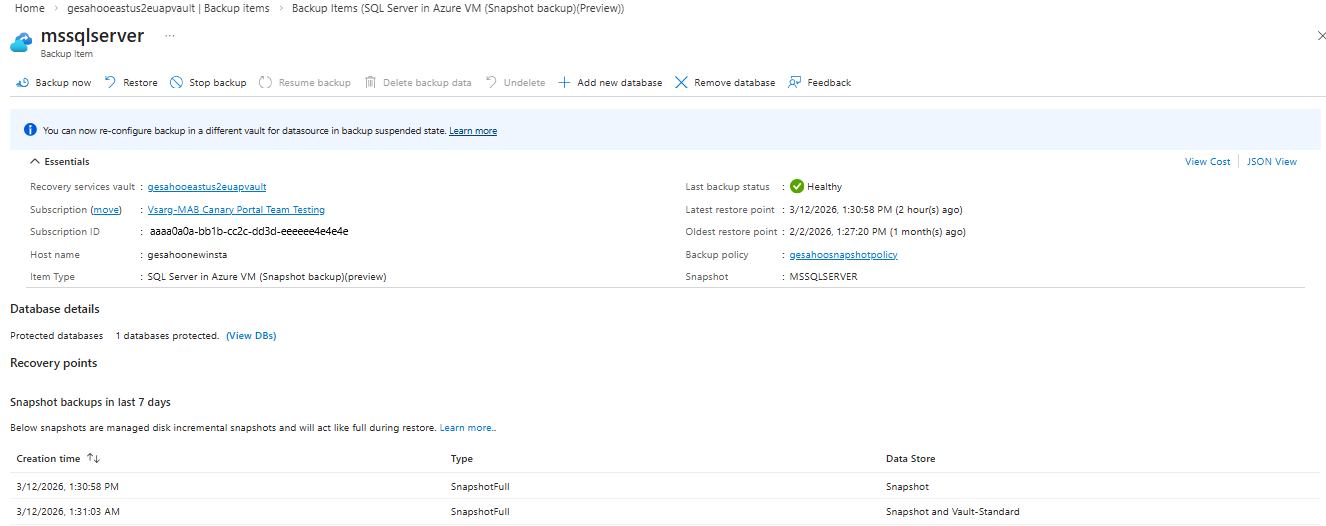
Met Azure Backup kunt u databases toevoegen aan of verwijderen uit de snapshotback-upconfiguratie van SQL-instanties.
Voer de volgende stappen uit om databases toe te voegen aan of te verwijderen uit het SQL-exemplaar waarvan een back-up is gemaakt:
Ga naar de Recovery Services-kluis en selecteer Beveiligde items>Back-upitems.
Selecteer in het deelvenster Backup-items de optie SQL Server in Azure VM (Snapshot backup) (Preview).
Selecteer in het deelvenster Back-upitems voor het vereiste back-upexemplaar waaraan u de database wilt toevoegen of waaruit u deze wilt verwijderen Details weergeven.
Selecteer in het deelvenster van de geselecteerde back-upinstantie Nieuwe database toevoegen en voeg de benodigde database toe aan de SQL-back-upinstantie.
Als u een database uit het SQL-back-upexemplaren wilt verwijderen, selecteert u Database verwijderen.
Databaseback-up beheren wanneer een back-up van een virtuele machine wordt verplaatst/verwijderd
De geback-upte SQL-VM wordt verwijderd of verplaatst door middel van Resource Move. De ervaring is afhankelijk van de volgende kenmerken van de nieuwe VM.
| Nieuw VM-abonnement | Nieuwe VM-naam | Nieuwe VM-resourcegroep | Nieuwe VM-regio | Ervaring |
|---|---|---|---|---|
| Zelfde | Zelfde | Zelfde | Zelfde |
Wat gebeurt er met back-ups van oude VM's? U ontvangt een waarschuwing dat de back-ups op de oude VM zijn gestopt. De back-upgegevens worden bewaard volgens het laatste actieve beleid. U kunt ervoor kiezen om de beveiliging te stoppen en gegevens te verwijderen en de registratie van de oude VM ongedaan te maken zodra alle back-upgegevens zijn opgeschoond volgens beleid. Hoe kunt u back-upgegevens ophalen van een oude VM naar een nieuwe VM? Er worden geen SQL-back-ups automatisch geactiveerd op de nieuwe virtuele machine. U moet de virtuele machine opnieuw registreren bij dezelfde kluis. Vervolgens wordt het weergegeven als een geldig doel en kunnen SQL-gegevens worden hersteld naar het meest recente beschikbare tijdstip via de mogelijkheid voor herstel van alternatieve locaties. Nadat u SQL-gegevens hebt hersteld, worden SQL-back-ups op deze computer voortgezet. De back-up van VM's wordt ongewijzigd voortgezet, als dit eerder is geconfigureerd. |
| Zelfde | Zelfde | Verschil | Zelfde |
Wat gebeurt er met back-ups van oude VM's? U ontvangt een waarschuwing dat de back-ups op de oude VM zijn gestopt. De back-upgegevens worden bewaard volgens het laatste actieve beleid. U kunt ervoor kiezen om de beveiliging te stoppen en gegevens te verwijderen en de registratie van de oude VM ongedaan te maken zodra alle back-upgegevens zijn opgeschoond volgens beleid. Hoe kunt u back-upgegevens ophalen van een oude VM naar een nieuwe VM? De nieuwe virtuele machine bevindt zich in een andere resourcegroep, dus Azure deze behandelen als een nieuwe machine. U moet expliciet SQL-back-ups (en VM-back-up, indien eerder geconfigureerd) configureren voor dezelfde kluis. Ga vervolgens verder met het herstellen van het SQL-back-upitem van de oude VM op het meest recente beschikbare tijdstip via het alternatieve locatieherstel naar de nieuwe VM. De SQL-back-ups worden vervolgens voortgezet. |
| Zelfde | Zelfde | Hetzelfde of anders | Verschil |
Wat gebeurt er met back-ups van oude VM's? U ontvangt een waarschuwing dat de back-ups op de oude VM zijn gestopt. De back-upgegevens worden bewaard volgens het laatste actieve beleid. U kunt ervoor kiezen om de beveiliging te stoppen en gegevens te verwijderen en de registratie van de oude VM ongedaan te maken zodra alle back-upgegevens zijn opgeschoond volgens beleid. **Hoe kan ik back-upgegevens ophalen van een oude VM naar een nieuwe VM? Omdat de nieuwe virtuele machine zich in een andere regio bevindt, moet u SQL-back-ups configureren naar een kluis in de nieuwe regio. In een regiopaar kunt u SQL-gegevens herstellen naar het meest recente beschikbare tijdstip met behulp van herstel tussen regio’s vanaf het SQL-back-upitem van de oude VM. Als de nieuwe regio een niet-geairede regio is, wordt direct herstel vanuit het vorige SQL-back-upitem niet ondersteund. U kunt echter de optie Herstellen als bestanden kiezen, vanuit het SQL-back-upitem van de oude VM, om de gegevens op te halen naar een gekoppelde share in een virtuele machine van de oude regio en deze te koppelen aan de nieuwe VM. |
| Verschil | Hetzelfde of anders | Hetzelfde of anders | Hetzelfde of anders |
Wat gebeurt er met back-ups van oude VM's? U ontvangt een waarschuwing dat de back-ups op de oude VM zijn gestopt. De back-upgegevens worden bewaard volgens het laatste actieve beleid. U kunt ervoor kiezen om beveiliging te stoppen en gegevens te verwijderen en de registratie van de oude VIRTUELE machine ongedaan te maken zodra alle back-upgegevens zijn opgeschoond volgens beleid. Hoe kunt u back-upgegevens ophalen van een oude VM naar een nieuwe VM? Omdat de nieuwe virtuele machine zich in een ander abonnement bevindt, moet u SQL-back-ups configureren naar een kluis in het nieuwe abonnement. Als het een nieuwe kluis in een ander abonnement is, wordt direct herstellen vanuit het vorige SQL-back-up-item niet ondersteund. U kunt echter de optie Herstellen als bestanden kiezen, vanuit het SQL-back-upitem van de oude VM, om de gegevens op te halen naar een gekoppelde share in een VM van het oude abonnement en deze te koppelen aan de nieuwe VM. |
Volgende stappen
Zie Problemen met back-ups in een SQL Server-database oplossen voor meer informatie.