Notitie
Voor toegang tot deze pagina is autorisatie vereist. U kunt proberen u aan te melden of de directory te wijzigen.
Voor toegang tot deze pagina is autorisatie vereist. U kunt proberen de mappen te wijzigen.
SAP HANA-databases zijn kritieke workloads die een lage herstelpuntdoelstelling (RPO) en langetermijnretentie vereisen. Dit artikel beschrijft hoe je SAP HANA-databases met scale-out topologie die draaien op Azure virtuele machines (VM's) kunt back-uppen naar een Azure Backup Recovery Services-vault door gebruik te maken van Azure Backup via het Azure-portaal.
In een scale-out configuratie wordt één enkel SAP HANA-systeem verdeeld over meerdere knooppunten. Het primaire scale-out-knooppunt bevat de systeemdatabase, terwijl werkknooppunten de tenantdatabases en andere services bevatten. Azure Backup biedt een uniforme back-upketen over alle nodes in het scale-out systeem, dus je hebt geen node-level beheer nodig.
Zie de ondersteuningsmatrix voor meer informatie over de ondersteunde back-up- en herstelscenario's voor SAP HANA-databases, beschikbaarheid van regio's en beperkingen. Zie de vaak gestelde vragen voor veelgestelde vragen.
Sleutelbegrippen
- Scale-out primary: De VM waarop de HANA-systeemdatabase draait.
- Worker nodes: Andere VM's in het scale-out systeem die tenant-databases en -diensten hosten, maar de actieve systeemdatabase niet draaien.
- Virtuele hostnaam: Een virtuele netwerknaam die automatisch wordt opgelost naar de schaalbare primaire node (gebruik deze naam in plaats van de fysieke hostnaam).
Prerequisites
Voordat je een back-up maakt van een SAP HANA scale-out-database op Azure VM's, zorg ervoor dat je:
- Identificeer of maak een Recovery Services-kluis aan in dezelfde regio en met hetzelfde abonnement als alle VM's in je HANA-schaalsysteem.
- Zorg ervoor dat alle VM's (primaire en werkknooppunten) verbinding hebben met het internet voor communicatie met Azure.
- Voer het scale-out preregistratiescript uit op alle VM's (zowel primaire als worker nodes) in je scale-out systeem. Download hier het nieuwste preregistratiescript.
- Gebruik een unieke scale-out identifier (SUV) die hetzelfde is voor alle nodes (SAP raadt een alfanumerieke waarde aan).
- Gebruik het poortnummer van de systeemdatabase (meestal
3<instance-number>13, zoals30013bijvoorbeeld in instantie 00). - Zorg ervoor dat de gecombineerde lengte van de naam van de SAP HANA Server-VM en de naam van de resourcegroep niet langer is dan 84 tekens voor Azure Resource Manager VM's en 77 tekens voor klassieke VM's. Deze beperking bestaat omdat de dienst enkele tekens reserveert.
Een Recovery Services-kluis maken
Een Recovery Services-kluis is een beheerentiteit waarin herstelpunten worden opgeslagen die in de loop van de tijd worden gemaakt. Het biedt een interface voor het uitvoeren van back-upbewerkingen. Deze bewerkingen omvatten het maken van back-ups op aanvraag, het uitvoeren van herstelbewerkingen en het maken van back-upbeleid.
Een Recovery Services-kluis maken:
Meld u aan bij het Azure-portaal.
Zoek naar tolerantie en ga vervolgens naar het tolerantiedashboard .

Selecteer + Vault in het deelvenster Kluis.

Selecteer Recovery Services-kluis>Doorgaan.

Op het deelvenster Recovery Services-kluis maken voert u de volgende waarden in:
Abonnement: selecteer het abonnement dat u wilt gebruiken. Als u lid bent van slechts één abonnement, ziet u die naam. Als u niet zeker weet welk abonnement u moet gebruiken, gebruikt u het standaardabonnement. Er worden alleen meerdere opties weergegeven als uw werk- of schoolaccount is gekoppeld aan meer dan één Azure-abonnement.
Resourcegroep: gebruik een bestaande resourcegroep of maak een nieuwe. Als u een lijst met beschikbare resourcegroepen in uw abonnement wilt weergeven, selecteert u Bestaande gebruiken. Selecteer vervolgens een resource in de vervolgkeuzelijst. Als u een nieuwe resourcegroep wilt maken, selecteert u Nieuwe maken en voert u de naam in. Zie Overzicht van Azure Resource Manager voor meer informatie over resourcegroepen.
Kluisnaam: Voer een vriendelijke naam in ter identificatie van de kluis. De naam moet uniek zijn voor het Azure-abonnement. Geef een naam op van minimaal 2 en maximaal 50 tekens. De naam moet beginnen met een letter en mag alleen uit letters, cijfers en afbreekstreepjes bestaan.
Regio: Selecteer de geografische regio voor de opslagplaats. Als u een kluis wilt maken om gegevensbronnen te beveiligen, moet de kluis zich in dezelfde regio bevinden als de gegevensbron.
Important
Als u niet zeker weet wat de locatie van uw gegevensbron is, sluit u het venster. Ga naar de lijst met uw resources in de portal. Als u gegevensbronnen in meerdere regio's hebt, moet u voor elke regio een Recovery Services-kluis maken. Maak eerst de kluis op de eerste locatie aan, voordat u een kluis op een andere locatie maakt. U hoeft geen opslagaccounts op te geven om de back-upgegevens op te slaan. De Recovery Services-kluis en Azure Backup doen deze stap automatisch.

Nadat u de waarden hebt opgegeven, selecteert u Beoordelen en maken.
Selecteer Maken om het maken van de Recovery Services-kluis te voltooien.
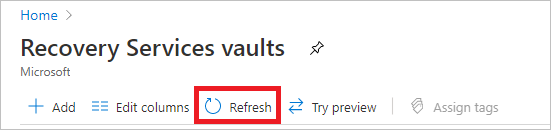
Het kan even duren voordat de Recovery Services-kluis is gemaakt. Controleer de statusmeldingen in het gebied Meldingen rechtsboven. Nadat de kluis is gemaakt, wordt deze weergegeven in de lijst met Recovery Services-kluizen. Als de kluis niet verschijnt, selecteer dan Vernieuwen.


Azure Backup ondersteunt nu onveranderbare kluizen die u helpen ervoor te zorgen dat nadat herstelpunten zijn gemaakt, ze niet kunnen worden verwijderd voordat ze verlopen volgens het back-upbeleid. U kunt de onveranderbaarheid ongedaan maken om uw back-upgegevens te beschermen tegen verschillende bedreigingen, waaronder ransomware-aanvallen en kwaadwillende actoren. Meer informatie over onveranderbare kluizen van Azure Backup.
Bereid HANA scale-out nodes voor voor back-up met behulp van het preregistratiescript
Het preregistratiescript bereidt je HANA-schaalsysteem voor op back-up door de benodigde database-gebruikers- en userstore-vermeldingen te maken. Je moet het script op alle nodes in het scale-out systeem uitvoeren.
Maak een aangepaste back-upgebruiker aan voor de scriptuitvoering
Maak alleen op de primaire node een aangepaste back-upgebruiker aan in het HANA-systeem:
Verbind met de HANA-database als SYSTEM-gebruiker.
hdbsql -t -U SYSTEMKEYVoer de volgende SQL-queries uit om de back-upgebruiker te creëren:
CREATE USER AZUREWLBACKUPHANAUSER PASSWORD "<password>" NO FORCE_FIRST_PASSWORD_CHANGE
ALTER USER AZUREWLBACKUPHANAUSER DISABLE PASSWORD LIFETIME
ALTER USER AZUREWLBACKUPHANAUSER RESET CONNECT ATTEMPTS
ALTER USER AZUREWLBACKUPHANAUSER ACTIVATE USER NOW
Vervang
<password>het door een veilig wachtwoord dat je gebruikt voor back-upoperaties.
Stel user store-vermeldingen in op elke node
Om de benodigde gebruikersopslagvermeldingen in te stellen, voer je de volgende commando's uit op elke node in het scale-out systeem met behulp van de virtuele hostnaam (of primaire node hostnaam) en de databasepoort van de primaire node.
Note
Als je scale-out systeem een virtuele hostnaam gebruikt voor de primaire node, gebruik dan de virtuele hostnaam in de onderstaande commando's. Gebruik anders de fysieke hostnaam van de primaire node.
Maak een SYSTEMKEY-invoer aan:
hdbuserstore SET SYSTEMKEY <primary-hostname>:<system-db-port> SYSTEM <password>Example:
hdbuserstore SET SYSTEMKEY jgaikjpeso1-m1:30013 SYSTEM MyPassword123Where:
-
<primary-hostname>: De virtuele of fysieke hostnaam van de scale-out primaire node -
<system-db-port>: De systeemdatabasepoort (bijvoorbeeld30013bijvoorbeeld 00) -
<password>: Het wachtwoord van de systeemdatabase
-
Maak op elke node een back-upsleutel aan:
hdbuserstore SET AZUREWLBACKUPHANAUSER <primary-hostname>:<system-db-port>@SYSTEMDB AZUREWLBACKUPHANAUSER "<backup-password>"Example:
hdbuserstore SET AZUREWLBACKUPHANAUSER jgaikjpeso1-m1:30013@SYSTEMDB AZUREWLBACKUPHANAUSER "MyBackupPassword123"Gebruik hetzelfde wachtwoord dat je hebt aangemaakt voor de
AZUREWLBACKUPHANAUSERdatabasegebruiker op de primaire node.
Voer het preregistratiescript uit op alle knooppunten
Download het scale-out preregistratiescript en voer het uit op elke node in je scale-out systeem als root-gebruiker.
./msawb-plugin-config-com-sap-hana-scale-out.sh -a --sid <instance-name> -n <instance-number> --system-key SYSTEMKEY -suv <scale-out-unique-id> -p <system-db-port> -bk AZUREWLBACKUPHANAUSER
Example:
./msawb-plugin-config-com-sap-hana-scale-out.sh -a --sid HN1 -n 00 --system-key SYSTEMKEY -suv hn1Scaleoutysuid1 -p 30013 -bk AZUREWLBACKUPHANAUSER
Where:
-
<instance-name>: De SAP HANA systeemidentificatie (SID), zoalsHN1 -
<instance-number>: Het instantienummer, zoals00 -
<scale-out-unique-id>: Een unieke alfanumerieke identificatie voor je scale-out systeem (hetzelfde op alle nodes) -
<system-db-port>: Het poortnummer van de systeemdatabase, zoals30013 -
SYSTEMKEY: De naam van de systeemsleutelinvoer in hdbuserstore (gebruik as-is) -
AZUREWLBACKUPHANAUSER: De naam van de vermelding van de back-upsleutel in hdbuserstore (ongewijzigd gebruiken)
Registreer VM's en ontdek databases
Om VM's te registreren en databases te ontdekken voor elke node in je scale-outsysteem, volg je deze stappen:
Ga in het Azure-portaal naar Resiliency en selecteer vervolgens +Bescherming configureren.
Selecteer in het deelvenster Beveiliging configureren het gegevensbrontype als SAP HANA in azure-VM en selecteer vervolgens Doorgaan.
Bij Start: Configureer Back-uppanel , selecteer Select vault om de Recovery Services-vault te kiezen, en selecteer vervolgens Continue.
Voor elke VM in je scale-out systeem (zowel primaire als worker nodes):
Selecteer Toevoegen om de VM te registreren.
Selecteer in het VM-scherm Registreren de VM en selecteer vervolgens Registreren.
Nadat de VM is geregistreerd, selecteer Discover DBs om de HANA-databases op deze VM te detecteren.
Note
Het ontdekkingsproces deployeert de Azure Backup workload-extensie op elke node. Wacht een paar minuten tot de detectie op elk knooppunt is voltooid.
Configureer back-up voor het scale-out systeem
Nadat je alle nodes hebt geregistreerd en databases hebt ontdekt, configureer je back-upbeveiliging voor je scale-out systeem.
Ga in het Azure-portaal naar Resiliency en open dezelfde Recovery Services-kluis waar nodes zijn ontdekt.
Selecteer in het Backup Goal-paneel ' Backup Configureer'.
Selecteer in Select items to backup het HANA scale-out-systeem. Het systeem verschijnt als een enkele logische eenheid die alle knooppunten vertegenwoordigt.
Selecteer in het Back-upbeleid een bestaand back-upbeleid of maak een nieuw aan. Voor scale-out systemen gebruik je de volgende instellingen:
- Volledige back-up: Eenmaal per week
- Differentiële back-up: Dagelijks
- Incrementele back-up: Meerdere keren per dag (indien nodig)
- Logback-up: minimaal elke 15 minuten
Note
Voor scale-out systemen coördineert Azure Backup automatisch back-ups over alle knooppunten. Je hoeft geen back-ups voor elke node te configureren.
Bekijk je keuzes en selecteer vervolgens Back-up inschakelen.
Wanneer je back-up inschakelt, beheert Azure Backup het back-upschema over alle nodes in je scale-out systeem.
Maak een back-up op aanvraag
Nadat de eerste geplande back-up is afgerond, kun je volledige back-ups op aanvraag uitvoeren vanuit het Azure-portaal volgens deze stappen:
Open in het Azure-portaal je Recovery Services-kluis.
Onder Beschermde items selecteert u Back-upitems en vervolgens selecteert u SAP HANA in Azure VM.
Selecteer uw scale-out HANA-systeem.
Selecteer in het deelvenster Backup ItemsNu back-up maken.
Kies het back-uptype (Volledig, Differentieel of Incrementeel) en selecteer vervolgens OK om de back-up te activeren.
Zodra de eerste volledige back-up is voltooid, worden logback-ups automatisch geactiveerd door de HANA-back-upengine op een schema gebaseerd op jouw polis.
Back-ups controleren en beheren
Voor informatie over het monitoren van back-uptaken, het beheren van back-upconfiguraties en het stoppen van bescherming voor uw scale-out HANA-systeem, zie Beheren van SAP HANA-databases die door Azure Backup worden geback-upt.
Volgende stappen
- SAP HANA-databases herstellen op Azure-VM's.
- Beheer SAP HANA-databases waarvan een back-up is gemaakt met Azure Backup.
- Problemen met SAP HANA-back-ups oplossen
- Zie de SAP HANA Backup ondersteuningsmatrix voor ondersteunde configuraties en beperkingen.