Notitie
Voor toegang tot deze pagina is autorisatie vereist. U kunt proberen u aan te melden of de directory te wijzigen.
Voor toegang tot deze pagina is autorisatie vereist. U kunt proberen de mappen te wijzigen.
Een toewijzing identificeert een opslagaccount en een deelverzameling van objecten in dat account waarop de taak gericht is. Een toewijzing bepaalt ook wanneer de taak wordt uitgevoerd en waar uitvoeringsrapporten worden opgeslagen.
Dit artikel helpt je een taaktoewijzing te maken en in te schakelen, en indien nodig een lopende run te stoppen. Zie Opslagtaaktoewijzingen voor meer informatie over toewijzingen van opslagtaken.
Belangrijk
Voordat je opslagtaaktoewijzing inschakelt, moet je ervoor zorgen dat je in de netwerkinstellingen van elk doelopslagaccount vertrouwde Azure-services toegang verleent. Zie Toegang verlenen tot vertrouwde Azure-services voor meer informatie.
Een opdracht maken en beheren
Maak een toewijzing voor elk opslagaccount dat u wilt targeten. Een opslagtaak kan maximaal 50 toewijzingen bevatten.
Opmerking
In de huidige release kunt u zich alleen richten op opslagaccounts die zich in dezelfde regio bevinden als de opslagtaken.
Een toewijzing maken vanuit het menu opslagtaak
U kunt een toewijzing maken in de context van een opslagtaak. Deze optie kan handig zijn als u de auteur van de taak bent en u meerdere opslagaccounts wilt targeten. Voor elke opdracht identificeer je het opslagaccount dat je wilt targeten.
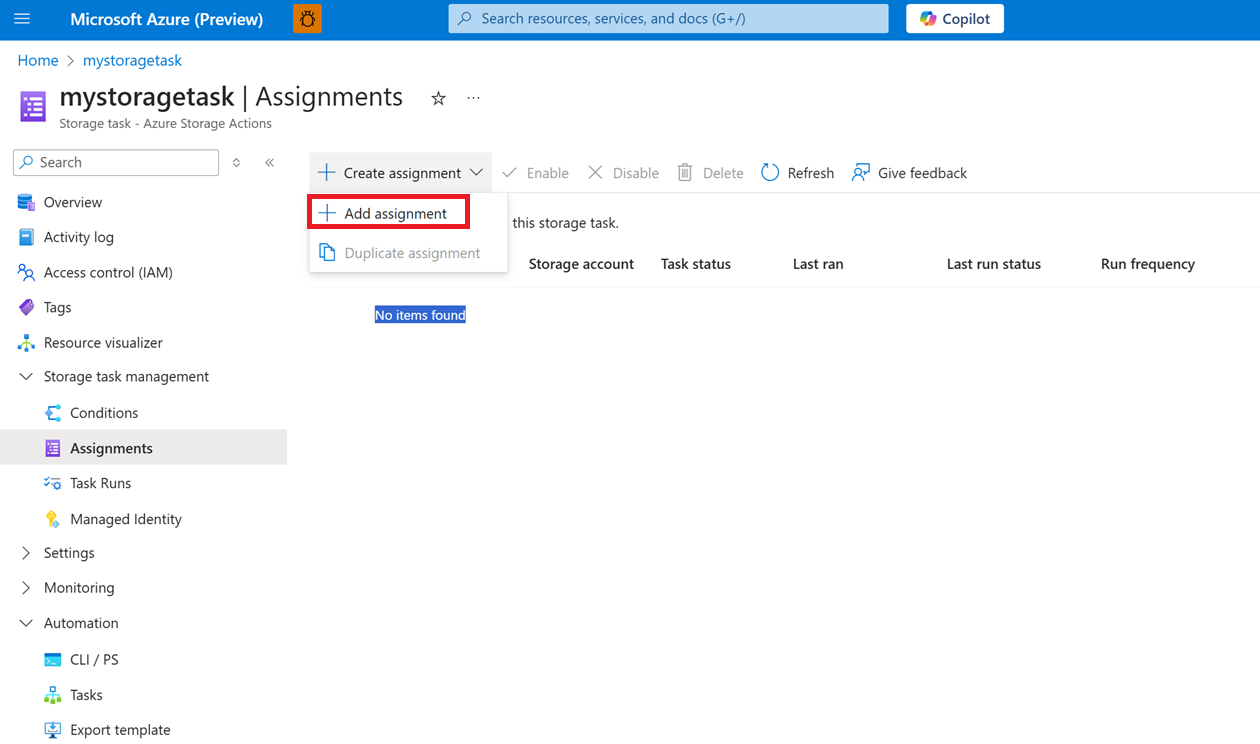
Navigeer naar de opslagtaak in Azure Portal en selecteer vervolgens toewijzingen onder Opslagtaakbeheer.
Selecteer op de pagina Toewijzingen de optie + Toewijzing toevoegen en het venster Toewijzing toevoegen verschijnt.
Een toewijzing maken vanuit het menu van het opslagaccount
Je kunt ook een taaktoewijzing aanmaken vanaf de pagina Opslagacties in het opslagaccountportaal. Deze optie kan handig zijn als u een bestaande taak wilt gebruiken om objecten in uw opslagaccount te verwerken. Selecteer voor elke opdracht de opslagtaak die je aan je account wilt toewijzen.
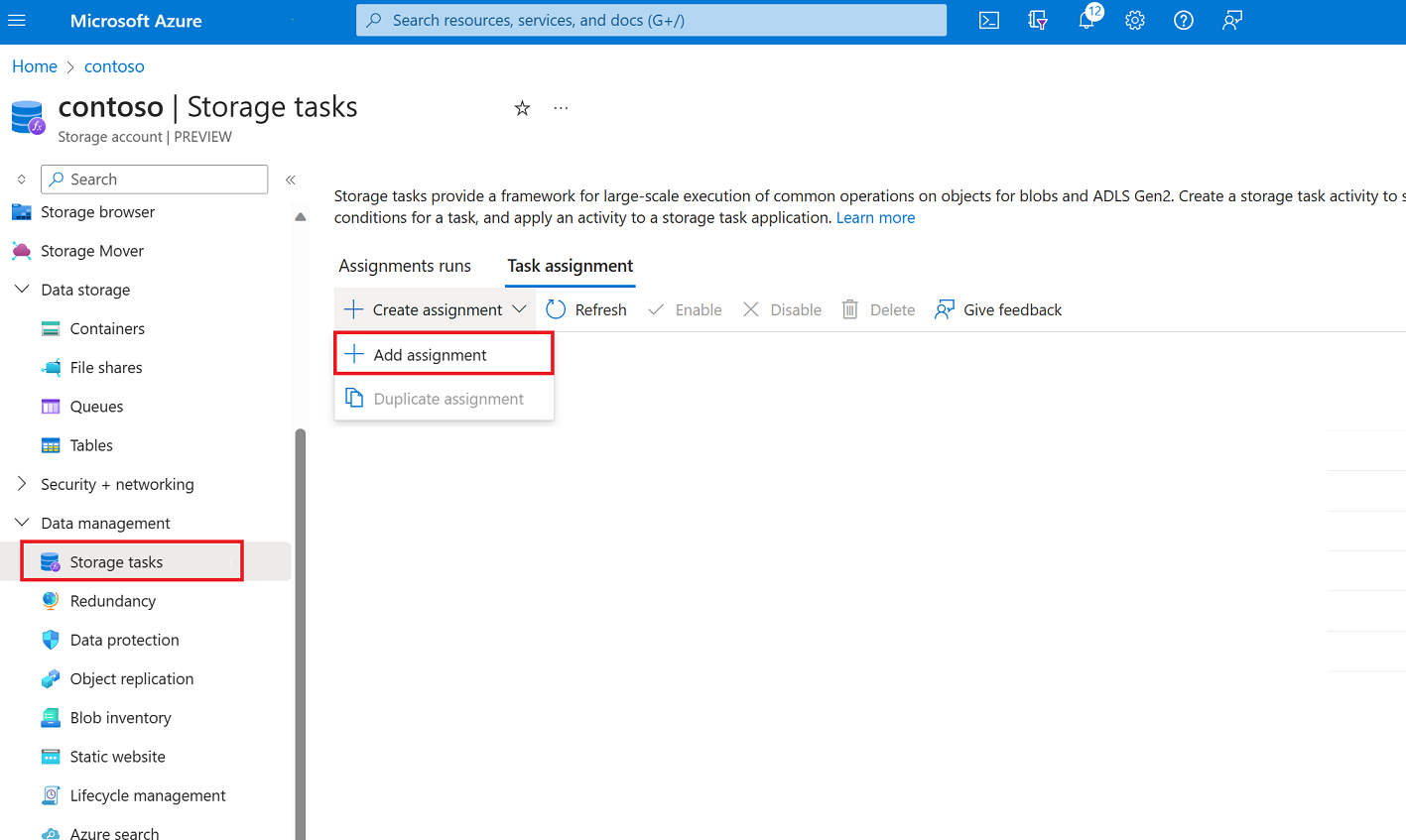
Ga naar de opslagaccount in Azure Portal. Selecteer onder Gegevensbeheer de Opslagacties.
Selecteer in Opslagacties het tabblad Taaktoewijzing , selecteer + Toewijzing aanmaken en selecteer vervolgens + Toewijzing toevoegen.
Het deelvenster Toewijzing toevoegen wordt weergegeven.
Een bereik selecteren
Selecteer in de sectie Bereik een abonnement en geef de toewijzing een naam. Selecteer vervolgens het opslagaccount waarop u het doel wilt toepassen.
Als je het deelvenster Toewijzing toevoegen opent in de context van het opslagaccount, kies dan een opslagtaak in plaats van het opslagaccount.
Zie Toewijzingsinstellingen voor een beschrijving van elke eigenschap.
Een roltoewijzing toevoegen
Selecteer in de sectie Roltoewijzing de rol die je wilt toewijzen aan de beheerde identiteit van de opslagtaak in de vervolgkeuzelijst Rol. Als u een geslaagde taaktoewijzing wilt garanderen, gebruikt u rollen met de machtigingen van de eigenaar van de blobgegevens. Zie Azure-rollen die vereist zijn voor het toewijzen van taken voor meer informatie.
Opmerking
U kiest het type beheerde identiteit (door het systeem toegewezen of door de gebruiker toegewezen) als onderdeel van het maken van de opslagtaak.

Zie Toewijzingsinstellingen voor een beschrijving van elke eigenschap.
Een filter toevoegen
Kies in de sectie Filterobjecten of u een subset van blobs wilt instellen op basis van een filter. Met filters kunt u het bereik van de uitvoering beperken. Als je wilt dat de taak alle containers en blobs in een account evalueert, kies je de optie Geen filter. Het volgende voorbeeld gebruikt een filter om alleen blobs te targeten die bestaan in een container genaamd mycontainer.

Zie Toewijzingsinstellingen voor een beschrijving van elke eigenschap.
De trigger definiëren
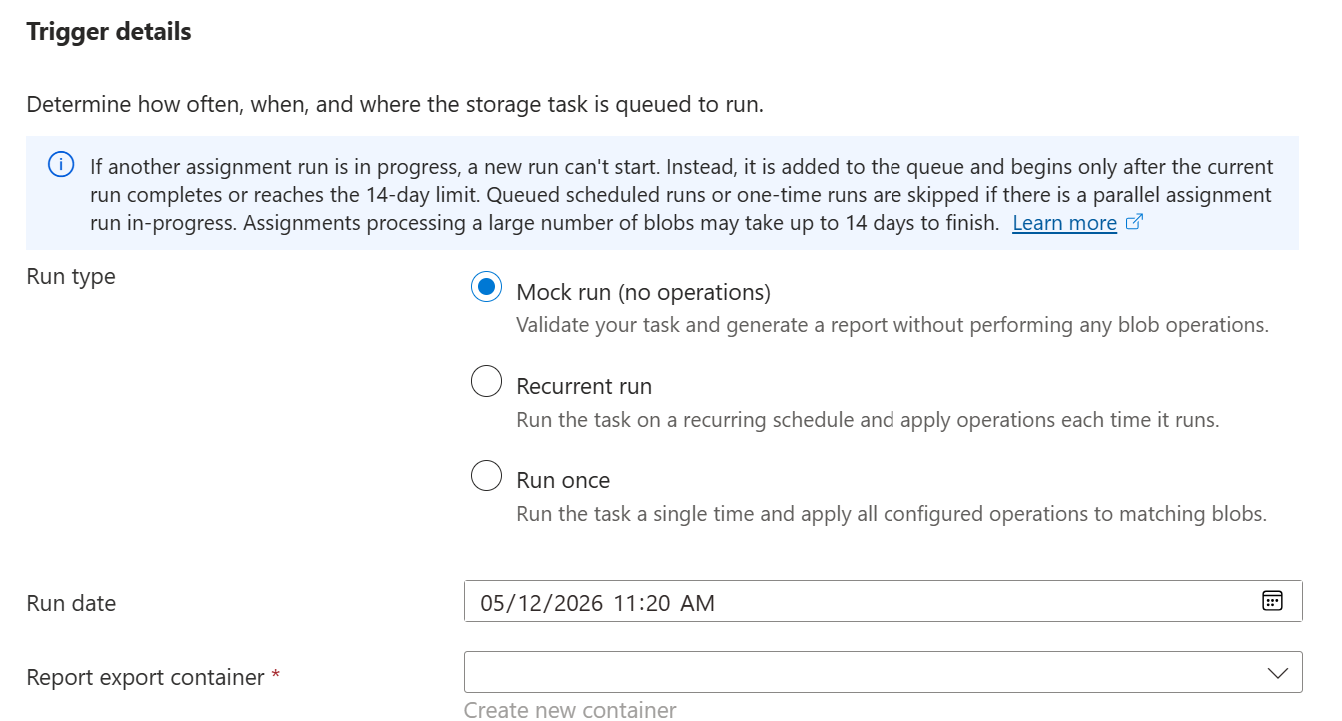
Selecteer in de sectie Triggerdetails hoe je wilt dat deze taak wordt uitgevoerd. Kies uit de volgende looptypes:
- Eenmaal uitvoeren: Voer de taak één keer uit.
- Terugkerende uitvoering: voer de taak uit volgens een terugkerend schema. Kies een begin- en eindtijd en geef het aantal dagen tussen elke uitvoering op.
- Proefdraaien: Simuleer de uitvoering van de taak zonder bewerkingen uit te voeren op blobs. Een mockrun scant en evalueert blobs op basis van de taakvoorwaarden en produceert een gedetailleerd rapport waarin wordt weergegeven welke blobs overeenkomen en welke bewerkingen zouden zijn uitgevoerd. Er worden geen gegevens gewijzigd. Zie Een mock-uitvoering maken en gebruiken voor meer informatie.
Voor alle uitvoeringstypen, geef aan waar je de uitvoeringsrapporten wilt opslaan.
Zie Toewijzingsinstellingen voor een beschrijving van elke eigenschap.
De opdracht opslaan
Selecteer de knop Toevoegen om de opdracht te maken.
Het deelvenster Toewijzing toevoegen wordt gesloten. Wanneer de implementatie is voltooid, wordt de toewijzing weergegeven op de pagina Toewijzingen . Als je de opdracht niet op die pagina ziet, selecteer dan de knop Vernieuwen.

Een toewijzing inschakelen
De opdracht is standaard uitgeschakeld. Om de opdracht in te schakelen en te plannen om uit te voeren, selecteer je het selectievakje naast de opdracht en selecteer je vervolgens Enable.

Nadat de taak is uitgevoerd, genereert het een uitvoeringsrapport en slaat het op in de container die je hebt gespecificeerd bij het aanmaken van de opdracht. Voor meer informatie over het rapport en hoe je metrics kunt bekijken die het aantal objecten waarop de taak is gericht, het aantal geprobeerde bewerkingen en het aantal succesvolle bewerkingen weergeven, zie Opslagtaakuitvoeringen analyseren.
Een opdracht bewerken
Een toewijzing wordt een subresource van het beoogde opslagaccount. Daarom kun je na het aanmaken van de opdracht alleen de uitvoeringsfrequentie bewerken. De andere velden van een opdracht kunnen niet worden bewerkt. De optie Single run (slechts één keer) wordt ook alleen-lezen.
Om de uitvoeringsfrequentie van een toewijzing in de context van een opslagtaak te bewerken, navigeer je naar de opslagtaak in het Azure-portaal. Selecteer Toewijzingen onder Opslagtaakbeheer.
Om de uitvoeringsfrequentie van een toewijzing in de context van een opslagaccount te wijzigen, ga je naar het opslagaccount in het Azure-portaal. Selecteer onder Gegevensbeheer de optie Opslagacties.
Stop een lopende run
Je kunt een lopende uitvoering van een Azure Storage Actions-taaktoewijzing stoppen. Je kunt één enkele toewijzing op een opslagaccount targeten, of verzoeken dat lopende runs worden gestopt voor alle taaktoewijzingen die aan een opslagtaak zijn gekoppeld.
Controleer voordat je het verzoek indient of je identiteit toestemming heeft voor de scope waar je op doelt. Zie Toestemming om opslagtaaktoewijzingen te beheren.
Het stoppen van een run is asynchroon. Een geaccepteerd stopverzoek betekent niet dat de verwerking al is gestopt.
Voor REST-verzoeken bevat een 202 Accepted antwoord een Azure-AsyncOperation header. Gebruik de URL in die header om de stopoperatie te monitoren. Controleer de status van de betreffende taakuitvoering afzonderlijk om te bepalen of de uitvoering is beëindigd. Als je meerdere opdrachten selecteert, bekijk dan de resultaten van elke opdracht in plaats van aan te nemen dat alle runs zijn gestopt.
Voor informatie over het controleren van de runstatus en het beoordelen van rapporten, zie Een stopverzoek bewaken.