Notitie
Voor toegang tot deze pagina is autorisatie vereist. U kunt proberen u aan te melden of de directory te wijzigen.
Voor toegang tot deze pagina is autorisatie vereist. U kunt proberen de mappen te wijzigen.
In deze quickstart leert u hoe u Azure Portal gebruikt om een opslagtaak te maken en deze toe te wijzen aan een Azure Storage-account. Daarna bekijkt u de resultaten van de sessie. De opslagtaak past een beleid voor op tijd gebaseerde onveranderbaarheid toe voor Microsoft Word-documenten die aanwezig zijn in het opslagaccount.
Vereiste voorwaarden
Een Azure-abonnement. Zie gratis een account maken.
Een opslagaccount van Azure. Zie Een opslagaccount maken. Wanneer u het account maakt, moet u ondersteuning voor onveranderbaarheid op versieniveau inschakelen en dat u de hiërarchische naamruimtefunctie niet inschakelt.
Tijdens de openbare periode kunt u zich alleen richten op opslagaccounts die zich in dezelfde regio bevinden als de opslagtaken.
De rol Storage Blob Data Owner wordt toegewezen aan uw gebruikersidentiteit in de context van het opslagaccount of de resourcegroep.
Een aangepaste rol toegewezen aan je gebruikersidentiteit in de context van de resourcegroep die de RBAC-acties bevat die nodig zijn om een taak aan een opslagaccount toe te wijzen. Zie de machtigingen die zijn vereist om een taak toe te wijzen.
Een blobcontainer met een of meer Microsoft Word-documenten die zijn opgeslagen in die container.
Een taak maken
Zoek in het Azure-portaal naar Storage Actions.
Selecteer onder Servicesopslagtaken - Azure Storage-acties.

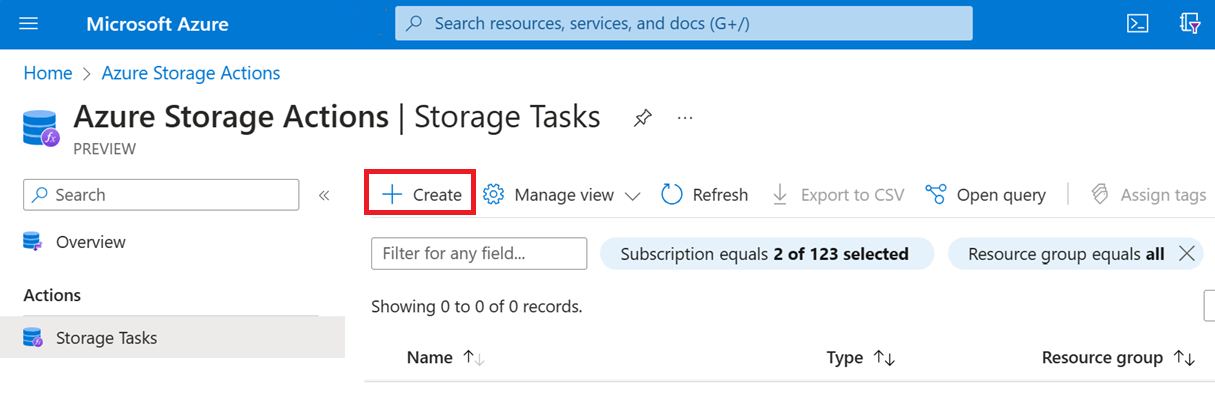
Op de pagina Azure Storage Actions | Storage Tasks selecteert u Maken.
Op Basics, selecteer je onder Project details de abonnements- en resourcegroep die je opslagaccount bevat.

Voer onder Instance detailsmystoragetask in voor de naam van de Storage-taak en selecteer een willekeurige regio die de service ondersteunt.

Selecteer Volgende om de pagina Voorwaarden te openen.
Componenten toevoegen aan een voorwaarde
Specificeer de voorwaarden van een opslagtaak door selecties te maken in het If-gedeelte van het tabblad Visual Builder. Elke opslagtaak heeft minstens één voorwaarde met één clausule in die voorwaarde.
Selecteer in de lijst 'Selecteer een eigenschap' van de sectie IfBlobnaam.
Voor de Operator van die voorwaarde selecteert u Eindigt met, en voert u in het vak Voer een tekenreeks in
.docxin.
Met deze voorwaarde kunt u alleen bewerkingen uitvoeren voor Word-documenten.
Bewerkingen toevoegen
Specificeer de bewerkingen die een opslagtaak uitvoert door selecties te maken in het Then-gedeelte van het tabblad Visual Builder . Elke opslagtaak heeft minstens één operatie die moet worden uitgevoerd wanneer een blob of container aan de opgegeven voorwaarde voldoet.
Selecteer in de vervolgkeuzelijst Een bewerking van de sectie Vervolgens de optie Blob-onveranderlijkheidsbeleid instellen.

Met deze bewerking wordt een beleid voor onveranderbaarheid op basis van tijd toegepast op Microsoft Word-documenten.
Selecteer Nieuwe bewerking toevoegen en selecteer vervolgens in de vervolgkeuzelijst Een bewerking de optie Blobtags instellen.
In het vakje 'Enter a tag name' voer ImmutabilityUpdatedBy in, en in het vakje 'Enter a tag value' voer StorageTaskQuickstart in.

Met deze bewerking wordt een blobindextag toegevoegd aan elk Word-document in die container.
Selecteer Volgende om de pagina Opdrachten te openen.
Een opdracht toevoegen
Een toewijzing van een opslagtaak specificeert een opslagaccount waarop de taak wordt uitgevoerd. Het bevat uitvoeringsconfiguratie-instellingen die je helpen specifieke blobs te targeten en waarmee je kunt opgeven wanneer en hoe vaak de taak wordt uitgevoerd. Voeg taaktoewijzingen toe voor elk opslagaccount waar je wilt dat de taak draait.
Selecteer Toewijzing toevoegen.
Het deelvenster Toewijzing toevoegen wordt weergegeven.
Selecteer in de sectie 'Selecteer scope ' je abonnement en opslagaccount. Noem de opdracht mystoragetaskassignment.

Selecteer in de sectie Roltoewijzing in de vervolgkeuzelijst Rol de eigenaar van de opslagblobgegevens om die rol toe te wijzen aan de door het systeem toegewezen beheerde identiteit van de opslagtaak.

Selecteer in de sectie Filterobjecten de optie Blob-voorvoegsel . In het vakje 'Include blob prefixes ' voer je het prefix in van de container die je gebruikt om deze quickstart te voltooien, gevolgd door het
/teken. Als je testcontainer bijvoorbeeldmycontainerheet, voermycontainer/in.
Met filters kunt u het bereik van de uitvoering beperken. Als je wilt dat de taak alle containers en blobs in een account moet evalueren, kies dan in plaats daarvan de optie Niet filteren.
Selecteer in de sectie Details triggerenkele uitvoering (slechts één keer) en selecteer vervolgens de container waarin u de uitvoeringsrapporten wilt opslaan.

Selecteer Toevoegen.
Selecteer Volgende op het tabblad Tags.
In het tabblad Beoordelen + maken, selecteer Beoordelen + maken.
Wanneer de taak is geïmplementeerd, wordt de pagina Uw implementatie voltooid weergegeven.
Selecteer Ga naar de resource om de overzichtspagina van de opslagtaak te openen.
De taaktoewijzing inschakelen
Toewijzingen van opslagtaken zijn standaard uitgeschakeld. Schakel opdrachten in vanaf de pagina Opdrachten .
Selecteer Toewijzingen, selecteer de toewijzing mystoragetaskassignment en selecteer vervolgens Inschakelen.

De taaktoewijzing wordt in de wachtrij geplaatst om uit te voeren.
Selecteer periodiek Vernieuwen om een bijgewerkte status weer te geven.
Totdat de taak wordt uitgevoerd en vervolgens is voltooid, verschijnt de tekenreeks Bezig onder de kolom Status van laatste uitvoering. Wanneer de taak is voltooid, wordt de tekenreeks Voltooid weergegeven in die kolom.

Resultaten van de taakuitvoering weergeven
Nadat de taak is uitgevoerd, kun je de resultaten bekijken.
Als de pagina Toewijzingen nog steeds is geopend, selecteert u Taakuitvoeringen weergeven.
Deze stap opent het deelvenster Uitvoeringstaken dat de voltooide uitvoering en het uitvoeringsrapport toont.
Selecteer de koppeling Rapport weergeven om een rapport te downloaden.

Het uitvoeringsrapport gebruikt het CSV-formaat en legt elk verwerkt object vast, inclusief de blobcontainer, blobnaam, de uitgevoerde operatie en het operatieresultaat. Je kunt deze rapporten ook bekijken in de container die je hebt opgegeven bij het configureren van de toewijzing.