Notitie
Voor toegang tot deze pagina is autorisatie vereist. U kunt proberen u aan te melden of de directory te wijzigen.
Voor toegang tot deze pagina is autorisatie vereist. U kunt proberen de mappen te wijzigen.
Als u de Azure Storage Discovery-service wilt implementeren, moet u een Discovery-werkruimteresource maken in een van uw resourcegroepen. Met deze resource definieert u welke opslagresources u wilt behandelen in uw Microsoft Entra-tenant en hoe u rapportage voor deze resources wilt segmenteren. De werkruimte biedt vooraf gemaakte rapporten in Azure Portal die u kunt gebruiken om de inzichten op te halen die u nodig hebt over uw opslagbronnen.
Een werkruimte voor opslagdetectie maken
U kunt een werkruimte voor opslagdetectie maken met behulp van Azure Portal, Azure PowerShell of de Azure CLI.
Maak een Azure Storage Discovery Workspace-resource in Azure Portal door + Maken te selecteren, zoals wordt weergegeven in de volgende afbeelding.

Kies het abonnement en de resourcegroep waarin u de detectiewerkruimte wilt maken. In de volgende tabel wordt elk element beschreven.
| Onderdeel | Beschrijving |
|---|---|
Name |
De naam van de Discovery-werkruimteresource. |
Description |
Facultatief. Beschrijving van de Discovery-werkruimteresource. |
Region |
Azure-regio waarin de Discovery-resource wordt gemaakt. 1 |
Pricing plan |
Prijsplan voor Opslagdetectie. 2 |
1 Zie Storage Discovery workspace regions voor informatie over de gebieden die worden behandeld.
2 Zie Prijzen voor Opslagdetectie begrijpen voor informatie over het prijsplan voor Opslagdetectie.
Definieer workspaceRoots
Een workspaceRoot geeft de Azure-resource-id's op het hoogste niveau op waarbij Opslagdetectie de scan voor opslagaccounts initieert. Deze id's zijn doorgaans abonnementen of resourcegroepen en fungeren als de basis van het detectieproces. WorkspaceRoots definiëren het totale bereik en de grenzen van uw Azure-estate voor analyse.
Selecteer de abonnementen en/of resourcegroepen die u wilt opnemen in de werkruimte.
Opmerking
- Zorg ervoor dat de gebruiker of service-principal die de werkruimte implementeert, ten minste Reader-toegang tot elke opgegeven hoofdmap krijgt.
- Maximaal 100 resources: abonnementen en/of resourcegroepen kunnen in één werkruimte worden opgenomen.
- De standaardlimiet van 100 resources per werkruimte kan worden verhoogd. Neem contact op met azure-ondersteuning. Geef de tenant-id en SubscriptionID op waarvoor u deze limiet wilt laten verhogen.

Nadat u uw abonnementen of resourcegroepen aan uw werkruimte hebt toegevoegd, voert de service een toegangscontrole uit om te controleren of de gebruiker over de toegevoegde resources beschikt Microsoft.Storage/storageAccounts/read . In de volgende afbeelding ziet u een voorbeeld van een toegangscontrolefout met het bijbehorende statusbericht.

Als u op geen van de toegevoegde resources Microsoft.Storage/storageAccounts/read hebt, verwijdert u de resource uit de workSpaceRoots om door te gaan met het maken van de werkruimte of lost u het toegangsprobleem op en probeert u het opnieuw.
Een bereik maken
Scopes zijn logische groeperingen van opslagaccounts binnen de gedefinieerde workspaceRoots. Met scopes kunt u gegevens filteren en organiseren met behulp van tags en resourcetypen, waardoor gerichte inzichten mogelijk zijn. U kunt bijvoorbeeld scopes maken voor afzonderlijke afdelingen, omgevingen of nalevingszones.
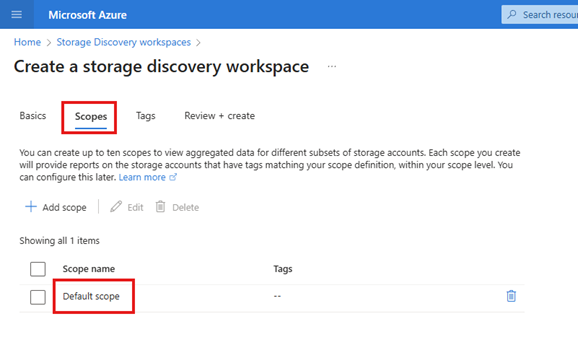
Belangrijk
Er wordt automatisch een standaardbereik toegevoegd, inclusief alle opslagaccounts binnen abonnementen of resourcegroepen die zijn toegevoegd in workspaceRoots.
U kunt desgewenst tags toevoegen aan deze werkruimteresource. Selecteer vervolgens Controleren en Creëren. Als de toegangsvalidatie nog steeds wordt uitgevoerd, kunt u de werkruimteresource nog niet maken. Wacht tot deze controle is voltooid, corrigeer eventuele problemen en bevestig dit door Maken te selecteren.

Opmerking
Het aanmaken van ontdekkingsbronnen mislukt als de toegangscontroles op een willekeurig abonnement of een willekeurige resourcegroep niet succesvol zijn.
Nadat de toegangscontroles zijn voltooid, kan de resource worden geïmplementeerd zoals wordt weergegeven in de volgende voorbeeldafbeelding.

Opmerking
Het kan tot 24 uur duren voordat metrische gegevens in rapporten worden weergegeven nadat de scope is gemaakt.
Schakel geavanceerde capaciteitsinzichten in
Je kunt geavanceerde capaciteitsinzichten krijgen via het rapport Capaciteitsdetails. Tijdens de preview kun je deze functie alleen inschakelen voor bestaande werkruimtes in het Standard-plan, niet tijdens het aanmaken van een werkruimte.
Bekijk voordat je begint de vereisten en toestemmingen, regionale beschikbaarheid en preview-dekkingslimieten.
- Open het Azure-portaal.
- Ga naar je Storage Discovery-werkruimte.
- Op de pagina Overzicht van de werkruimte vindt u capaciteitsdetails in de sectie Essentials .
- Selecteer Inschakelen.
- Als de werkruimte het Gratis-abonnement gebruikt, volg dan de prompt om te upgraden naar het Standaard-abonnement .
- Voer de extra toegangscontroles uit.
- Controleer eventuele fouten bij toegangscontroles en corrigeer de gerapporteerde rechten voordat je het opnieuw probeert.

Nadat je deze functie hebt ingeschakeld, kan het tot 48 uur duren voordat inzichten worden gevuld. Om de resultaten te bekijken, zie Het rapport Capaciteitsdetails openen en filteren.
Schakel geavanceerde capaciteitsinzichten uit
Je kunt capaciteitsdetails uitschakelen vanuit de werkruimtebeheer-ervaring. Bekijk voordat je bevestigt de portaalwaarschuwing voor het effect op de rapportgeschiedenis.
Wanneer je geavanceerde capaciteitsinzichten uitschakelt:
- Storage Discovery stopt met het produceren van nieuwe geavanceerde capaciteitsinzichten.
- Het Capaciteitsdetailrapport stopt met het tonen van geavanceerde inzichten.
- Geconfigureerde prefixen blijven behouden, maar de aggregatie ervoor stopt.
- Je moet de extra toegangscontroles opnieuw uitvoeren als je de functionaliteit opnieuw inschakelt.
Het wijzigen van de werkruimte naar het gratis abonnement maakt ook geavanceerde capaciteitsinzichten onbeschikbaar. Als je later terugkeert naar het standaardplan, schakel dan de capaciteitsgegevens opnieuw in om de aggregatie te hervatten.