Notitie
Voor toegang tot deze pagina is autorisatie vereist. U kunt proberen u aan te melden of de directory te wijzigen.
Voor toegang tot deze pagina is autorisatie vereist. U kunt proberen de mappen te wijzigen.
In dit artikel worden de basisstappen uitgelegd voor het uitbreiden van de opslagcapaciteit van een Windows Server met behulp van Azure File Sync. Hoewel deze zelfstudie uitgaat van Windows Server als een Azure-virtuele machine (VM), voert u dit proces doorgaans uit voor uw lokale servers. Zie Azure File Sync implementeren voor instructies over het implementeren van Azure File Sync in uw eigen omgeving.
- Opslagsynchronisatieservice implementeren
- Windows Server voorbereiden voor gebruik met Azure File Sync
- De Azure File Sync-agent installeren
- Windows Server registreren met de opslagsynchronisatieservice
- Synchronisatiegroep en cloudeindpunt maken
- Servereindpunt maken
Als u geen Azure-abonnement hebt, maakt u een gratis account voordat u begint.
Aanmelden bij Azure
Meld u aan bij het Azure-portaal.
Uw omgeving voorbereiden
Voer voor deze zelfstudie de volgende taken uit voordat u Azure File Sync kunt implementeren:
- Een Azure-opslagaccount en een bestandsshare maken
- Een Virtuele Windows Server-machine instellen
- De virtuele machine met Windows Server voorbereiden voor Azure File Sync
Maak een map en een .txt-bestand
Maak op de lokale computer een nieuwe map met de naam FilesToSync en voeg het tekstbestand mytestdoc.txt toe. U uploadt dat bestand later in deze zelfstudie naar de bestandsshare.
Een opslagaccount en klassieke bestandsshare maken
Maak een Azure opslagaccount en een klassieke SMB-bestandsshare en upload een testbestand.
Maak een opslagaccount en een klassieke SMB-bestandsshare door de stappen te volgen in Een klassieke bestandsshare maken. Geef de bestandsshare de naam afsfileshare en houd de toegangslaag ingesteld op Transactie geoptimaliseerd.
Ga naar uw opslagaccount en selecteer de nieuwe klassieke bestandsshare. Selecteer Uploaden op de bestandssharelocatie.

Blader naar de map FilesToSync op uw lokale computer waar u het .txt-bestand hebt gemaakt, selecteer mytestdoc.txten selecteer Uploaden.

Op dit moment hebt u een opslagaccount en een bestandsshare gemaakt met één bestand erin. Implementeer vervolgens een Azure VM met Windows Server die de on-premises server in deze zelfstudie vertegenwoordigt.
Een VM implementeren en een gegevensschijf koppelen
Selecteer Home in de Azure-portal. Onder Azure-servicesselecteer je + Een resource maken.
Onder Populaire Azure-services selecteer Virtuele machine>maken.
Selecteer onder Projectdetails uw abonnement en de resourcegroep die u voor deze zelfstudie hebt gemaakt.

Voer onder Instantiedetails een naam in voor de VM. Gebruik bijvoorbeeld myVM.
Wijzig de standaardinstellingen voor regio, beschikbaarheidsopties en beveiligingstype niet.
Selecteer onder Afbeelding de gewenste Windows Server versie. Laat Grootte ingesteld op de standaardwaarde.
Voer onder Beheerdersaccount een gebruikersnaam en wachtwoord voor de virtuele machine in. De gebruikersnaam moet tussen de 1 en 20 tekens lang zijn en mag geen speciale tekens bevatten \/""[]:|<>+=;,?*@& of eindig met '.' Het wachtwoord moet tussen de 12 en 123 tekens lang zijn en moet drie van de volgende tekens bevatten: één klein letter, één hoofdletter, één getal en één speciaal teken.

Kies onder Regels voor binnenkomende poorten de optie Geselecteerde poorten toestaan en selecteer vervolgens RDP (3389) en HTTP (80) in de vervolgkeuzelijst.
Voordat u de VM kunt maken, dient u en gegevensschijf te maken.
Selecteer onderaan de pagina Volgende:Schijven.

Wijzig de standaardinstellingen niet op het tabblad Schijven onder Schijfopties.
Selecteer onder Gegevensschijven een nieuwe schijf maken en koppelen.
Gebruik de standaardinstellingen, met uitzondering van Grootte, die u voor deze zelfstudie kunt wijzigen in 4 GiB door Grootte wijzigen te selecteren.
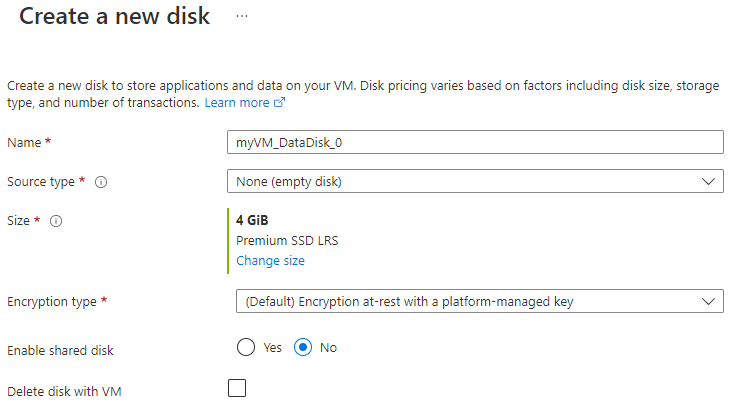
Selecteer OK.
Selecteer Controleren en aanmaken.
Kies Maken.
U kunt het pictogram Meldingen selecteren om de implementatievoortgang zien. Het maken van een nieuwe VM kan enkele minuten duren.
Nadat de implementatie van de VM is voltooid, selecteert u Ga naar resource.
Op dit moment hebt u een nieuwe virtuele machine gemaakt en een gegevensschijf gekoppeld. Vervolgens maakt u verbinding met de virtuele machine.
Verbinding maken met uw VM
Ga in de Azure-portal naar uw VIRTUELE machine. Selecteer Verbinding maken> Verbinding maken.
Selecteer op de pagina Verbinding maken onder Systeemeigen RDP het RDP-bestand downloaden.
Open het gedownloade RDP-bestand en selecteer Verbinden wanneer dit wordt gevraagd. Mogelijk ziet u een waarschuwing met de mededeling dat de uitgever van deze externe verbinding niet kan worden geïdentificeerd. Selecteer Toch verbinden.
In het Windows-beveiligingsvenster waarin u wordt gevraagd uw referenties in te voeren, selecteert u Meer opties en gebruikt u vervolgens een ander account. Voer localhost\username in het e-mailadresveld in, voer het wachtwoord in dat u voor de VIRTUELE machine hebt gemaakt en selecteer VERVOLGENS OK.

Mogelijk ontvangt u tijdens het aanmeldingsproces een certificaatwaarschuwing waarin staat dat de identiteit van de externe computer niet kan worden geverifieerd. Selecteer Ja of Doorgaan om de verbinding te maken.
De Virtuele Windows Server-machine voorbereiden
Schakel voor de Windows Server-VM Internet Explorer Verbeterde beveiligingsconfiguratie uit. Deze step is alleen noodzakelijk als u de server voor het eerst registreert. U kunt deze opnieuw inschakelen nadat de server is geregistreerd.
In de Windows Server-VM wordt Serverbeheer automatisch geopend. Als Serverbeheer niet standaard wordt geopend, zoekt u deze in het menu Start.
Selecteer in Serverbeheer de optie Lokale server.

Zoek in het deelvenster Eigenschappen de vermelding voor verbeterde beveiliging van IE en selecteer Aan.

Selecteer in het dialoogvenster Verbeterde beveiliging van Internet Explorer de optie Uit voor beheerders en gebruikers en selecteer vervolgens OK.

U kunt nu de gegevensschijf aan de VM toevoegen.
De gegevensschijf toevoegen
Selecteer Bestands- en opslagservices>Volumes>Disks, terwijl je nog in de VM zit.

Klik met de rechtermuisknop op de 4 GiB-schijf met de naam Msft Virtual Disk en selecteer Nieuw volume.
Voltooi de wizard. Gebruik de standaardinstellingen en noteer de toegewezen stationsletter.
Kies Maken.
Selecteer Sluiten.
Op dit punt heeft u de schijf online gebracht en een volume gemaakt. Open de Bestandsverkenner op de Windows Server VM om de aanwezigheid van de onlangs toegevoegde gegevensschijf te bevestigen.
Vouw in Verkenner op de VM Deze pc uit en open het nieuwe station. In dit voorbeeld is dat de F:-schijf.
Klik er met de rechtermuisknop op en selecteer Nieuw>Map. Geef de map de naam FilesToSync.
Open de map FilesToSync.
Klik er met de rechtermuisknop op en selecteer Nieuw>Tekstdocument. Geef het tekstbestand de naam MyTestFile.

Sluit Bestandsverkenner en Serverbeheer.

De Azure PowerShell-module installeren
Installeer vervolgens op de Virtuele Windows Server-machine de Azure PowerShell-module op de server. De Az-module is een updatepakketmodule voor de Azure PowerShell-cmdlets. Wanneer u deze installeert, downloadt u alle beschikbare Azure Resource Manager modules en maakt u de bijbehorende cmdlets beschikbaar voor gebruik.
Open op de VIRTUELE machine een PowerShell-venster met verhoogde bevoegdheid (als administrator uitvoeren).
Voer de volgende opdracht uit:
Install-Module -Name AzNotitie
Als u een NuGet-versie hebt die ouder is dan 2.8.5.201, wordt u gevraagd om de nieuwste versie van NuGet te downloaden en te installeren.
PowerShell Gallery is standaard niet geconfigureerd als een vertrouwde opslagplaats voor PowerShellGet. De eerste keer dat u PSGallery gebruikt, ziet u het volgende bericht:
Untrusted repository

You are installing the modules from an untrusted repository. If you trust this repository, change its InstallationPolicy value by running the Set-PSRepository cmdlet.

Are you sure you want to install the modules from 'PSGallery'?
[Y] Yes  [A] Yes to All  [N] No  [L] No to All  [S] Suspend  [?] Help (default is "N"):
Antwoord Ja of Ja op alles om door te gaan met de installatie.
Op dit moment stelt u uw omgeving in voor de zelfstudie. Sluit het Powershell-venster. U bent er klaar voor om de opslagsynchronisatieservice implementeren.
Opslagsynchronisatieservice implementeren
Als u Azure File Sync wilt implementeren, voegt u eerst een opslagsynchronisatieserviceresource toe aan een resourcegroep in uw geselecteerde abonnement. De opslagsynchronisatieservice neemt toegangsmachtigingen over van het abonnement en de resourcegroep.
Selecteer in de Microsoft Azure-portal de optie Een resource maken en zoek naar Azure File Sync.
Selecteer Azure File Sync in de lijst met zoekresultaten.
Selecteer Maken om het tabblad Azure File Sync implementeren te openen.

Voer de volgende gegevens in in het deelvenster dat verschijnt:
Waarde Beschrijving Naam Een unieke naam (per abonnement) voor opslagsynchronisatieservice.
Gebruik voor deze zelfstudie afssyncservice02.Abonnement Het Azure-abonnement dat u gebruikt voor deze zelfstudie. Resourcegroep De resourcegroep die de opslagsynchronisatieservice bevat.
Gebruik myexamplegroup voor deze zelfstudie.Plaats Oost-VS Wanneer u klaar bent, selecteert u Controleren en maken en vervolgens Maken om de opslagsynchronisatieservice te implementeren. Het duurt enkele minuten voordat de service is geïmplementeerd.
Wanneer de implementatie is voltooid, selecteert u Ga naar resource.
De Azure File Sync-agent installeren
De Azure File Sync-agent is een downloadbaar pakket waarmee Windows Server kan synchroniseren met een Azure bestandsshare.
Open Internet Explorer in de Windows Server-VM.
Belangrijk
Mogelijk ziet u een waarschuwing waarin u wordt gevraagd om Internet Explorer verbeterde beveiligingsconfiguratie in te schakelen. Schakel deze instelling pas weer in als u klaar bent met het registreren van de server in de volgende stap.
Ga naar het Microsoft Downloadcentrum. Schuif omlaag naar de sectie Azure File Sync-agent en selecteer Downloaden.

Schakel het selectievakje voor het Storage Sync Agent .msi-bestand voor uw versie van Windows Server in en selecteer vervolgens Volgende.

Selecteer Eenmaal toestaan>Uitvoeren.
Ga door de installatiewizard van de opslagsynchronisatieagent en accepteer de standaardwaarden.
Selecteer Installeren.
Selecteer Voltooien.
Je hebt de Storage Sync Service uitgerold en de agent op de Windows Server VM geïnstalleerd. U moet de VM nu registreren bij de opslagsynchronisatieservice.
Windows Server registreren met de opslagsynchronisatieservice
Wanneer u uw Windows Server registreert bij een opslagsynchronisatieservice, maakt u een vertrouwensrelatie tussen uw server (of cluster) en de opslagsynchronisatieservice. U kunt een server registreren bij slechts één opslagsynchronisatieservice. De server kan synchroniseren met andere servers en Azure bestandsshares die zijn gekoppeld aan die opslagsynchronisatieservice.
De gebruikersinterface voor serverregistratie wordt automatisch geopend nadat u de Azure File Sync-agent hebt geïnstalleerd. Als dat niet het probleem is, kunt u het handmatig openen vanaf de bestandslocatie: C:\Program Files\Azure\StorageSyncAgent\ServerRegistration.exe.
Wanneer de gebruikersinterface voor serverregistratie wordt geopend in de virtuele machine, selecteert u Aanmelden.

Meld u aan met de referenties van uw Azure-account.
Geef de volgende informatie op:
Waarde Beschrijving Azure-abonnement Het abonnement dat de opslagsynchronisatieservice voor deze zelfstudie bevat. Resourcegroep De resourcegroep die de opslagsynchronisatieservice bevat. Gebruik myexamplegroup voor deze zelfstudie. Opslagsynchronisatieservice De naam van de opslagsynchronisatieservice. Gebruik voor deze zelfstudie afssyncservice02. Selecteer Registreren om de serverregistratie te voltooien.
Als onderdeel van het registratieproces wordt u gevraagd om u nogmaals aan te melden. Meld u aan en selecteer Volgende.
Selecteer OK.
Een synchronisatiegroep maken
Een synchronisatiegroep definieert de synchronisatietopologie voor een verzameling bestanden. Een synchronisatiegroep moet één cloudeindpunt bevatten, dat een Azure-bestandsshare representeert. Een synchronisatiegroep moet ook een of meer servereindpunten bevatten. Een servereindpunt representeert een pad naar een geregistreerde server. Ga als volgt te werk om een synchronisatiegroep te maken:
Selecteer in Azure Portal de optie + Synchronisatiegroep uit de opslagsynchronisatieservice die u hebt geïmplementeerd.

Voer de volgende gegevens in om een synchronisatiegroep met een cloudeindpunt te maken:
Waarde Beschrijving Naam synchronisatiegroep Deze naam moet uniek zijn binnen de Storage Sync Service, maar kan elke logische naam voor jou zijn. Abonnement Het abonnement waar u de opslagsynchronisatieservice voor deze zelfstudie hebt geïmplementeerd. Opslagaccount Kies Opslagaccount selecteren. Selecteer in het deelvenster dat verschijnt het opslagaccount met de Azure-bestandsshare die u hebt gemaakt. Azure-bestandsdeling De naam van de Azure-bestandsshare die u hebt gemaakt. Kies Maken.
Als u uw synchronisatiegroep selecteert, ziet u dat u nu één cloudeindpunt hebt.
Servereindpunt toevoegen
Een servereindpunt vertegenwoordigt een specifieke locatie op een geregistreerde server. Bijvoorbeeld een map op een servervolume. Ga als volgt te werk om een servereindpunt toe te voegen:
Selecteer de nieuw gemaakte synchronisatiegroep en selecteer vervolgens Servereindpunt toevoegen.

Voer bij Servereindpunt toevoegen de volgende gegevens in om een servereindpunt te maken:
Waarde Beschrijving Geregistreerde server De naam van de server die u hebt gemaakt. Bijvoorbeeld myVM. Pad Het pad van de Windows Server naar het station dat u hebt gemaakt. Bijvoorbeeld f:\filestosync. Cloudopslaglagen Voor deze zelfstudie uitgeschakeld laten. Beschikbare volumeruimte Laat dit veld leeg voor deze zelfstudie. Kies Maken.
Uw bestanden zijn nu gesynchroniseerd met uw Azure-bestandsshare en Windows Server.

Middelen opschonen
Als u de resources die u in deze zelfstudie hebt gemaakt, wilt opschonen, verwijdert u eerst de eindpunten uit de opslagsynchronisatieservice. Maak vervolgens de registratie van de server met uw opslagsynchronisatieservice ongedaan, verwijder de synchronisatiegroepen en verwijder de opslagsynchronisatieservice.
Wanneer u klaar bent, verwijdert u de resourcegroep. Als u de resourcegroep verwijdert, worden het opslagaccount, de Azure-bestandsshare en alle andere resources die in de resourcegroep zijn geïmplementeerd, verwijderd.
Als er vergrendelingen in het opslagaccount zijn, moet u ze eerst verwijderen. Navigeer naar het opslagaccount en selecteer Instellingenvergrendelingen>. Worden vergrendelingen weergegeven, verwijder ze dan.
Mogelijk moet u ook de Azure Backup Recovery Services-kluis verwijderen voordat u de resourcegroep mag verwijderen.
- Selecteer Start en vervolgens Resourcegroepen.
- Selecteer de resourcegroep die u wilt verwijderen.
- Selecteer Resourcegroep verwijderen. Een venster wordt geopend en toont een waarschuwing over de resources die worden verwijderd met de resourcegroep.
- Voer ter bevestiging de naam van de resourcegroep in en selecteer Verwijderen.
Volgende stap
In deze zelfstudie hebt u de basisstappen geleerd om de opslagcapaciteit van een Windows Server uit te breiden met behulp van Azure File Sync. Zie voor een grondiger overzicht van de planning voor een Azure File Sync-implementatie: