Notitie
Voor toegang tot deze pagina is autorisatie vereist. U kunt proberen u aan te melden of de directory te wijzigen.
Voor toegang tot deze pagina is autorisatie vereist. U kunt proberen de mappen te wijzigen.
Waarschuwing
PHP in Windows heeft het einde van de ondersteuning bereikt in november 2022. PHP wordt alleen ondersteund voor App Service in Linux. Dit artikel is alleen ter referentie.
Azure App Service biedt een uiterst schaalbare webhostingservice met self-patchfunctie. In deze snelstartzelfstudie ziet u hoe u een PHP-app implementeert in Azure App Service op Windows.
U maakt de web-app met behulp van de Azure CLI in Cloud Shell en u gebruikt Git om voorbeeld-PHP-code te implementeren in de web-app.

U kunt de stappen hier volgen met behulp van een Mac-, Windows- of Linux-machine. Zodra de vereisten zijn geïnstalleerd, duurt het ongeveer vijf minuten om de stappen te voltooien.
Als u geen Azure-account hebt, maak dan een gratis account aan voordat u begint.
Vereiste voorwaarden
Ga als volgt te werk om deze quickstart te voltooien:
Download het voorbeeld lokaal
Voer in een terminalvenster de volgende opdrachten uit. Het zal de voorbeeldtoepassing klonen naar uw lokale computer en naar de map met de voorbeeldcode navigeren.
git clone https://github.com/Azure-Samples/php-docs-hello-world
cd php-docs-hello-world
Zorg ervoor dat de standaardtak
mainis.git branch -m mainAanbeveling
De naamswijziging van het filiaal is niet vereist door App Service. Aangezien veel opslagplaatsen echter hun standaardvertakking wijzigen in
main, laat deze quickstart u ook zien hoe u een opslagplaats implementeert vanmain.
De app lokaal uitvoeren
Voer de toepassing lokaal uit, zodat u kunt zien hoe deze eruit moet zien wanneer u deze implementeert in Azure. Open een terminalvenster en gebruik de
phpopdracht om de ingebouwde PHP-webserver te starten.php -S localhost:8080Open een webbrowser en navigeer naar de voorbeeld-app op
http://localhost:8080.Het Hallo wereld!- bericht van de voorbeeld-app wordt weergegeven op de pagina.

Druk in het terminalvenster op Ctrl+C om de webserver af te sluiten.
Azure Cloud Shell
Azure host Azure Cloud Shell, een interactieve shell-omgeving die u via uw browser kunt gebruiken. U kunt Bash of PowerShell met Cloud Shell gebruiken om te werken met Azure-services. U kunt de vooraf geïnstalleerde Cloud Shell-opdrachten gebruiken om de code in dit artikel uit te voeren zonder dat u iets hoeft te installeren in uw lokale omgeving.
Om Azure Cloud Shell op te starten:
| Optie | Voorbeeld/koppeling |
|---|---|
| Selecteer Uitproberen in de rechterbovenhoek van een code- of opdrachtblok. Als u Try It selecteert, wordt de code of opdracht niet automatisch gekopieerd naar Cloud Shell. |

|
| Ga naar https://shell.azure.com, of selecteer de knop Cloud Shell starten om Cloud Shell in uw browser te openen. |

|
| Klik op de knop Cloud Shell in het menu in de balk rechtsboven in de Azure-portal. |

|
Azure Cloud Shell gebruiken:
Start Cloud Shell.
Selecteer de knop Kopiëren op een codeblok (of opdrachtblok) om de code of opdracht te kopiëren.
Plak de code of opdracht in de Cloud Shell-sessie door op Windows en Linux de toetsencombinatie Ctrl+Shift+V in te drukken, of op macOS de toetsencombinatie Cmd+Shift+V te gebruiken.
Selecteer Enter om de code of opdracht uit te voeren.
Een implementatiegebruiker configureren
FTP en lokale Git kunnen worden geïmplementeerd in een Azure-web-app met behulp van een implementatiegebruiker. Nadat u uw implementatiegebruiker hebt geconfigureerd, kunt u deze gebruiken voor al uw Azure-implementaties. De gebruikersnaam en het wachtwoord van uw implementatie op accountniveau verschillen van de referenties van uw Azure-abonnement.
Als u de implementatiegebruiker wilt configureren, voert u de opdracht az webapp deployment user set uit in Azure Cloud Shell. Vervang <de gebruikersnaam> en <het wachtwoord> door de gebruikersnaam en het wachtwoord van een implementatiegebruiker.
- De gebruikersnaam moet uniek zijn binnen Azure en mag voor lokale Git-pushes niet het '@'-symbool bevatten.
- Het wachtwoord moet ten minste acht tekens lang zijn en minimaal twee van de volgende drie typen elementen bevatten: letters, cijfers en symbolen.
az webapp deployment user set --user-name <username> --password <password>
De JSON-uitvoer toont het wachtwoord als null. Als je een 'Conflict'. Details: 409 foutmelding krijgt, wijzig je de gebruikersnaam. Als u een 'Bad Request'. Details: 400 fout krijgt, gebruik dan een sterker wachtwoord.
Noteer uw gebruikersnaam en wachtwoord die u wilt gebruiken om uw web-apps te implementeren.
Een brongroep maken
Een resourcegroep is een logische container waarin Azure-resources, zoals web-apps, databases en opslagaccounts, worden geïmplementeerd en beheerd. U kunt bijvoorbeeld later de hele resourcegroep in één stap verwijderen.
Maak in de Cloud Shell een resourcegroep met de az group create opdracht. In het volgende voorbeeld wordt een resourcegroep met de naam myResourceGroup gemaakt op de locatie West-Europa . Voer de opdracht uit om alle ondersteunde locaties voor App Service in Freeaz appservice list-locations --sku FREE te zien.
az group create --name myResourceGroup --location "West Europe"
Over het algemeen maakt u uw resourcegroep en de resources in een regio dicht bij u.
Wanneer de opdracht is voltooid, ziet u in een JSON-uitvoer de eigenschappen van de resourcegroep.
Een Azure App Service-plan maken
Maak in de Cloud Shell een App Service-plan met de az appservice plan create opdracht.
In het volgende voorbeeld wordt een App Service-abonnement gemaakt met de naam myAppServicePlan in de gratis prijscategorie:
az appservice plan create --name myAppServicePlan --resource-group myResourceGroup --sku FREE --is-linux
Wanneer het App Service-plan is gemaakt, wordt in de Azure CLI informatie weergegeven die lijkt op het volgende voorbeeld:
{
  "freeOfferExpirationTime": null,
  "geoRegion": "West Europe",
  "hostingEnvironmentProfile": null,
  "id": "/subscriptions/0000-0000/resourceGroups/myResourceGroup/providers/Microsoft.Web/serverfarms/myAppServicePlan",
  "kind": "linux",
  "location": "West Europe",
  "maximumNumberOfWorkers": 1,
  "name": "myAppServicePlan",
  < JSON data removed for brevity. >
  "targetWorkerSizeId": 0,
  "type": "Microsoft.Web/serverfarms",
  "workerTierName": null
}
Een web-app maken
Maak in de Cloud Shell een web-app in het
myAppServicePlanApp Service-plan met deaz webapp createopdracht.Vervang
<app-name>in het volgende voorbeeld door een wereldwijd unieke app-naam (geldige tekens zijna-z,0-9, en-). De looptijd is ingesteld opPHP|7.4. Als u alle ondersteunde runtimes wilt zien, voert uaz webapp list-runtimes.az webapp create --resource-group myResourceGroup --plan myAppServicePlan --name <app-name> --runtime 'PHP|8.1' --deployment-local-gitWanneer de web-app is gemaakt, wordt in de Azure CLI uitvoer weergegeven die vergelijkbaar is met het volgende voorbeeld:
 Local git is configured with url of <URL>
 {
   "availabilityState": "Normal",
   "clientAffinityEnabled": true,
   "clientCertEnabled": false,
   "cloningInfo": null,
   "containerSize": 0,
   "dailyMemoryTimeQuota": 0,
   "defaultHostName": "<app-name>.azurewebsites.net",
   "enabled": true,
   < JSON data removed for brevity. >
 }
Je hebt een lege nieuwe web-app gemaakt, waarop git-implementatie is ingeschakeld.
Opmerking
De URL van de Git-remote wordt weergegeven in de
deploymentLocalGitUrleigenschap. Sla deze URL op als je hem later nodig hebt.Blader naar uw nieuw gemaakte web-app.
Uw nieuwe web-app moet er als volgt uitzien:

Push naar Azure vanuit Git
Omdat u de
mainvertakking implementeert, moet u de standaardimplementatievertakking voor uw App Service-app instellen opmain. (Zie Implementatiebranch wijzigen.) Stel in Cloud Shell deDEPLOYMENT_BRANCHapp-instelling in met behulp van deaz webapp config appsettings setopdracht.az webapp config appsettings set --name <app-name> --resource-group myResourceGroup --settings DEPLOYMENT_BRANCH='main'Voeg in het venster van de lokale terminal een Azure-afstandsbediening toe aan uw lokale Git-opslagplaats. Vervang <deploymentLocalGitUrl-from-create-step> door de URL van de Git-afstandsbediening die u hebt opgeslagen vanuit Een web-app maken.
git remote add azure <deploymentLocalGitUrl-from-create-step>Voer een push uit naar de Azure-remote om uw app te implementeren met het volgende commando. Wanneer Git Credential Manager u om referenties vraagt, moet u ervoor zorgen dat u de referenties invoert die u hebt gemaakt in Lokale git-implementatie configureren, niet de referenties die u gebruikt om u aan te melden bij de Azure Portal.
git push azure mainHet kan enkele minuten duren voordat deze opdracht is uitgevoerd. Tijdens het uitvoeren wordt informatie weergegeven die lijkt op het volgende voorbeeld:
  Counting objects: 2, done.
  Delta compression using up to 4 threads.
  Compressing objects: 100% (2/2), done.
  Writing objects: 100% (2/2), 352 bytes | 0 bytes/s, done.
  Total 2 (delta 1), reused 0 (delta 0)
  remote: Updating branch 'main'.
  remote: Updating submodules.
  remote: Preparing deployment for commit id '25f18051e9'.
  remote: Generating deployment script.
  remote: Running deployment command...
  remote: Handling Basic Web Site deployment.
  remote: Kudu sync from: '/home/site/repository' to: '/home/site/wwwroot'
  remote: Copying file: '.gitignore'
  remote: Copying file: 'LICENSE'
  remote: Copying file: 'README.md'
  remote: Copying file: 'index.php'
  remote: Ignoring: .git
  remote: Finished successfully.
  remote: Running post deployment command(s)...
  remote: Deployment successful.
  To <URL>
      cc39b1e..25f1805  main -> main
Navigeer naar de app
Blader naar de geïmplementeerde toepassing met uw webbrowser.
De PHP-voorbeeldcode wordt uitgevoerd in een Azure App Service-web-app.
Gefeliciteerd! U hebt uw eerste PHP-app geïmplementeerd in App Service.
Werk lokaal bij en implementeer de code opnieuw
Open met een lokale teksteditor het
index.phpbestand in de PHP-app en breng een kleine wijziging aan in de tekst in de tekenreeks naastecho:echo "Hello Azure!";Commit in het lokale terminalvenster uw wijzigingen in Git en push de codewijzigingen vervolgens naar Azure.
git commit -am "updated output"
git push azure main
Zodra de implementatie is voltooid, keert u terug naar het browservenster dat is geopend tijdens de stap Bladeren naar de app en vernieuwt u de pagina.

Uw nieuwe Azure-app beheren
Ga naar de Azure Portal om de web-app te beheren die u hebt gemaakt. Zoek en selecteer App Services.

Selecteer de naam van uw Azure-app.

De overzichtspagina van uw web-app wordt weergegeven. Hier kunt u basisbeheertaken uitvoeren, zoals Bladeren, Stoppen, Opnieuw opstarten en Verwijderen.

Het menu van de web-app biedt verschillende opties voor het configureren van uw app.
De hulpbronnen opschonen
In de voorgaande stappen hebt u Azure-resources in een resourcegroep gemaakt. Als u deze resources niet meer nodig denkt te hebben, verwijdert u de resourcegroep door de volgende opdracht in Cloud Shell uit te voeren:
az group delete --name myResourceGroup
Het uitvoeren van deze opdracht kan een minuut duren.
Azure App Service biedt een zeer schaalbare, zelfpatchende service voor webhosting. In deze quickstart ziet u hoe u een PHP-app implementeert in Azure App Service op Linux.
U kunt de stappen hier volgen met behulp van een Mac-, Windows- of Linux-machine. Zodra de vereisten zijn geïnstalleerd, duurt het ongeveer tien minuten om de stappen te voltooien.
Vereiste voorwaarden
- Een Azure-account met een actief abonnement. Gratis een account maken
- Git
- PHP
- Azure CLI om opdrachten uit te voeren in elke shell om Azure-resources te maken en te configureren.
Download de voorbeeldrepository
In de volgende stappen maakt u de web-app met behulp van de Azure CLI en implementeert u vervolgens voorbeeld-PHP-code in de web-app.
U kunt de Azure Cloud Shell gebruiken.
Voer in een terminalvenster de volgende opdrachten uit om de voorbeeldtoepassing naar uw lokale computer te klonen en navigeer naar de hoofdmap van het project.
git clone https://github.com/Azure-Samples/php-docs-hello-world
cd php-docs-hello-world
Om de applicatie lokaal uit te voeren, gebruikt u de
phpopdracht om de ingebouwde PHP-webserver te starten.php -S localhost:8080Blader in een webbrowser naar de voorbeeldtoepassing op
http://localhost:8080.
Druk in het terminalvenster op Ctrl+C om de webserver af te sluiten.


Uw toepassingscode implementeren in Azure
Maak de Azure-resources aan en deploy de applicatie met aparte Azure CLI-commando's.
Vervang <app-name> in de terminal door een wereldwijd unieke naam en maak de resource group, het Linux App Service-plan en de PHP-webapp aan:
az group create --name myResourceGroup --location eastus
az appservice plan create --name myAppServicePlan --resource-group myResourceGroup --sku P0v3 --is-linux
az webapp create --name <app-name> --resource-group myResourceGroup --plan myAppServicePlan --runtime "PHP:8.2"
- Als de
azopdracht niet wordt herkend, controleert u of Azure CLI is geïnstalleerd. - Het
--runtime "PHP:8.2"argument creëert een PHP 8.2 webapp;--is-linuxselecteert App Service op Linux. - Het
--sku P0v3argument specificeert een betaald Premium v3-abonnement. Vervangeastusdoor je voorkeursregio. Je kunt beschikbare regio's weergeven metaz account list-locations.
Maak een ZIP-archief aan met de bestanden in de map php-docs-hello-world in de hoofdmap, niet in de bijbehorende map. Op Linux of macOS kun je het uitvoeren zip -r ../app.zip . -x '*/.git/*' '*/.env*' vanuit de applicatiemap. Op Windows voer je Compress-Archive -Path * -DestinationPath ..\app.zip uit in PowerShell vanuit de applicatiemap. Rol het dan uit:
az webapp deploy --resource-group myResourceGroup --name <app-name> --src-path ../app.zip --type zip
Blader naar https://<app-name>.azurewebsites.net om de geïmplementeerde applicatie te zien.


De PHP-voorbeeldcode wordt uitgevoerd in een Azure App Service.

Gefeliciteerd! U hebt uw eerste PHP-app geïmplementeerd in App Service met behulp van de Azure Portal.
De app bijwerken en opnieuw uitrollen
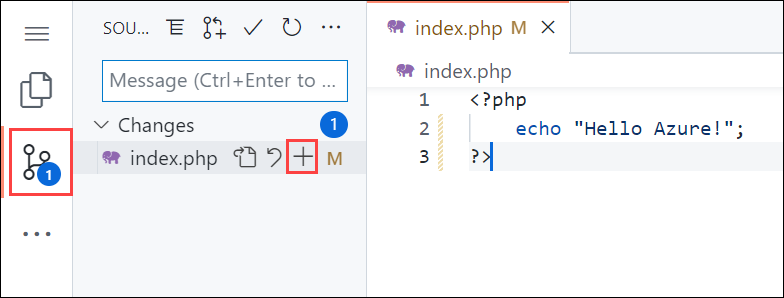
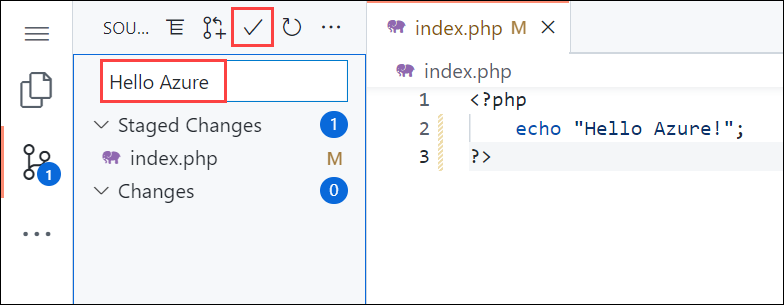
Zoek de directory php-docs-hello-world en open het index.php bestand met behulp van een lokale teksteditor. Breng een kleine wijziging aan in de tekst in de tekenreeks naast
echo:echo "Hello Azure!";Sla je wijzigingen op, maak ../app.zip opnieuw aan uit de applicatiebestanden zoals beschreven in Deploy je applicatiecode naar Azure, en implementeer deze opnieuw:
az webapp deploy --resource-group myResourceGroup --name <app-name> --src-path ../app.zip --type zipZodra de implementatie is voltooid, keert u terug naar het browservenster dat is geopend tijdens de stap Bladeren naar de app en vernieuwt u de pagina.


Uw nieuwe Azure-app beheren
Ga naar de Azure Portal om de web-app te beheren die u hebt gemaakt. Zoek en selecteer App Services.

Selecteer uw Azure-app om deze te openen.

De overzichtspagina van uw web-app moet worden weergegeven. Hier kunt u basisbeheertaken uitvoeren, zoals Bladeren, Stoppen, Opnieuw opstarten en Verwijderen.

Het menu van de web-app biedt verschillende opties voor het configureren van uw app.
De hulpbronnen opschonen
Wanneer u klaar bent met de voorbeeld-app, kunt u alle resources voor de app uit Azure verwijderen, zodat u extra kosten kunt vermijden en uw Azure-abonnement overzichtelijk kunt houden. Als u de resourcegroep verwijdert, worden ook alle resources in de resourcegroep verwijderd en is dit de snelste manier om alle Azure-resources voor uw app te verwijderen.
Verwijder de resourcegroep met behulp van de opdracht az group delete .
az group delete --name myResourceGroup
Het duurt een minuut voordat deze opdracht is uitgevoerd.