Notitie
Voor toegang tot deze pagina is autorisatie vereist. U kunt proberen u aan te melden of de directory te wijzigen.
Voor toegang tot deze pagina is autorisatie vereist. U kunt proberen de mappen te wijzigen.
Dit artikel legt uit hoe je Azure Cloud Shell gebruikt. De werkbalk gebruikt tekstgebaseerde menu-items om elke actie te identificeren.

Schakelen tussen Bash en PowerShell
Gebruik de omgevingsselector in de Cloud Shell-werkbalk om te schakelen tussen Bash- en PowerShell-omgevingen. Wanneer Cloud Shell is geconfigureerd om te starten in PowerShell, is de knop gelabeld Overschakelen naar Bash. Als Cloud Shell is geconfigureerd om te starten in Bash, is de knop gelabeld met Schakel over naar PowerShell.

Cloud Shell opnieuw starten
Selecteer het pictogram opnieuw opstarten in de Cloud Shell-werkbalk om de computerstatus opnieuw in te stellen.

Warning
Als u Cloud Shell opnieuw start, gaat de status van de machine opnieuw in en gaan alle bestanden die niet in een Azure-bestandsshare worden bewaard verloren.
Menu Instellingen
Het menu Instellingen bevat submenu's waarmee u de grootte van de tekst kunt wijzigen, een ander lettertype kunt selecteren, een ander kleurenschema kunt kiezen of de gebruikersinstellingen opnieuw kunt instellen. Uw selectie blijft behouden tussen sessies, tenzij u Reset User Settings selecteert.
Wanneer u Gebruikersinstellingen opnieuw instellen selecteert, wordt de huidige sessie gesloten en worden uw instellingen opnieuw ingesteld. Cloud Shell herstart de sessie en leidt u door de eerste gebruikservaring.

Menu Bestanden beheren
Het menu Bestanden beheren bevat items voor het uploaden of downloaden van bestanden. Met de knop Bestandsshare openen opent u de Azure Portal-weergave van uw Cloud Shell-bestandsshare.

- Wanneer u Uploaden selecteert, opent Cloud Shell een dialoogvenster met bestanden. Gebruik dit dialoogvenster om naar de bestanden op uw lokale computer te bladeren, het gewenste bestand te selecteren en de knop Openen te selecteren. Het bestand wordt geüpload naar de
/home/usermap. - Wanneer u Downloaden selecteert, wordt in Cloud Shell een formulier weergegeven voor het selecteren van het bestand dat u wilt downloaden.
Voer het volledig gekwalificeerde bestandspad in het pop-upvenster in. Bijvoorbeeld het pad onder de
/home/usermap die standaard wordt weergegeven. Selecteer vervolgens de knop Downloaden .
Opmerking
Bestands- en padnamen zijn hoofdlettergevoelig in Cloud Shell. Controleer uw behuizing in het bestandspad.
U kunt bestanden ook van uw lokale computer naar het Cloud Shell-venster slepen om ze te uploaden. De bestanden worden geüpload naar de /home/user directory. U kunt meerdere bestanden selecteren die u tegelijk wilt uploaden.
Deze functie ondersteunt alleen het uploaden van bestanden, niet mappen.
Knop Nieuwe sessie
Met Cloud Shell kunt u meerdere gelijktijdige sessies hebben op browsertabbladen. Elke sessie wordt uitgevoerd als een afzonderlijk proces op dezelfde computer. Wanneer u Cloud Shell afsluit, moet u ervoor zorgen dat u elk sessievenster verlaat wanneer elk proces onafhankelijk wordt uitgevoerd.

Als u een nieuwe sessie wilt starten, selecteert u de knop Nieuwe sessie op de werkbalk. Er wordt een nieuw browsertabblad geopend met een andere sessie die is verbonden met de bestaande container.
Cloud Shell-editor-knop
De Cloud Shell-editor is een browsergebaseerde teksteditor die is geoptimaliseerd voor het beheren en bewerken van bestanden in uw Cloud Shell-omgeving. Wanneer u de 🖉 knop Editor selecteert, opent Cloud Shell de editor in de bovenste helft van het Cloud Shell-venster.
Zie De Azure Cloud Shell-editor gebruiken voor meer informatie.
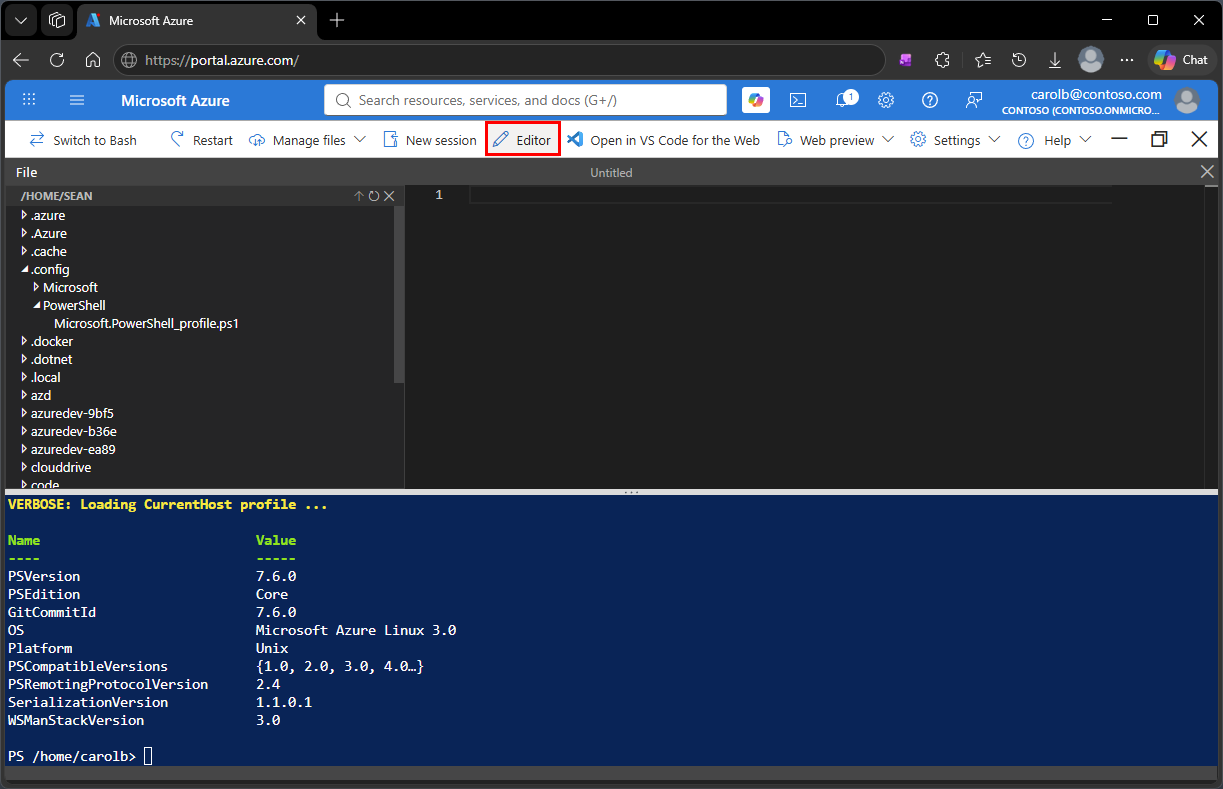
Als u de knop Openen in Visual Studio Code voor het web selecteert, opent Cloud Shell in een nieuw browsertabblad met een Visual Studio Code-omgeving die verbonden is met Azure. Deze omgeving biedt u toegang tot de volledige VS Code-interface, waaronder de verkenner, editor en geïntegreerde terminal, terwijl u nog steeds dezelfde Cloud Shell container en verificatie gebruikt. Zie VS Code for the Web - Azure voor meer informatie over het gebruik van VS Code voor het web met Azure.
Menu Webvoorbeeld
Met de functie Web preview kunt u poorten in uw Cloud Shell-container openen om te communiceren met actieve toepassingen. In het menu Webvoorbeeld kunt u het poortnummer invoeren dat u wilt openen.

Selecteer Poort openen om alleen de poort te openen. Selecteer Openen en blader om de poort te openen en een voorbeeld van de poort te bekijken in een nieuw browsertabblad.
Nadat u een poort hebt geopend, kunt u via het menu Webvoorbeeld verbinding maken met de geopende poort, de poort sluiten of een andere poort openen.

Als u een voorbeeld van een geopende poort op een nieuw tabblad wilt bekijken, selecteert u het webvoorbeeldpictogram linksboven in het venster en selecteert u Voorbeeld van poortnummer<>.
Als u de geopende poort wilt sluiten, selecteert u het webvoorbeeldpictogram linksboven in het venster en selecteert u Sluit poort <nummer>.
Helpmenu
Het Menu Help bevat koppelingen naar de Cloud Shell en andere gerelateerde documentatie en het feedbackformulier van Cloud Shell.
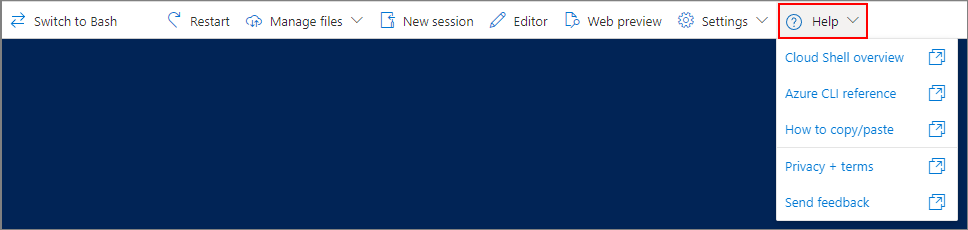
Het Cloud Shell-venster minimaliseren, maximaliseren of sluiten
De pictogrammen in de rechterbovenhoek van het venster worden gebruikt om de status van het Cloud Shell-venster te beheren.

Wanneer u de knop Minimaliseren selecteert, wordt de Cloud Shell-terminal verborgen en wordt Azure Portal weergegeven. De Cloud Shell-sessie wordt nog steeds uitgevoerd. Selecteer het Cloud Shell-pictogram opnieuw om het terminalvenster zichtbaar te maken.
Wanneer u de knop Maximaliseren selecteert, wordt Azure Portal verborgen en vult het terminalvenster de browser.
Wanneer u de knop Sluiten selecteert, wordt de Cloud Shell-sessie beëindigd.
Kopiëren en plakken
- Windows: Gebruik Ctrl+c om te kopiëren en Ctrl+v of Shift+Insert om te plakken.
- Firefox biedt mogelijk geen ondersteuning voor klembordmachtigingen.
- macOS: Cmd+c om te kopiëren en Cmd+v om te plakken.
- Linux: Ctrl+c om te kopiëren en Ctrl+v om te plakken.
Opmerking
Als er geen tekst is geselecteerd wanneer u Ctrl+ typt, verzendt Cloud Shell het Ctrl-c teken naar de shell. De shell kan interpreteren Ctrl-c als een onderbrekingssignaal en de momenteel uitgevoerde opdracht beëindigen.
Wanneer u de Bash-shell gebruikt, wordt geplakte tekst automatisch gemarkeerd vanwege de plakmodus tussen haakjes. Voer de volgende opdracht uit om markeringen uit te schakelen:
bind 'set enable-bracketed-paste off'
Deze instelling blijft alleen behouden als u een gekoppeld opslagaccount hebt.
Het formaat van het Cloud Shell-venster wijzigen
Sleep de bovenrand van de werkbalk omhoog of omlaag om het formaat van het Cloud Shell-venster te wijzigen.
Scrollende tekstweergave
Schuif met uw muis of touchpad om terminaltekst te verplaatsen.
Opdracht Afsluiten
De exit opdracht beëindigt de actieve sessie. Cloud Shell beëindigt uw sessie ook na 20 minuten zonder interactie.
Sneltoetsen op het toetsenbord
De Cloud Shell-terminal heeft de volgende sneltoetsen beschikbaar wanneer de terminal de focus heeft.
| Snelkoppeling | Action |
|---|---|
| Ctrl+C | Geselecteerde tekst kopiëren |
| Ctrl+V | Plakken vanaf klembord |
| Ctrl+` | Focus tussen de terminal en de editor in-/uitschakelen |
| Ctrl+Alt+E | Het deelvenster Editor in- of uitschakelen is hetzelfde als het gebruik van de werkbalkknop |
| Shift+Tab | De focus verplaatsen van de terminal naar de werkbalk |