Notitie
Voor toegang tot deze pagina is autorisatie vereist. U kunt proberen u aan te melden of de directory te wijzigen.
Voor toegang tot deze pagina is autorisatie vereist. U kunt proberen de mappen te wijzigen.
De kaartvisualisaties geven resultaten weer op een geografische kaart. De resultatenset van de query moet de juiste geografische gegevens bevatten:
- Choropleth: Kleurt geografische locaties, zoals landen of staten, op basis van de geaggregeerde waarden van elke sleutelkolom. De zoekopdracht moet geografische locaties teruggeven op naam (zie regio-lookuptabellen voor ondersteunde namen) of als een kolom GEOMETRIE of GEOGRAFIE . Zie bijvoorbeeld de Choropleth-kaart.
- Puntkaart: Plaatst een markering op een set coördinaten op de kaart. Het queryresultaat moet breedte- en lengtegraadparen of een geometrie - of geografiekolom retourneren. Zie bijvoorbeeld Puntkaart.
- Padkaart: Tekent lijnen op de kaart vanuit een GEOMETRIE - of GEOGRAFIE-lijnkolom , met één lijn per rij, of door een reeks punten in een lijn te verbinden. Gebruik het voor routes, transitlijnen, rivieren, grenzen of punt-voor-punt trajecten zoals GPS-sporen. Zie bijvoorbeeld Padkaart.
U kunt shapes ook weergeven vanuit een kolom GEOMETRIE of GEOGRAFIE in plaats van te vertrouwen op vooraf gedefinieerde beheergrenzen of afzonderlijke kolommen voor breedte- en lengtegraad. Bekijk aangepaste geografische gegevens.
Opties voor choropleten
Een choropleth-kaart kleuren geografische regio's, zoals landen, staten of provincies, op basis van een numerieke waarde in uw gegevens.
Configureer een choropleth-afbeelding
Klik op het tabblad Gegevens op + SQL-gegevensset toevoegen, plak de volgende query en voer deze uit:
Voorbeeldgegevensset
SELECT state, total_sales
FROM VALUES
  ('California', 98750),
  ('Texas', 87200),
  ('New York', 76300),
  ('Florida', 65100),
  ('Illinois', 54800),
  ('Pennsylvania', 48200),
  ('Ohio', 43500),
  ('Georgia', 41200),
  ('North Carolina', 39700),
  ('Michigan', 36100),
  ('New Jersey', 34800),
  ('Virginia', 32500),
  ('Washington', 31200),
  ('Arizona', 29700),
  ('Massachusetts', 28400),
  ('Tennessee', 26900),
  ('Indiana', 25100),
  ('Missouri', 23800),
  ('Maryland', 22600),
  ('Wisconsin', 21300),
  ('Minnesota', 20100),
  ('Colorado', 19400),
  ('Alabama', 18200),
  ('South Carolina', 17600),
  ('Louisiana', 16900),
  ('Kentucky', 15800),
  ('Oregon', 14700),
  ('Oklahoma', 13600),
  ('Connecticut', 12500),
  ('Utah', 11900),
  ('Iowa', 11200),
  ('Nevada', 10800),
  ('Arkansas', 10100),
  ('Mississippi', 9600),
  ('Kansas', 9200),
  ('New Mexico', 8700),
  ('Nebraska', 8300),
  ('West Virginia', 7900),
  ('Idaho', 7400),
  ('Hawaii', 7100),
  ('New Hampshire', 6800),
  ('Maine', 6400),
  ('Montana', 6100),
  ('Rhode Island', 5800),
  ('Delaware', 5400),
  ('South Dakota', 5100),
  ('North Dakota', 4800),
  ('Alaska', 4500),
  ('Vermont', 4200),
  ('Wyoming', 3900)
AS t(state, total_sales);
Configureer het volgende in de visualisatie-editor:
- Stel het visualisatietype in op Choropleth-kaart.
- In de sectie Regio , onder Land, klik op
 . Klik onder Values op Selecteer een land en selecteer Verenigde Staten.
 - In de sectie Regio , onder Staat/Provincie, klik op . Selecteer onder
state. - Klik onder Kleur op selecteer
total_sales, en stel de transformatie in op SUM.

Region
De instelling Regio vertelt de kaart hoe de locatiewaarden in uw gegevens moeten worden geïnterpreteerd. Kies de indeling die overeenkomt met uw gegevens. Databricks ondersteunt administratieve grenzen, postcodes, statistische gebieden van de Amerikaanse volkstelling (CSA en CBSA), Amerikaanse wetgevende districten en EU NUTS-regio's. Voor de niveaus die beschikbaar zijn onder elk formaat, samen met de namen, afkortingen of codes die ze accepteren, zie regio-zoektabellen.
Als een waarde in de locatiekolom niet overeenkomt met de geselecteerde indeling, worden er geen gegevens weergegeven voor die regio.
Alternatief kun je Aangepaste geometrie selecteren om regiogrenzen direct te renderen vanuit een GEOMETRIE - of GEOGRAFIE-kolom in je data. Bekijk aangepaste geografische gegevens.
Kleur
Kleuren worden automatisch ingevuld voor elke regio met gegevens. Klik op de kleurstaal om een andere kleur te kiezen.

Om gebieden te kleuren met een numeriek veld, klik je op in de Kleursectie en selecteer je een veld. U kunt een transformatie toepassen, zoals SUM of MEDIAN. Op de kaart wordt een kleurovergang toegepast voor het bereik van waarden. Als u de kleuren, kleurovergang en labels wilt aanpassen, klikt u op het kleurstalen.
Regio-opzoektabellen
Zoek het gedeelte dat overeenkomt met je regio-instelling en download de opzoektabel om te zien welke namen, afkortingen of codes worden ondersteund.
Administratief
| Niveau | Opzoektabel |
|---|---|
| Land/regio | country-names.csv |
| Staat/Provincie | state-province-names.csv |
| County/Stad | county-district-names.csv |
| Stad/Gemeente | town-names.csv |
| Stad/Dorp | city-village-names.csv |
Opmerking
Voor grenzen van beheerder-0 (land) kunt u Engelse namen uit de name_en kolom rechtstreeks als id in uw query gebruiken. Voor andere regioniveaus gebruikt u de name_en kolom om ondersteunde waarden op te zoeken, maar gebruikt u een van de andere kolommen als id in uw query.
Postdienst
Postcode of postcodes gebruiken zipcode-codes.csv.
CSA / CBSA
CSA (Combined Statistical Areas) groepeert aangrenzende metropolitane en micropolitane gebieden met economische banden. CBSA (Core Based Statistical Areas) bestrijkt individuele stedelijke en micropolitieke gebieden.
| Niveau | Opzoektabel |
|---|---|
| Gecombineerde statistische gebieden | us-csa-codes.csv |
| Kerngebaseerde statistische gebieden | us-cbsa-codes.csv |
Wetgevend
| Niveau | Opzoektabel |
|---|---|
| Districten van de staatsraad | senate-names.csv |
| Congresdistricten | congressional-district-codes.csv |
NOTEN
NUTS is de EU-nomenclatuur van territoriale eenheden voor statistiek, met drie niveaus: NUTS 1 (grote sociaaleconomische regio's), NUTS 2 (basisregio's voor regionaal beleid) en NUTS 3 (kleine regio's voor specifieke diagnoses).
| Niveau | Opzoektabel |
|---|---|
| NUTS 1 | eu-nuts-1-codes.csv |
| NUTS 2 | eu-nuts-2-codes.csv |
| NUTS 3 | eu-nuts-3-codes.csv |
Opties voor puntenkaart
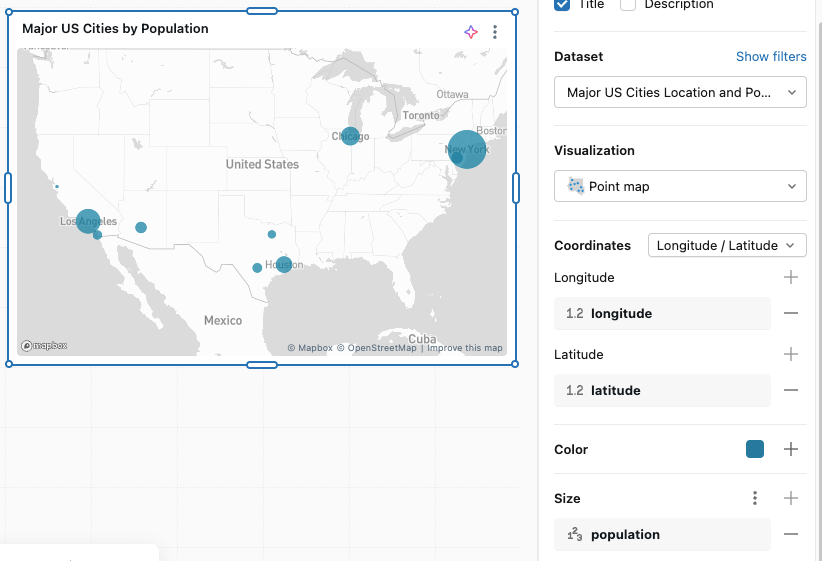
Een puntkaart plaatst een markering op een set coördinaten voor elke rij in je data.
Configureer een puntmap
Klik op het tabblad Gegevens op + SQL-gegevensset toevoegen, plak de volgende query en voer deze uit:
Voorbeeldgegevensset
SELECT city, latitude, longitude, population
FROM VALUES
  ('New York',     40.7128,  -74.0060, 8336817),
  ('Los Angeles',  34.0522, -118.2437, 3979576),
  ('Chicago',      41.8781,  -87.6298, 2693976),
  ('Houston',      29.7604,  -95.3698, 2320268),
  ('Phoenix',      33.4484, -112.0740, 1608139),
  ('Philadelphia', 39.9526,  -75.1652, 1603797),
  ('San Antonio',  29.4241,  -98.4936, 1434625),
  ('San Diego',    32.7157, -117.1611, 1386932),
  ('Dallas',       32.7767,  -96.7970, 1304379),
  ('San Jose',     37.3382, -121.8863, 1013240)
AS t(city, latitude, longitude, population);
Configureer het volgende in de visualisatie-editor:
- Selecteer onder Coördinatende optie Lengtegraad/Breedtegraad.
- Klik onder Lengtegraad op selecteer
longitude. - Klik onder Latitude op en selecteer
latitude.
- Klik onder Lengtegraad op
- Klik onder Grootte op selecteer
population.
Coördinaten
Gebruik de visualisatie-editor om de coördinaten te configureren:
- Lengtegraad/breedtegraad: kies de kolom die de onderdelen Lengtegraad en Breedtegraad van de kaartcoördinaten bevat.
- Geometrie: Selecteer een kolom GEOMETRIE of GEOGRAFIE die moet worden gebruikt als puntlocatie in plaats van afzonderlijke kolommen voor breedtegraad en lengtegraad. Bekijk aangepaste geografische gegevens.
Kleur
Voor niet-gegroepeerde gegevens klikt u op de kleurstaal om de kleuren van de punten op de kaart te wijzigen. Om een groeperingsstrategie toe te passen, klik je op in de Kleursectie van de visualisatie-editor. U kunt de automatisch toegewezen kleuren aanpassen door te klikken op het kleurenstaal naast elk groepslabel in de editor.
Grootte
Klik op in de Grootte-sectie om een veld te kiezen dat de hoeveelheid weergeeft. Hierdoor kun je stippen van verschillende groottes weergeven op basis van de datawaarde.
Opties voor padkaarten
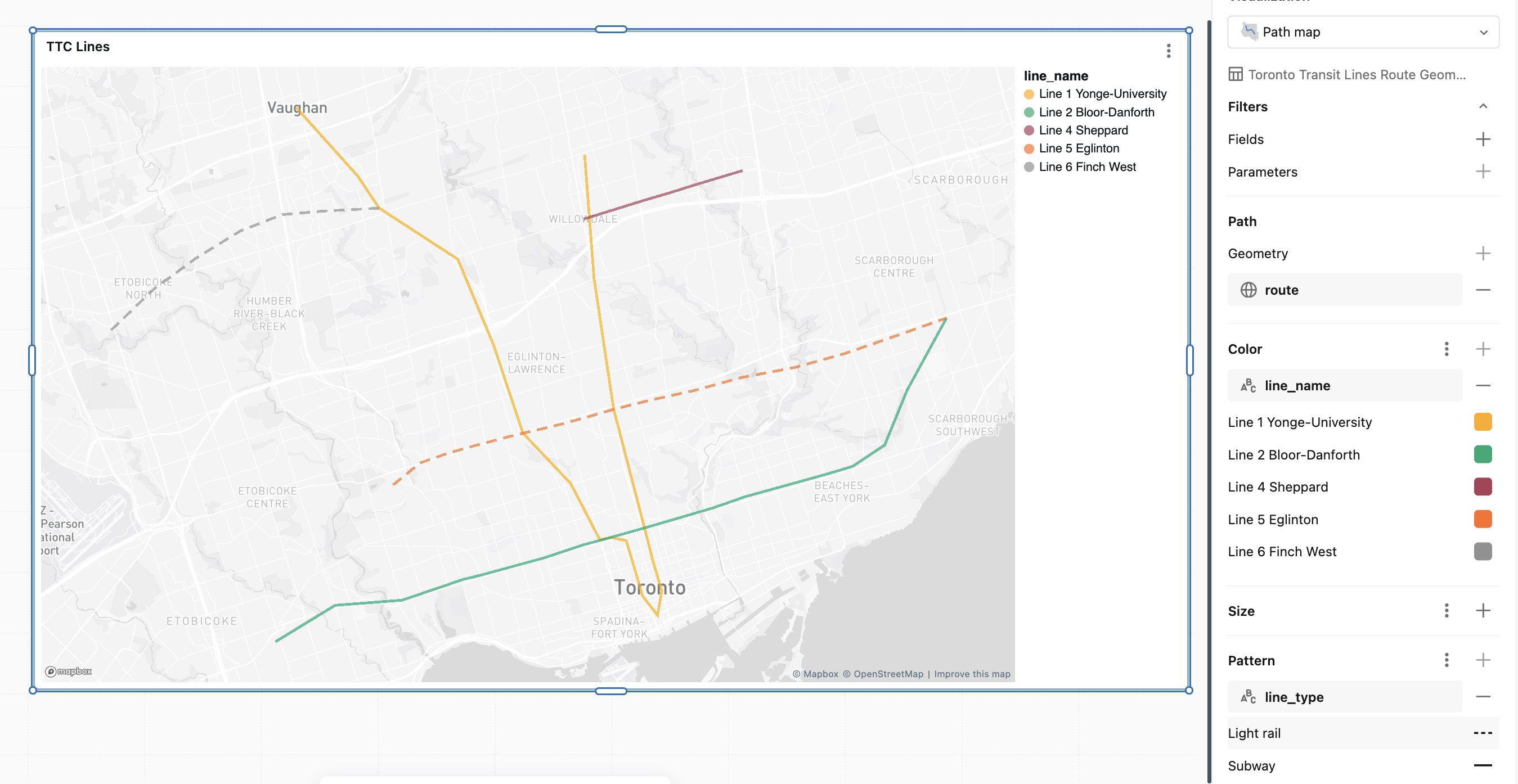
Een padkaart tekent lijnen op de kaart. Elke lijn komt uit een geometriekolom, met één lijn per rij, of uit een reeks punten die in volgorde met elkaar verbonden zijn.
Configureer een padkaart
Klik op het tabblad Gegevens op + SQL-gegevensset toevoegen, plak de volgende query en voer deze uit:
Voorbeeldgegevensset
SELECT line_name, line_type, ST_GEOMFROMTEXT(wkt, 4326) AS route
FROM VALUES
  ('Line 1 Yonge-University', 'Subway',     'LINESTRING(-79.4103 43.7804, -79.4065 43.7442, -79.3985 43.7057, -79.3860 43.6709, -79.3826 43.6612, -79.3790 43.6524, -79.3807 43.6453, -79.3868 43.6509, -79.3884 43.6549, -79.3934 43.6672, -79.3998 43.6681, -79.4041 43.6674, -79.4160 43.6840, -79.4353 43.6987, -79.4473 43.7247, -79.4617 43.7497, -79.4936 43.7647, -79.5022 43.7740, -79.5273 43.7942)'),
  ('Line 2 Bloor-Danforth',  'Subway',     'LINESTRING(-79.5357 43.6375, -79.5115 43.6482, -79.4843 43.6497, -79.4595 43.6558, -79.4526 43.6570, -79.4263 43.6622, -79.4111 43.6659, -79.3998 43.6681, -79.3860 43.6709, -79.3585 43.6767, -79.3450 43.6801, -79.3126 43.6866, -79.3016 43.6890, -79.2886 43.6952, -79.2795 43.7113, -79.2635 43.7325)'),
  ('Line 4 Sheppard',        'Subway',     'LINESTRING(-79.4106 43.7615, -79.3866 43.7669, -79.3762 43.7691, -79.3661 43.7714, -79.3462 43.7757)'),
  ('Line 5 Eglinton',        'Light rail', 'LINESTRING(-79.4880 43.6835, -79.4770 43.6900, -79.4650 43.6930, -79.4540 43.6952, -79.4420 43.6975, -79.4353 43.6987, -79.4190 43.7015, -79.4090 43.7035, -79.3985 43.7057, -79.3830 43.7085, -79.3660 43.7112, -79.3470 43.7150, -79.3250 43.7180, -79.3050 43.7220, -79.2850 43.7270, -79.2635 43.7325)'),
  ('Line 6 Finch West',      'Light rail', 'LINESTRING(-79.4936 43.7647, -79.5170 43.7638, -79.5330 43.7628, -79.5500 43.7580, -79.5680 43.7500, -79.5850 43.7410, -79.6030 43.7285)')
AS lines(line_name, line_type, wkt);
Configureer het volgende in de visualisatie-editor:
- Stel het visualisatietype in op Path map.
- Onder Path laat je het brontype op Geometrie staan. Klik naast Geometrie op selecteer
route. - Klik onder Kleur op selecteer
line_name. - Klik onder Patroon op en selecteer
line_type.
Padbron
Selecteer onder Path het brontype dat overeenkomt met hoe jouw data elke regel definieert:
-
Geometrie: Selecteer een kolom GEOMETRIE of GEOGRAFIE van
LineStringofMultiLineStringwaarden. Elke rij wordt als één lijn getekend. Gebruik deze bron voor opgeslagen lijnen zoals routes, transitlijnen, rivieren of grenzen. Bekijk aangepaste geografische gegevens. - Long/Lat-reeks: Trek een lijn door een reeks punten te verbinden vanuit aparte lengte- en breedtekolommen. Stel Lengtegraad en Breedtegraad in op de coördinatenkolommen, en Order op de kolom die de punten sequenteert. Zie Order.
-
Geometrie-puntreeks: Teken een lijn door een reeks punten te verbinden vanuit één enkele
PointGEOMETRIE - of GEOGRAFIE-kolom . Stel de geometrie van Punten in op de kolom, en Order op de kolom die de punten rangschikt. AlleenPointwaarden worden getekend; andere geometrietypen worden genegeerd.
De Long/Lat-reeks en de geometrie-puntensequentie verbinden meerdere rijen tot een lijn. Rijen worden gegroepeerd in één regel voor elke combinatie van de categorische velden die je bindt, zoals Kleur of Patroon, op dezelfde manier als een lijndiagram zijn gegevens groepeert. Er is geen apart padidentificatieveld.
Orde
Voor de Long/Lat-reeks en Geometry-puntensequentiebronnen , zet Order op de kolom die de reeks punten binnen elke lijn bepaalt, zoals een tijdstempel of een stapnummer. Punten zijn in oplopende volgorde verbonden. Het Order-veld geldt niet voor de Geometry-bron .
Kleur
Voor niet-gegroepeerde gegevens klik je op het kleurmonster om de lijnkleur op de kaart te veranderen. Om lijnen te kleuren per veld, klik je op in de Kleursectie en selecteer je een veld. U kunt de automatisch toegewezen kleuren aanpassen door te klikken op het kleurenstaal naast elk groepslabel in de editor.
Grootte
Klik op in de sectie Grootte om een numeriek veld te kiezen dat de lijndikte varieert op basis van de gegevenswaarde. Variërende lijndikte per veld is alleen beschikbaar voor de bron van het Geometriepad . Lijnen van de Long/Lat-reeks en geometriepuntensequenties gebruiken een constante breedte.
Patroon
Klik op in het patroongedeelte om een categorisch veld te kiezen dat de streepstijl van elke lijn varieert.
Aangepaste geografische gegevens
U kunt kaarten rechtstreeks vanuit een GEOMETRIE - of GEOGRAFIE-kolom weergeven in elke gegevensset. Gebruik deze optie om aangepaste shapes te visualiseren, zoals verkoopregio's, schooldistricten en opslaggebieden, of om punten te tekenen zonder coördinaten te splitsen in afzonderlijke kolommen voor breedtegraad en lengtegraad.
De kaart tekent elke rij onafhankelijk, dus vormen of punten kunnen overlappen als je data meerdere rijen per regio heeft. Als u rijen in één vorm per regio wilt combineren, gebruikt u een meetwaarde in een metrische weergave. Zie Beperkingen en lokale metrische weergaven.
Een metrische weergave definiëren met een geometriemeting
Stel in de YAML-weergave voor metrische gegevens de geometrie- of geografiekolom in als een meting met behulp van een van de ondersteunde aggregaties: ST_UNION_AGG, ST_ENVELOPE_AGG, FIRSTof LAST. Gebruik dimensies voor de niet-geometriekolommen waarop u wilt groeperen.
De volgende lokale metrische weergave definieert region als dimensie, total_sales als numerieke meting en gebruikt ST_UNION_AGG voor het combineren van grenzen per rij in één shape per regio:
version: 0.1
source: sales.territories

dimensions:
  - name: region
    expr: region

measures:
  - name: total_sales
    expr: SUM(sales_amount)
  - name: region_shape
    expr: ST_UNION_AGG(boundary)
Als uw geografische gegevens worden opgeslagen als een geserialiseerde tekenreeks of binaire waarde, castt u deze naar GEOMETRY of GEOGRAPHY in de metingexpressie.
Een choropleth-kaart maken
Choropleth-kaarten ondersteunen Polygon en MultiPolygon vormen.
- Voeg de metrische weergave toe als een gegevensset.
- Stel het visualisatietype in op Choropleth-kaart.
- Selecteer onder Regiode optie Aangepaste geometrie en selecteer uw meetwaarde voor geometrie (bijvoorbeeld
region_shape). - Selecteer onder Kleur een numerieke meting, zoals
total_sales.
Een puntkaart maken
Ondersteuning en Point shapes voor puntkaartenMultiPoint. Gebruik een Pointmeetwaarde voor geometrie, zoals FIRST(location) of ST_UNION_AGG(location).
- Voeg de metrische weergave toe als een gegevensset.
- Stel het visualisatietype in op Puntkaart.
- Onder Coördinaten selecteert u Geometrie en selecteert u de meetwaarde voor geometrie.
- Optioneel: Selecteer onder Grootte een numerieke maat om de puntgroottes te variëren.
Maak een padkaart
Padkaarten, ondersteuning LineString en MultiLineString vormen. Gebruik een LineString-waarde geometriemaat, of combineer per-rijsegmenten tot één pad per groep met ST_UNION_AGG.
- Voeg de metrische weergave toe als een gegevensset.
- Stel het visualisatietype in op Path map.
- Selecteer onder Pad je geometrie-maat.
- Optioneel: Selecteer onder Kleur een veld om de lijnen te kleuren.
Limitations
Aangepaste geografische gegevens hebben de volgende beperkingen:
-
GROUP BYwordt niet ondersteund voorGEOMETRYofGEOGRAPHYkolommen. Als u meerdere rijen in één vorm per groep wilt combineren, aggregeert u geometrie als meting voor metrische weergave met behulp vanST_UNION_AGG,ST_ENVELOPE_AGG,FIRSTofLAST. Anders wordt elke rij onafhankelijk weergegeven en kunnen vormen elkaar overlappen. - De kaartweergave maakt gebruik van WGS84 (
SRID 4326). Databricks herprojecteertGEOMETRYkolommen automatisch in andere SRID's;GEOGRAPHYkolommen moeten al zijnSRID 4326. Gebruik ST_Transform in de metingexpressie om indien nodig opnieuw te projecteren. -
GEOMETRYkolommen metSRID 0(onbekend coördinatensysteem) worden niet weergegeven. -
GeometryCollectionwaarden en kolommen die meerdere shapetypen combineren, worden niet ondersteund. - Labelcoderingen worden niet ondersteund op kaarten die gebruikmaken van een geometrie- of geografiekolom.