Notitie
Voor toegang tot deze pagina is autorisatie vereist. U kunt proberen u aan te melden of de directory te wijzigen.
Voor toegang tot deze pagina is autorisatie vereist. U kunt proberen de mappen te wijzigen.
Important
Deze functie bevindt zich in Private Preview. Neem contact op met uw Azure Databricks-contactpersoon om het te proberen.
App Analytics helpt app-eigenaren te begrijpen welke pagina's mensen bezoeken, welke acties ze uitvoeren en hoe de app presteert in hun browsers. Gebruik de Analytics-pagina van je Databricks-app om het gebruik te verkennen, browserprestaties te onderzoeken en recente gebeurtenissen te inspecteren.
Het dashboard combineert gebeurtenissen die je app stuurt met app-toegangsinformatie die door Azure Databricks wordt verzameld. Je hebt geen specifieke clientbibliotheek nodig om analytics-events te verzenden. Elke producent die het eventschema volgt, kan ze leveren.
Requirements
App Analytics toegang en telemetrieconfiguratie hebben aparte eisen.
Telemetrie configureren
Schakel de app-telemetrie in en deploy de app opnieuw voordat je analytics-events verstuurt. Voor ondersteunde regio's, vereisten voor de bestemmingstabel en configuratiepermissies, zie Requirements en Enable app telemetrie.
Telemetrie maakt of hergebruikt de otel_logs tabel in de catalogus en het schema dat je selecteert. Als je een tabelprefix configureert, gebruik dan de bijbehorende <prefix>_otel_logs tabel.
Analytics weergeven
De persoon die Analytics opent, moet de volgende toegang hebben:
-
CAN MANAGEIn de app. -
USE CATALOGop de catalogus,USE SCHEMAop het schema enSELECTop de telemetrielogs-tabel. - SQL-toegang en
CAN USEop het SQL-datawarehouse dat wordt gebruikt om de tabel te bevragen.
Toegang tot de app geeft niet automatisch toegang tot de telemetrietabel of het magazijn. Zie Machtigingen configureren voor een Databricks-app.
Open Analytics en volledige opstelling
- Open de detailpagina van je app.
- Selecteer Analytics in de navigatie van de app.
- Selecteer een SQL-warehouse om de telemetrietabel te bevragen.
- Als de setup niet compleet is, volg dan de onboardingpagina om telemetrie te configureren, gebeurtenissen te verzenden en te controleren of de gebeurtenissen zijn aangekomen. Zie Begin met App Analytics.
Analytics toont een speciale machtigingspagina wanneer je geen toegang hebt tot de app of de databronnen. Volg de richtlijnen voor de bron die toegang nodig heeft. Afhankelijk van de ontbrekende toestemming, vraag om tabeltoegang of kopieer het toegangsverzoek voor de resource-eigenaar. Controleer opnieuw nadat toegang is verleend. Een permissiefout betekent niet dat je telemetrie opnieuw moet configureren.
De onboardingpagina en de toestemmingspagina behandelen verschillende voorwaarden. Onboarding helpt je telemetrie te configureren en je eerste gebeurtenissen te ontvangen. De machtigingspagina helpt je toegang te krijgen tot bronnen die mogelijk al geconfigureerd zijn.
Verken het dashboard
Kies een tijdsperiode en opslagplaats voor je analyse. De tabbladen Overzicht en Web Vitals tonen historische gegevens voor het geselecteerde bereik. Gebruik verversen om bijgewerkte resultaten op te halen.
Overview
Het tabblad Overzicht toont paginaweergaven, sessies, gevolgde acties, pagina's per sessie en unieke weergaven. Het toont ook verkeer over de tijd, vaak bezochte pagina's en vaak geregistreerde acties.
De volgende screenshot toont Toppagina's en Top-acties, inclusief de actie Analyseren .

Sessies en unieke kijkers meten verschillende dingen:
-
Sessies: Analytics-activiteitsvensters geïdentificeerd door
session_id. Een sessie is geen persoon. Het gebeurtenisschema maaktsession_idoptioneel. Sessie-gebaseerde analyse is afhankelijk van de producenten die deze leveren. - Unieke kijkers: Informatie over kijkers uit toegangslogboeken van de app, los van het schema voor aangepaste analysegebeurtenissen. Het versturen van analytics-events creëert geen gebruikersidentiteit.
Voor een bijgehouden actie selecteer je Analyseren om het volume, de sessies, routes en omliggende acties te bekijken. Wanneer de Genie Code beschikbaar is, gebruik dan de overdracht om het onderzoek voort te zetten. Bekijk de voorbereide prompt in Genie Code voordat je deze indient.
Web Vitals
Het tabblad Web Vitals toont browserprestatiemetingen, de verdeling van beoordelingen, trends en resultaten op routeniveau. Selecteer een metriek om de drempels en steekproefgrootte te inspecteren.
Het standaardpercentiel is het 75e percentiel (p75): 75% van de steekproeven hebben een waarde op of daaronder. Je kunt ook p50, p90 of p99 selecteren in de metrische detailweergave.
De volgende schermafbeelding toont de detailweergave van Largest Contentful Paint (LCP).

De kernwebvitals zijn LCP, Interaction to Next Paint (INP) en Cumulative Layout Shift (CLS). De pagina bevat ook First Contentful Paint (FCP) en Time to First Byte (TTFB). Zie Web Vital-regels.
Behandel resultaten op basis van minder dan 30 monsters als indicatief. Een weergegeven waarde stelt geen betrouwbare trend vast.
Livegebeurtenissen
Het tabblad Live Events haalt periodiek recente gebeurtenissen op. Gebruik de filters om evenementtypes, namen en routes te inspecteren en open een evenement om de details te bekijken.
Deze weergave gebruikt een begrensde gebeurtenisbuffer. Het is geen volledige export van de telemetrietabel. Voor historische analyses buiten de weergegeven gebeurtenissen, raadpleeg direct de tabel.
Verzamel analytische gebeurtenissen
Je app moet de volgende gebeurtenistypen verzenden om de gebruiks- en browserprestatie-analyse te vullen:
| Gebeurtenistype | Wat er wordt vastgelegd |
|---|---|
action |
Een benoemde interactie of uitkomst, zoals een rapportexport. |
page_view |
Een bezoek aan een sollicitatieroute. |
web_vital |
Een browserprestatie-meting. |
Telemetrie inschakelen instrumenteert niet automatisch de routes of zakelijke acties van je app. Voeg instrumentatie toe of gebruik een producer die het eventschema implementeert. Zie Begin met App Analytics.
Het volgende diagram toont het pad voor door apps gegenereerde analyse-gebeurtenissen. Viewer-informatie gebruikt een aparte app-toegangsbron.
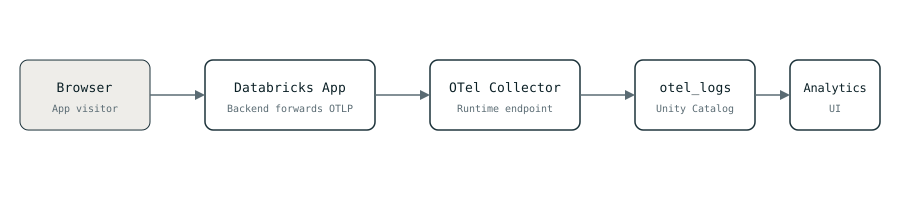
- De browser stuurt een event naar de backend van je app.
- De backend exporteert een OpenTelemetry (OTel) logrecord naar de collector die naast de app draait.
- De verzamelaar schrijft het record naar
otel_logsin Unity Catalog. - Analytics bevraagt de tabel met een SQL-warehouse.
Gebruik het endpoint en transport dat door de runtime van je app wordt ondersteund. Maak de collector niet direct beschikbaar aan browsers. Voor de geïnjecteerde omgevingsvariabelen, zie App telemetrie-omgevingsvariabelen.
Beperkingen en gegevensverwerking
Analytics-evenementen ondersteunen productanalyse. Het zijn geen gezaghebbende transactierecords of beveiligingsauditlogs. Aflevering is niet gegarandeerd, dus gebeurtenissen kunnen verloren gaan of meerdere keren worden afgeleverd.
Saneer evenementnamen, paden en eigendommen voordat je ze verstuurt. Voeg geen inloggegevens, persoonlijke gegevens of door de gebruiker ingevoerde tekst toe. Query-side filtering verwijdert geen gevoelige gegevens die een producent al naar de onderliggende telemetrietabel heeft geschreven.
Telemetrie-opname en SQL warehouse-queries gebruiken platformbronnen. Voor details over telemetriefacturering, zie Prijsstelling.