Notitie
Voor toegang tot deze pagina is autorisatie vereist. U kunt proberen u aan te melden of de directory te wijzigen.
Voor toegang tot deze pagina is autorisatie vereist. U kunt proberen de mappen te wijzigen.
De Azure Databricks-gebruikersinterface bevat een SQL-editor die u kunt gebruiken om query's te schrijven, samen te werken met collega's, beschikbare gegevens te zoeken en visualisaties te maken. Deze pagina introduceert de SQL-editor en linkt naar pagina's die elke taak in detail behandelen.
De SQL-editor openen
Als u de SQL-editor wilt openen in de Azure Databricks-gebruikersinterface, klikt u op  SQL-editor in de zijbalk.
De SQL-editor wordt geopend voor uw laatste geopende query. Als er geen query bestaat of als al uw query's expliciet zijn gesloten, wordt de landingspagina van de SQL-editor geopend.
Wat je kunt doen met de SQL-editor
Gebruik de SQL-editor om data te verkennen en samen te werken aan SQL in je werkruimte:
- Schrijf en verfijn queries: Maak verbinding met een SQL-warehouse, blader door catalogi en schema's, en schrijf SQL met autocomplete en Genie Code.
- Uitvoeren en delen: Voer single- of multi-statement queries uit, deel deze met samenwerkingspartners en bewerk samen in realtime.
- Verken resultaten: Visualiseer, filter, download en analyseer zoekresultaten.
- Parametriseren en formatteren: Voeg parameterwidgets toe en pas de automatische SQL-opmaak aan.
Oriëntatie
In deze sectie worden belangrijke verschillen in de gebruikersinterface gemarkeerd en wordt uitgelegd hoe u beschikbare functies kunt vinden en gebruiken.
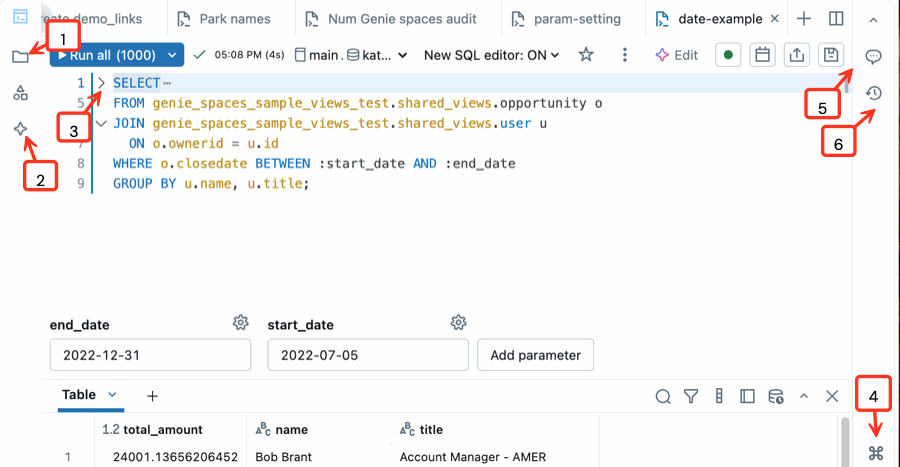
- Open het bestandssysteem van de werkruimte: u kunt uw werkruimteobjecten rechtstreeks vanuit de SQL-editor openen en organiseren.
- Gebruik de geïntegreerde Genie Code: Chatten met Genie Code om u te helpen bij het schrijven, verfijnen of begrijpen van query's. Voer code uit die is gegenereerd door Genie Code vanuit het zijvenster.
- Secties met code samenvouwen: klik op de pijl links van een codeblok om codesecties selectief te verbergen en uit te vouwen. Dit kan het werken met grote bestanden vereenvoudigen.
- Open het opdrachtenpalet: het opdrachtenpalet bevat veelgebruikte acties, sneltoetsen, aangepaste thema's en koppelingen waarmee u snel kunt vinden wat u nodig hebt. Nadat u deze hebt geopend, gebruikt u de zoekbalk om te zoeken naar specifieke hulpprogramma's en snelkoppelingen.
- Opmerking bij code: opmerkingen toevoegen aan code om de samenwerking te verbeteren.
- Versiegeschiedenis controleren: Bekijk recente wijzigingen in uw query.
Werken met de SQL-editor
De volgende pagina's behandelen de primaire taken die je in de SQL-editor kunt uitvoeren:
| Task | Description |
|---|---|
| Queries schrijven | Maak verbinding met rekenresources, blader door data-assets en stel query's op. |
| Query's uitvoeren en delen | Voer query’s met één of meerdere statements uit, deel ze en werk er in realtime samen aan. |
| Queryresultaten weergeven | Queryresultaten verkennen, visualiseren, downloaden en filteren. |
| Parameters gebruiken | Gebruik benoemde parameters en configureer parameterwidgets. |
| SQL-indeling aangepast | Opties voor automatische opmaak van SQL aanpassen. |
| Sneltoetsen | Verwijzing naar veelgebruikte sneltoetsen. |
Kopieer de query-id van de oudere versie
Als u de verouderde query-id wilt ophalen voor een query die u naar de nieuwe SQL-editor hebt gemigreerd, kopieert u deze vanuit het menu Bestand . De verouderde query-id kan handig zijn voor API-aanroepen of andere integraties waarnaar wordt verwezen.
- Open de query in de nieuwe SQL-editor.
- Klik bovenaan de editor op het

- Klik op Bestand>Verouderde query-id kopiëren.