Notitie
Voor toegang tot deze pagina is autorisatie vereist. U kunt proberen u aan te melden of de directory te wijzigen.
Voor toegang tot deze pagina is autorisatie vereist. U kunt proberen de mappen te wijzigen.
Belangrijk
Dit artikel is van toepassing op overheidsclouds. Als u commerciële clouds gebruikt, raadpleegt u het artikel Defender voor SQL-servers inschakelen op Machines .
Het abonnement Defender voor SQL Servers op machines is een van de Defender for Databases-abonnementen in Microsoft Defender voor Cloud. Gebruik Defender voor SQL-servers op machines om SQL Server-databases te beveiligen die worden gehost op Azure-VM's en vm's met Azure Arc.
Prerequisites
| Requirement | Details |
|---|---|
| Permissions | Als u het plan wilt implementeren voor een abonnement met inbegrip van Azure Policy, hebt u machtigingen voor abonnementseigenaar nodig. De Windows-gebruiker op de SQL-VM moet de sysadmin-rol in de database hebben. |
| Machines met meerdere clouds | AwS- en GCP-machines met meerdere clouds moeten worden ge onboardd als vm's met Azure Arc. Ze kunnen automatisch worden toegevoegd als Azure Arc-machines wanneer ze via de connector worden toegevoegd. Integreer uw AWS-connector en implementeer automatisch Azure Arc. Koppel je GCP-connector en implementeer Azure Arc automatisch. |
| Machines op locatie | On-premises machines moeten worden ge onboardd als vm's met Azure Arc. On-premises machines toevoegen en Azure Arc installeren. |
| Azure Arc | Vereisten voor Azure Arc-implementatie bekijken - Servers met Azure Arc plannen en implementeren - Vereisten voor Connected Machine Agent - Netwerkvereisten voor Connected Machine-agent - Rollen die specifiek zijn voor SQL Server die zijn ingeschakeld door Azure Arc |
| Extensies | Zorg ervoor dat deze extensies niet worden geblokkeerd in uw omgeving. |
| Defender voor SQL (IaaS en Arc) | - Uitgever: Microsoft.Azure.AzureDefenderForSQL - Type: AdvancedThreatProtection. Windows |
| SQL IaaS-extensie (IaaS) | - Uitgever: Microsoft.SqlServer.Management - Type: SqlIaaSAgent |
| SQL IaaS-extensie (Arc) | - Uitgever: Microsoft.AzureData - Type: WindowsAgent.SqlServer |
| AMA-extensie (IaaS en Arc) | - Uitgever: Microsoft.Azure.Monitor - Type: AzureMonitorWindowsAgent |
| Regiovereiste | Wanneer u het plan inschakelt, wordt een resourcegroep gemaakt in VS - oost. Zorg ervoor dat East US niet geblokkeerd is in jouw omgeving. |
| Naamgevingsconventies voor resources | Defender voor SQL gebruikt de volgende naamconventie bij het maken van onze resources: - Regel voor gegevensverzameling: MicrosoftDefenderForSQL--dcr - DCRA: /Microsoft.Insights/MicrosoftDefenderForSQL-RulesAssociation - Resourcegroep: DefaultResourceGroup- - Log Analytics-werkruimte: D4SQL-- - Defender voor SQL maakt gebruik van MicrosoftDefenderForSQL als een createdBy-databasetag . Zorg ervoor dat Deny-beleidsregels de hierboven genoemde naamgevingsconventie van Defender voor SQL-bronnen niet blokkeren. |
| Ondersteunde SQL Server-versies | SQL Server 2012 of hoger wordt ondersteund voor SQL-exemplaren. |
| Ondersteunde besturingssystemen | Windows Server 2012 R2 of hoger. |
Defender inschakelen voor SQL-servers op computers
Zoek en selecteer Microsoft Defender voor Cloud in Azure Portal.
Selecteer in het menu Defender voor Cloud de optie Omgevingsinstellingen.
Selecteer het betreffende abonnement.
Zoek op de pagina Defender-abonnementen het abonnement Databases en selecteer Typen selecteren.
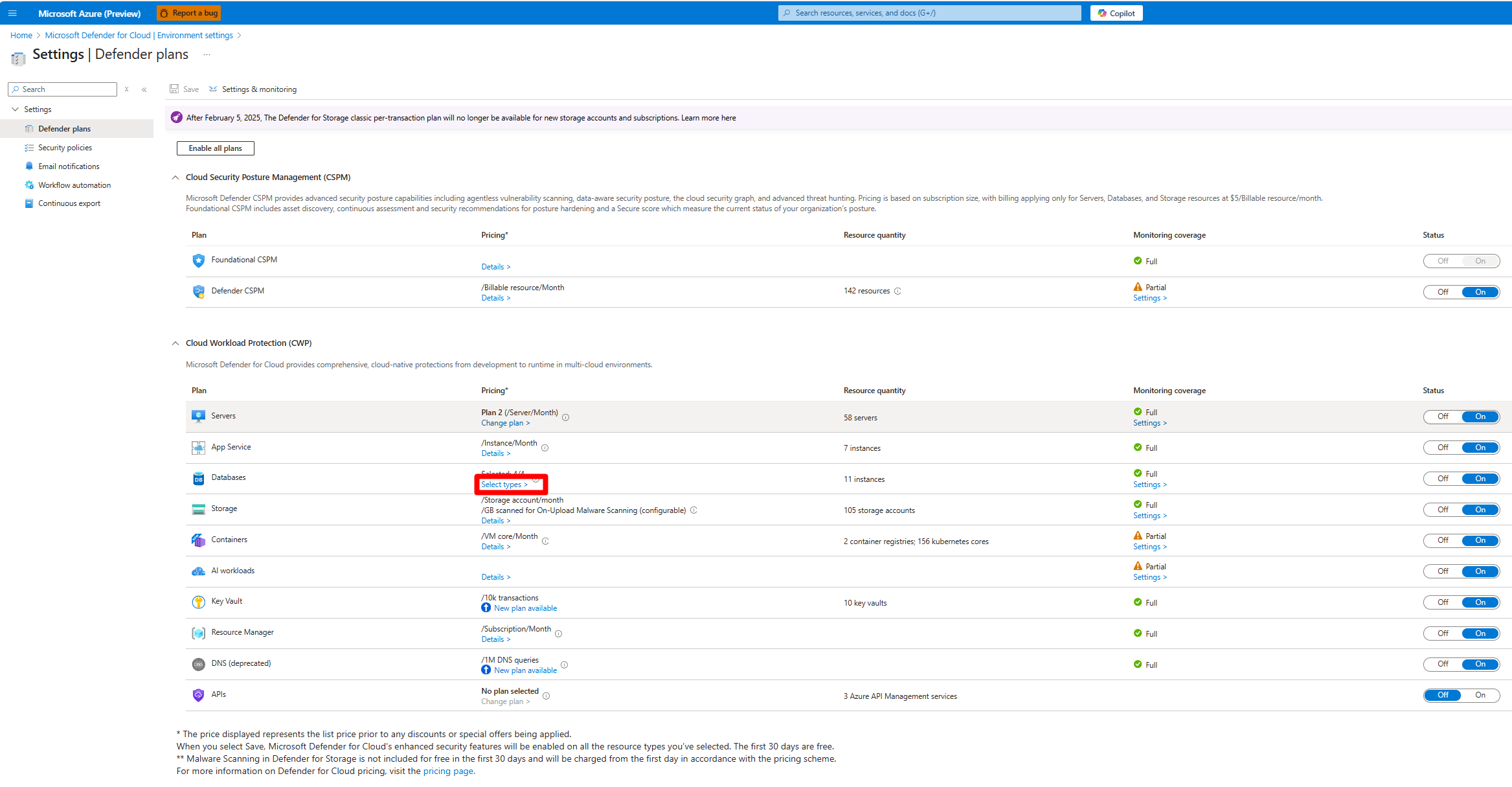
Schakel in het selectievenster Resourcetypen de SQL-servers op machines in op Aan.
Selecteer Doorgaan>opslaan.
Selecteer een Log Analytics-werkruimte
Selecteer een Log Analytics-werkruimte om te werken met het Defender for SQL on Machines-abonnement.
Selecteer instellingen op de pagina Defender-plannen in Databases, kolom Dekking bewaken.
Selecteer in de sectie Azure Monitoring Agent voor SQL Server op machines in de kolom Configuraties de optie Configuraties bewerken.
Selecteer op de pagina Configuratie voor automatisch inrichten de standaardwerkruimte of geef een aangepaste werkruimte op.
Zorg ervoor dat u bij de automatische registratie van SQL Server de optie Azure SQL Server-exemplaren registreren door de automatische registratie van de SQL IaaS-extensie in te schakelen ingeschakeld laat.

Registratie zorgt ervoor dat alle SQL-exemplaren correct kunnen worden gedetecteerd en geconfigureerd.
Selecteer Toepassing.

Controleer of uw computers zijn beveiligd
Belangrijk
Sla deze stap niet over. Verificatie bevestigt dat uw implementatie is beveiligd.
Afhankelijk van uw omgeving kan het enkele uren duren voordat SQL-exemplaren worden gedetecteerd en beveiligd.
Controleer als vereiste laatste stap of alle computers zijn beveiligd. Verificatie bevestigt dat de implementatie is voltooid en dat uw SQL-exemplaren zijn beveiligd.