Notitie
Voor toegang tot deze pagina is autorisatie vereist. U kunt proberen u aan te melden of de directory te wijzigen.
Voor toegang tot deze pagina is autorisatie vereist. U kunt proberen de mappen te wijzigen.
In deze quickstart gebruikt u GitHub Copilot voor Azure agentmodus om Azure Cosmos DB resources te maken en voorbeeldgegevens te importeren met behulp van Python. De agentmodus onderneemt actie in Visual Studio Code: bestanden maken, opdrachten uitvoeren in de terminal en meer.
Zonder GitHub Copilot voor Azure agentmodus, moet u Cosmos DB instellen en gegevens importeren, infrastructuur als code, een Python script schrijven en afhankelijkheden handmatig beheren. Met GitHub Copilot voor Azure agentmodus beschrijft u het resultaat en Copilot de rest verwerkt
Prerequisites
- Een Azure-abonnement. Als je er geen hebt, maak een gratis account aan.
- Een Azure-resourcegroep. U gebruikt deze resourcegroep in de volgende procedure.
- Visual Studio Code met de GitHub Copilot voor Azure-extensie geïnstalleerd.
- Python 3.9 of hoger.
-
Azure CLI. Meld u eerst aan voordat u begint: voer
az loginuit en selecteer het abonnement dat u wilt gebruiken. - Een GitHub Copilot-abonnement met toegang tot de agentmodus.
- Bekendheid met aan de slag gaan met GitHub Copilot voor Azure.
Uw omgeving instellen
- Maak een nieuwe map op uw lokale computer.
- Open Visual Studio Code vanuit die lokale map (werkruimte).
- Download de productgegevens en sla deze op in de nieuwe lokale map (werkruimte).
Download de Gegevens van het CosmicWorks-product en sla deze op als products.json in uw werkruimtemap.
De Azure Cosmos DB-importoplossing bouwen
Open in Visual Studio Code het GitHub Copilot chatvenster.
Overschakelen van standaardgoedkeuringen naar Autopilot (preview).
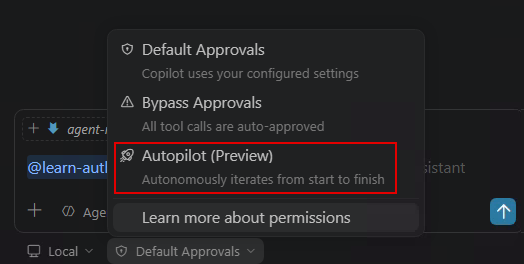
Schakel over naar de agentmodus en selecteer uw voorkeursmodel. Voer de volgende prompt in:
Using the products.json file in my workspace, create a Python virtual environment, then set up an Azure Cosmos DB for NoSQL environment in West US (resource group named "<resource-group-name>", account, database, and container with partition key "/categoryId"). Write and run a Python script to import all records into the container. Verify the import by querying the first 5 items. If there are errors, fix them and retry.
Using the products.json file in my workspace, create a Python virtual environment, then set up an Azure Cosmos DB for NoSQL environment in West US (resource group named "<resource-group-name>", account, database, and container with partition key "/categoryId"). Write and run a Python script to import all records into the container. Verify the import by querying the first 5 items. If there are errors, fix them and retry.
Vervang <resource-group-name> door uw eigen unieke waarde.
De agentmodus verwerkt de hele werkstroom: het maken van de virtuele omgeving, het inrichten van elke Azure resource, het genereren van het Python importscript, het installeren van afhankelijkheden, het uitvoeren van de import en het verifiëren van de resultaten. Controleer de gegenereerde code voordat u uitvoering toestaat.
De hulpbronnen opschonen
Wanneer u klaar bent, verwijdert u de resourcegroep om lopende kosten te voorkomen:
Use the Azure CLI to delete the resource group `<resource-group-name>` and all its resources.
Of voer de opdracht rechtstreeks uit in uw terminal:
az group delete --name <resource-group-name> --yes --no-wait