Notitie
Voor toegang tot deze pagina is autorisatie vereist. U kunt proberen u aan te melden of de directory te wijzigen.
Voor toegang tot deze pagina is autorisatie vereist. U kunt proberen de mappen te wijzigen.
Azure DevOps Services | Azure DevOps Server | Azure DevOps Server 2022
Azure Boards biedt verschillende processen voor het beheren van werkitems. Door het juiste proces te selecteren, kunt u uw projectwerkstroom optimaliseren en stelt u uw team in voor succes. In dit artikel worden de processen beschreven die beschikbaar zijn in Azure Boards en helpt u bij het kiezen van de processen die bij uw project passen.
Wanneer u een project maakt, kiest u een proces - of processjabloon op basis van het procesmodel waarvoor uw organisatie of verzameling is gemaakt. Voordat u een proces voor uw project kiest, moet u de volgende termen begrijpen.
| Term | Description |
|---|---|
| Procesmodel | Verwijst naar het model dat wordt gebruikt ter ondersteuning van projecten die zijn gemaakt voor een organisatie of projectverzameling. Er wordt slechts één procesmodel voor een project tegelijk ondersteund. |
| Process | Definieert de bouwstenen van het systeem voor het bijhouden van werkitems en ondersteunt het overnameprocesmodel voor Azure Boards. Dit model ondersteunt het aanpassen van projecten via een visuele editor in de Azure DevOps-webportal. |
| Proces-sjabloon | Definieert de bouwstenen van het systeem voor het bijhouden van werkitems en andere subsystemen die u opent via Azure DevOps. Processjablonen worden alleen gebruikt met de gehoste XML- en on-premises XML-procesmodellen . U kunt projecten aanpassen door XML-definitiebestanden voor processjablonen te wijzigen en te importeren. |
De standaardprocestypen zijn Basic, Agile, Capability Maturity Model Integration (CMMI) en Scrum. De werktraceringsobjecten in de standaardprocessen en processjablonen zijn hetzelfde. In dit artikel worden deze samengevat.
Tip
Met Azure DevOps Server kunt u het overgenomen procesmodel of het on-premises XML-procesmodel selecteren. Zie Het procesmodel voor uw projectverzameling kiezen voor meer informatie. Voor toegang tot de nieuwste versies van de standaardprocessen of processjablonen:
Overgenomen procesmodel: Open de Processenpagina. Zie Processen beheren voor meer informatie.
On-premises XML-procesmodel:
- Installeer of voer een upgrade uit naar de nieuwste versie van Azure DevOps Server.
- Download het zip-sjabloonbestand met behulp van Process Template Manager. Gebruik een versie van Visual Studio op hetzelfde versieniveau als Azure DevOps Server. U kunt de nieuwste versie van Visual Studio Community gratis installeren.
- Krijg toegang tot de meest recente standaardprocessjablonen die zijn geïnstalleerd op Azure DevOps Server, bijvoorbeeld:
%programfiles%/Azure DevOps Server 2020/Tools/Deploy/ProcessTemplateManagerFiles/1033. Zie Overzicht van processjabloonbestanden voor beschrijvingen van elk bestand en elke map.
Standaardprocessen
De standaardprocessen verschillen voornamelijk in de typen werkitems die ze bieden voor het plannen en bijhouden van werk. Gebruik de volgende handleiding om het proces te kiezen dat bij uw team past:
- Kies Basic voor de eenvoudigste ervaring: werk bijhouden als Epics, Problemen en Taken.
- Kies Agile als uw team Agile-methoden gebruikt en u gebruikersverhalen wilt bijhouden met afzonderlijke ontwikkel- en testactiviteiten.
- Kies Scrum als uw team Scrum volgt en productachterstanditems en bugs bijhoudt.
- Kies CMMI als uw team formeel wijzigingsbeheer nodig heeft, een controleerbare record met beslissingen en het bijhouden van vereisten, wijzigingsaanvragen, risico's en beoordelingen.
Het juiste proces kiezen
Als u niet zeker weet welk proces past bij uw team, gebruikt u de volgende scenario's als uitgangspunt:
Het proces van uw project bepalen
Ga als volgende te werk om te bepalen welk proces uw project gebruikt:
- Meld u aan bij uw Azure DevOps-project.
- Selecteer Projectinstellingen>Proces.
De procesnaam wordt boven aan de pagina weergegeven (bijvoorbeeld Agile, Scrum, Basic of CMMI).
Zie Projecten beheren voor meer informatie.
Het juiste proces kiezen
Als u niet zeker weet welk proces past bij uw team, gebruikt u de volgende scenario's als uitgangspunt:
| Scenario | Aanbevolen proces | Waarom |
|---|---|---|
| U bent nieuw met Azure Boards of wilt de eenvoudigste vorm van werktracking. | Basic | Drie typen werkitems (Epic, Issue, Task) en een eenvoudige To Do / Doing / Done werkstroom. |
| Uw team werkt agile, houdt gebruikersverhalen bij en scheidt de ontwikkeling van testwerkzaamheden. | Agile | Gebruikersverhalen met afzonderlijke bugtracking; uitgebreidere statussen (New, Active, Resolved, Closed, Removed). |
| Uw team oefent Scrum met sprints, productachterstanditems en belemmeringen. | Scrum | Productachterstanditems en bugs op het bord; Approved en Committed statussen worden rechtstreeks toegewezen aan Scrum-ceremonies. |
| U werkt in een gereguleerde omgeving waarin formeel wijzigingsbeheer, een controleerbaar overzicht van beslissingen en het bijhouden van risico’s en beoordelingen vereist zijn. | CMMI | Voegt de werkitemtypen Vereiste, Wijzigingsaanvraag, Risico en Beoordeling toe en ondersteunt formele activiteiten voor wijzigingsbeheer. |
Important
U kunt het basisproces van een project niet wijzigen nadat het project is gemaakt. U kunt een overgenomen proces aanpassen om velden, statussen en werkitemtypen toe te voegen, of u kunt een nieuw project maken op een ander proces en werkitems verplaatsen tussen projecten.
Note
Het kiezen of aanpassen van een proces vereist lidmaatschap van de groep Project Verzamelingsbeheerders. Zie de snelzoekgids voor standaardmachtigingen voor meer informatie.
| Process | Werkitemhiërarchie |
|---|---|
|
Basic Kies Basic wanneer uw team het eenvoudigste model wil dat gebruikmaakt van de typen Probleem-, Taak- en Epic-werkitems om werk bij te houden. Het bijhouden van resterend werk wordt ondersteund door taken. |

|
|
Agile Kies Agile wanneer uw team Agile-planningsmethoden gebruikt, inclusief Scrum, en houdt ontwikkelings- en testactiviteiten afzonderlijk bij. Dit proces werkt uitstekend voor het bijhouden van gebruikersverhalen en, optioneel, bugs op het bord. U kunt ook bugs en taken op het taskboard bijhouden. Zie Agile Alliance voor meer informatie over Agile-methodologieën. Taken ondersteunen het bijhouden van de oorspronkelijke schatting, resterende hoeveelheid werk en voltooid werk. |

|
|
Scrum Kies Scrum wanneer uw team Scrum bewerkt. Dit proces werkt uitstekend voor het bijhouden van productachterstanditems en bugs op het bord. U kunt productachterstanditems en bugs ook opsplitsen in taken op het taskboard. Dit proces ondersteunt de Scrum-methodologie zoals gedefinieerd door de Scrum-organisatie. Taken ondersteunen alleen het bijhouden van resterend werk. |

|
|
CMMI Kies CMMI wanneer uw team meer formele projectmethoden volgt waarvoor een framework is vereist voor procesverbetering en een controlebare record van beslissingen. Met dit proces kunt u vereisten, wijzigingsaanvragen, risico's en beoordelingen bijhouden. Dit proces ondersteunt formele activiteiten voor wijzigingsbeheer. Taken ondersteunen het bijhouden van de oorspronkelijke schatting, resterende hoeveelheid werk en voltooid werk. |

|
Als u meer dan twee of drie achterstandsniveaus nodig hebt, voegt u meer toe op basis van het procesmodel dat u gebruikt:
- Overname: Uw achterstanden of borden aanpassen voor een proces
- Gehoste XML of on-premises XML: portfolioachterstanden toevoegen
Belangrijkste onderscheid tussen de standaardprocessen
De standaardprocessen voldoen aan de behoeften van de meeste teams. Als uw team ongebruikelijke behoeften heeft en verbinding maakt met een on-premises server, past u een proces aan en maakt u het project. U kunt ook een project maken op basis van een proces en vervolgens het project aanpassen.
De volgende tabel bevat een overzicht van de belangrijkste verschillen tussen de typen werkitems en statussen die worden gebruikt door de vier standaardprocessen.
| Traceringsgebied | Basic | Agile | Scrum | CMMI |
|---|---|---|---|---|
| Werkstroomstatussen | - Te doen - Doen -Gedaan |
- Nieuw - Actief - Opgelost - Gesloten -Verwijderd |
- Nieuw -Goedgekeurd - Vastgelegd -Gedaan -Verwijderd |
- Voorgesteld - Actief - Opgelost - Gesloten |
| Productplanning (zie Opmerking 1) | - Probleem | - Gebruikersverhaal - Bug (optioneel) |
- Productachterstanditem - Bug (optioneel) |
- Een eis - Bug (optioneel) |
| Portfolioachterstanden (zie Opmerking 2) | - Episch | - Episch - Kenmerk |
- Episch - Kenmerk |
- Episch - Kenmerk |
| Planning van taken en sprints (zie Opmerking 3) | -Taak | -Taak - Bug (optioneel) |
-Taak - Bug (optioneel) |
-Taak - Bug (optioneel) |
| Foutachterstandbeheer (zie Opmerking 1) | - Probleem | -Insect | -Insect | -Insect |
| Probleem- en risicobeheer | - Probleem | - Probleem | - Belemmering | - Wijzigingsaanvraag - Probleem -Risico -Recensie |
Note
- Voeg werkitems toe uit de productachterstand of het bord. De productachterstand toont één weergave van de huidige achterstand van werk die u dynamisch opnieuw kunt ordenen en groeperen. Producteigenaren kunnen prioriteit geven aan het werk en afhankelijkheden en relaties schetsen. Elk team kan configureren hoe fouten moeten worden weergegeven in hun achterstanden en borden.
- Definieer een hiërarchie van portfolioachterstanden om inzicht te hebben in het werkbereik van verschillende teams en te zien hoe dat werk samengaat met bredere initiatieven. Elk team configureert welke portfolio-backlogs beschikbaar zijn voor hun gebruik.
- Definieer taken uit de sprintachterstand en taskboard. Met capaciteitsplanning kunnen teams bepalen of ze over capaciteit of onder capaciteit voor een sprint beschikken.
Werkstroomstatussen, overgangen en redenen
Werkstroomstatussen ondersteunen het bijhouden van de status van werk terwijl deze van een New status naar een Closed of een Done status wordt verplaatst. Elke werkstroom bestaat uit een set statussen, de geldige overgangen tussen de statussen en de redenen voor de overgang van het werkitem naar de geselecteerde status.
Important
Werkstroomovergangen: De standaardwerkstromen in Azure DevOps elke statusovergang ondersteunen. U kunt deze werkstromen aanpassen om specifieke overgangen te beperken op basis van de vereisten van uw team. Zie voor meer informatie Uw werkvolgervaring aanpassen.
Werkstromen visualiseren: Als u de ondersteunde werkstroomovergangen voor elk werkitemtype wilt weergeven, installeert u de marketplace-extensie State Model Visualization . Met deze extensie wordt een hub State Visualizer toegevoegd onder Borden waar u een type werkitem kunt selecteren en het volledige werkstroomstatusmodel kunt bekijken.
In de volgende diagrammen ziet u de typische voortgang van de werkitemstypen die worden gebruikt voor het bijhouden van werk- en codefouten voor de drie standaardprocessen. Ze tonen ook enkele van de terugvallen naar voormalige toestanden en overgangen naar verwijderde toestanden.
Elke afbeelding toont alleen de standaardreden die aan de overgang zijn gekoppeld.
Gebruikersverhaal

Feature

Epic

Bug

Task


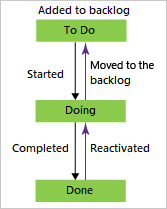


De meeste typen werkitems die worden gebruikt door Agile-tools, de typen die worden weergegeven in backlogs en boards, ondersteunen overgangen tussen alle mogelijke combinaties. Werk de status van een werkitem bij met behulp van het bord of het taakbord. Sleep een werkitem naar de bijbehorende statuskolom.
Wijzig de werkstroom om andere statussen, overgangen en redenen te ondersteunen. Zie voor meer informatie Uw werkvolgervaring aanpassen.
Hoe de status Verwijderd, Gesloten en Gereed zich gedragen bij achterstanden
Wanneer u de status van een werkitem wijzigt in Removed, Closedof Done, reageert het systeem als volgt:
-
ClosedofDone: Werkitems in deze status worden niet weergegeven op portfolio-backlog- of backlogpagina's, maar wel op de sprint-backlogpagina's, het bord en het taskboard. Wanneer u de weergave portfolioachterstand wijzigt in Backlog-items weergeven , bijvoorbeeld om functies naast productachterstanditems weer te geven, worden ook werkitems in deClosedenDonestatussen weergegeven. -
Removed: Werkitems met deze status worden niet weergegeven op een backlog of board.
Note
De standaard CMMI-werkstroom bevat geen status Removed. Als u een CMMI-werkitem uit actieve tracering wilt halen, stelt u de status Closed in op en kiest u een geschikte reden (bijvoorbeeld Uitgesteld of Geweigerd). U kunt een overgenomen proces aanpassen om een Removed status toe te voegen als uw team er een nodig heeft.
Uw project onderhoudt werkitems zolang het project actief is. Zelfs als u werkitems instelt op Closed, Doneof Removed, houdt het gegevensarchief een record bij. U kunt deze record gebruiken om query's of rapporten te maken.
Note
- Achterstanden en borden verbergen voltooide of gesloten werkitems wanneer hun gewijzigde datum ouder is dan 183 dagen (ongeveer zes maanden).
- Zoek verborgen items door een query uit te voeren.
- Een item opnieuw laten weergeven op een backlog of bord door een kleine update uit te voeren om de wijzigingsdatum te vernieuwen.
Note
- Achterstanden en borden verbergen voltooide of gesloten werkitems wanneer hun gewijzigde datum ouder is dan één jaar.
- Zoek verborgen items door een query uit te voeren.
- Een item opnieuw laten weergeven op een backlog of bord door een kleine update uit te voeren om de wijzigingsdatum te vernieuwen.
Als u werkitems permanent wilt verwijderen, zie dan Werkitems verwijderen of verwijderen.
Werkitemtypen toegevoegd aan alle processen
De volgende typen werkitems worden toegevoegd aan alle processen, met uitzondering van het Basisproces.

Uw team kan deze typen maken en ermee werken met behulp van het bijbehorende hulpprogramma. Deze typen werkitems blijven in het schema voor historische compatibiliteit. Microsoft Test Manager en Team Explorer Mijn werkervaring zijn verouderde hulpprogramma's die grotendeels worden vervangen door de webportal.
| Tool | Typen werkitems |
|---|---|
| Microsoft Test manager (verouderd) |
Test Plan,Test Suite,Test Case Shared Steps,Shared Parameters |
| Feedback aanvragen |
Feedback Request, Feedback Response |
| Mijn werk (van Team Explorer, verouderd), Codebeoordeling |
Code Review Request, Code Review Response |
U kunt geen werkitems handmatig maken op basis van deze typedefinities. Ze worden toegevoegd aan de Hidden Types categorie. Werkitemtypen die aan de Hidden Types categorie zijn toegevoegd, worden niet weergegeven in de menu's waarmee nieuwe werkitems worden gemaakt.
Werkitemtypen die ondersteuning bieden voor de testervaring
De koppelingstypen die worden weergegeven in de volgende afbeelding verbinden werkitemtypen die ondersteuning bieden voor de testervaring en werken met Test Manager en de webportal.

Vanuit de webportal of Microsoft Test Manager kunt u bekijken welke testcases zijn gedefinieerd voor een testsuite en welke testsuites zijn gedefinieerd voor een testplan. Deze objecten zijn echter niet met elkaar verbonden via koppelingstypen. Pas deze typen werkitems aan zoals u ook andere typen werkitems zou doen. Zie voor meer informatie Uw werkvolgervaring aanpassen.
Als u de werkstroom voor het testplan en het testpakket wijzigt, moet u mogelijk de procesconfiguratie bijwerken zoals beschreven in dit artikel. Zie Een query maken op basis van build- en testintegratievelden voor definities van elk testveld.