Notitie
Voor toegang tot deze pagina is autorisatie vereist. U kunt proberen u aan te melden of de directory te wijzigen.
Voor toegang tot deze pagina is autorisatie vereist. U kunt proberen de mappen te wijzigen.
Als onderdeel van een implementatie met hoge beschikbaarheid worden virtuele machines vaak gegroepeerd in meerdere beschikbaarheidssets.
Load Balancer ondersteunt meer dan één beschikbaarheidsset met virtuele machines in de back-endpool.
In deze zelfstudie leert u het volgende:
- Een NAT-gateway maken voor uitgaande connectiviteit
- Een virtueel netwerk en een netwerkbeveiligingsgroep maken
- Een standaard-SKU maken voor Azure Load Balancer
- Vier virtuele machines en twee beschikbaarheidssets maken
- Virtuele machines uit beschikbaarheidssets toevoegen aan de back-end-pool van de load balancer.
- Test de load balancer
Vereisten
- Een Azure-account met een actief abonnement. Gratis een account maken
NAT-gateway maken
In deze sectie maakt u een NAT-gateway.
Voer in het zoekvak boven aan de portal NAT-gateway in. Selecteer NAT-gateways in de zoekresultaten.
Selecteer + Aanmaken.
Voer op het tabblad Algemeen van Netwerkadresvertaling (NAT)-gateway maken de volgende gegevens in of selecteer de volgende opties:
Instelling Waarde Projectdetails Abonnement Selecteer uw abonnement. Resourcegroep Selecteer Een nieuwe resourcegroep maken.
Voer load-balancer-rg in naam in.
Selecteer OK.Exemplaardetails NAT-gatewaynaam Voer lb-nat-gateway in. Regio Selecteer Oost-Amerika. SKU Selecteer Standard V2 (aanbevolen). NAT64 inschakelen Laat niet geselecteerd. Time-out voor TCP-inactiviteit (minuten) Voer 15 in. Selecteer het tabblad Uitgaand IP-adres of selecteer de knop Volgende onder aan de pagina.
Selecteer Openbare IP-adressen of voorvoegsels toevoegen.
Selecteer op de pagina Openbare IP-adressen en voorvoegsels beherende optie Een openbaar IP-adres maken en voer nat-gw-public-ip in Naam in.
Selecteer OK en Opslaan.
Selecteer de blauwe knop Controleren + maken onder aan de pagina of selecteer het tabblad Controleren + maken.
Selecteer Maken.
Een virtueel netwerk maken
Met de volgende procedure maakt u een virtueel netwerk met een resource-subnet.
Zoek en selecteer virtuele netwerken in de portal.
Selecteer + Maken op de pagina Virtuele netwerken.
Voer op het tabblad Basisbeginselen van Virtueel netwerk maken de volgende gegevens in of selecteer deze:
Instelling Waarde Projectdetails Abonnement Selecteer uw abonnement. Resourcegroep Selecteer Nieuw maken.
Voer load-balancer-rg in naam in.
Selecteer OK.Exemplaardetails Naam Voer lb-vnet in. Regio Selecteer Oost-Amerika. Selecteer het tabblad IP-adressen of de knoppen Volgende: Beveiliging en Volgende: IP-adressen onderaan de pagina.
Selecteer in het adresruimtevak in Subnetten het standaardsubnet .
In Bewerken subnet, voer de volgende gegevens in of selecteer deze:
Instelling Waarde Subnetdetails Subnetsjabloon Laat de standaardwaarde staan. Naam Voer backend-subnet in. Beginadres Laat de standaardwaarde 10.0.0.0 staan. Subnetgrootte Laat de standaardwaarde /24(256 adressen) staan. Beveiliging NAT-gateway Selecteer lb-nat-gateway. Selecteer Opslaan.
Selecteer Beoordelen en maken onder aan het scherm en selecteer Maken wanneer de validatie is geslaagd.
Een netwerkbeveiligingsgroep maken
In deze sectie maakt u een netwerkbeveiligingsgroep (NSG) voor de virtuele machines in de back-endpool van de load balancer. De NSG staat binnenkomend verkeer toe op poort 80.
Voer in het zoekvak boven aan de portal netwerkbeveiligingsgroep in.
Selecteer Netwerkbeveiligingsgroepen in de zoekresultaten.
Selecteer + Maken of Netwerkbeveiligingsgroep maken.
Voer op het tabblad Basisinformatie deze gegevens in of selecteer deze:
Instelling Waarde Projectdetails Abonnement Selecteer uw abonnement. Resourcegroep Selecteer lb-resource-group. Exemplaardetails Naam Voer lb-NSG in. Regio Selecteer (VS) Oost-VS. Selecteer het tabblad Beoordelen en maken of selecteer de blauwe knop Beoordelen en maken onder aan de pagina.
Selecteer Maken.
Wanneer de implementatie is voltooid, selecteert u Ga naar de resource.
Selecteer in de sectie Instellingen van de pagina lb-NSG de optie Inkomende beveiligingsregels.
Selecteer + Toevoegen.
Voer in het venster Binnenkomende beveiligingsregel toevoegen de volgende gegevens in of selecteer deze:
Instelling Waarde Bron Selecteer Een. Poortbereiken van bron Voer * in. Bestemming Selecteer Een. Service Selecteer HTTP. Actie Kies Toestaan. Prioriteit Voer 100 in. Naam Voer lb-NSG-HTTP-rule in. Selecteer Toevoegen.
Load balancer maken
In deze sectie maakt u een load balancer voor de virtuele machines.
Voer in het zoekvak boven aan de portal load balancer in. Selecteer Load balancers in de zoekresultaten.
Op de Load balancer pagina, selecteer Maken of de knop Load balancer maken.
Typ of selecteer de volgende informatie op het tabblad Basisbeginselen van de pagina Load balancer maken:
Instelling Waarde Projectdetails Abonnement Selecteer uw abonnement. Resourcegroep Selecteer lb-resource-group. Exemplaardetails Naam Voer load-balancer in Regio Selecteer (VS) Oost-VS. SKU Laat de standaardwaarde Standard staan. Type Selecteer Openbaar. Laag Laat de standaard Regional staan. Selecteer het tabblad Front-end-IP-configuratie of selecteer de knop Volgende: Front-end-IP-configuratie onderaan de pagina.
Selecteer in front-end-IP-configuratie de optie + Een front-end-IP-configuratie toevoegen.
Voer lb-frontend-IP in Naam in.
Selecteer IPv4 of IPv6 voor de IP-versie.
Notitie
IPv6 wordt momenteel niet ondersteund met routeringsvoorkeur of taakverdeling tussen regio's (globale laag).
Selecteer het IP-adres voor het IP-type.
Selecteer Nieuw maken bij Public IP-adres.
In Een openbaar IP-adres toevoegen, voer lb-public-IP in voor Naam.
Selecteer Zone-redundant in beschikbaarheidszone.
Notitie
In regio's met Beschikbaarheidszones hebt u de mogelijkheid om geen zone (standaardoptie), een specifieke zone of zone-redundant te selecteren. De keuze is afhankelijk van uw specifieke vereisten voor domeinfouten. In regio's zonder Beschikbaarheidszones wordt dit veld niet weergegeven.
Zie het overzicht van beschikbaarheidszones voor meer informatie over beschikbaarheidszones.Selecteer OK.
Selecteer Toevoegen.
Klik op de knop Volgende: Back-endpools> onderaan de pagina.
Selecteer + Een back-endpool toevoegen op het tabblad Back-endpools.
Voer lb-backend-pool in voor Naam in Back-endpool toevoegen.
Selecteer lb-VNet in virtueel netwerk.
Selecteer HET IP-adres voor de configuratie van back-endpools en selecteer Opslaan.
Selecteer het tabblad Regels voor inkomend verkeer of selecteer de knop Volgende: Binnenkomende regels onderaan de pagina.
In Taakverdelingsregel in het tabblad Inkomende regels, selecteer + Een taakverdelingsregel toevoegen.
In Taakverdelingsregel toevoegen voert u de volgende gegevens in of selecteert u deze:
Instelling Waarde Naam Voer de lb-HTTP-regel in IP-versie Selecteer IPv4 of IPv6 , afhankelijk van uw vereisten. IP-adres voor front-end Selecteer lb-frontend-IP. Back-end pool Selecteer lb-backend-pool. Protocol Kies TCP. Poort Voer 80 in. Backendpoort Voer 80 in. Gezondheidsonderzoek Selecteer Nieuw maken.
In Naam in, voer lb-health-probe in.
Selecteer HTTP bij Protocol.
Laat de rest van de standaardwaarden staan en selecteer Opslaan.Sessiepersistentie Selecteer Geen. Time-out voor inactiviteit (minuten) Voer 15 in. TCP-reset inschakelen Schakel het selectievakje in. Zwevend IP-adres inschakelen Schakel het selectievakje in. Uitgaande bronnetwerkadresvertaling (SNAT) Laat de standaardwaarde van (aanbevolen) gebruik maken van uitgaande regels om leden van de backendpool toegang tot internet te bieden. Selecteer Opslaan.
Selecteer de blauwe knop Beoordelen en maken onderaan de pagina.
Selecteer Maken.
Notitie
In dit voorbeeld hebben we een NAT-gateway gemaakt om uitgaande internettoegang te bieden. Het tabblad Regels voor uitgaand verkeer in de configuratie wordt overgeslagen omdat dit optioneel is en niet nodig is met de NAT-gateway. Voor meer informatie over Azure NAT gateway, zie Wat is Azure Virtual Network NAT? Voor meer informatie over uitgaande verbindingen in Azure, zie SNAT (Source Network Address Translation) voor uitgaande verbindingen.
Virtuele machines maken
In deze sectie maakt u twee beschikbaarheidsgroepen met twee virtuele machines per groep. Deze machines worden tijdens het aanmaken toegevoegd aan de back-endpool van de load balancer.
Eerste set virtuele machines maken
Selecteer in de linkerbovenhoek van de portal + Een resource maken.
In Nieuw, selecteer Compute>virtuele machine.
Voer op het tabblad Basisbeginselen van Virtuele machine maken de volgende gegevens in of selecteer deze:
Instelling Waarde Projectdetails Abonnement Selecteer uw abonnement Resourcegroep Selecteer lb-resource-group. Exemplaardetails Naam van de virtuele machine Voer lb-VM1 in. Regio Selecteer (VS) Oost-VS. Beschikbaarheidsopties Selecteer Beschikbaarheidsset. Beschikbaarheidsconfiguratie Selecteer Nieuw maken.
Voer in Naamlb-availability-set1 in.
Selecteer OK.Beveiligingstype Selecteer Vertrouwd starten van virtuele machines. Afbeelding Selecteer Windows Server 2022 Datacenter - x64 Gen2. Azure Spot-instance Laat de standaardwaarde uitgeschakeld. Grootte Selecteer een grootte voor de virtuele machine. Beheerdersaccount Username Voer een gebruikersnaam in. Wachtwoord Voer een wachtwoord in. Selecteer het tabblad Netwerken of selecteer de knop Volgende: Schijven en vervolgens de knop Netwerken onder aan de pagina.
Op het tabblad Netwerken de volgende informatie invoeren of selecteren:
Instelling Waarde Netwerkinterface Virtueel netwerk Selecteer lb-VNet. subnetwerk Selecteer back-end-subnet. Openbare IP Selecteer Geen. NIC-netwerkbeveiligingsgroep Selecteer Geavanceerd. Netwerkbeveiligingsgroep configureren Sla deze instelling over totdat de rest van de instellingen is voltooid. Voltooid nadat u een back-endpool hebt geselecteerd. Taakverdeling Opties voor taakverdeling Selecteer Azure Load Balancer. Een load balancer selecteren Selecteer load-balancer. Een back-endpool selecteren Selecteer lb-backend-pool. Netwerkbeveiligingsgroep configureren Selecteer Nieuw maken.
Voer in de Netwerkbeveiligingsgroep maken bij Naamlb-NSG in.
Selecteer onder Regels voor inkomend verkeer de optie +Een regel voor binnenkomend verkeer toevoegen.
Selecteer HTTP onder Service.
Voer onder Prioriteit 100 in.
Voer in Naamlb-NSG-regel in.
Selecteer Toevoegen
. Selecteer OKSelecteer het tabblad Beoordelen + maken of selecteer de blauwe knop Beoordelen en maken onder aan de pagina.
Selecteer Maken.
Herhaal stap 1 tot en met 7 om de tweede virtuele machine van de set te maken. Vervang de instellingen voor de VIRTUELE machine door de volgende informatie:
Instelling Waarde Naam Voer lb-VM2 in. Beschikbaarheidsconfiguratie Selecteer lb-availability-set1. Virtual Network Selecteer lb-VNet. subnetwerk Selecteer back-end-subnet. Openbare IP Selecteer Geen. NIC-netwerkbeveiligingsgroep Selecteer Geavanceerd. Netwerkbeveiligingsgroep configureren Sla deze instelling over totdat de rest van de instellingen is voltooid. Voltooid nadat u een back-endpool hebt geselecteerd. Opties voor taakverdeling Selecteer Azure Load Balancer. Een load balancer selecteren Selecteer load-balancer. Een back-endpool selecteren Selecteer lb-backend-pool. Netwerkbeveiligingsgroep configureren Kies lb-NSG.
Tweede set virtuele machines maken
Selecteer in de linkerbovenhoek van de portal + Een resource maken.
In Nieuw, selecteer Compute>virtuele machine.
Voer op het tabblad Basisbeginselen van Virtuele machine maken de volgende gegevens in of selecteer deze:
Instelling Waarde Projectdetails Abonnement Selecteer uw abonnement Resourcegroep Selecteer lb-resource-group. Exemplaardetails Naam van de virtuele machine Voer lb-VM3 in. Regio Selecteer (VS) Oost-VS. Beschikbaarheidsopties Selecteer Beschikbaarheidsset. Beschikbaarheidsconfiguratie Selecteer Nieuw maken.
Voer lb-availability-set2 in bij Naam.
Selecteer OK.Beveiligingstype Selecteer Vertrouwd starten van virtuele machines. Afbeelding Selecteer Windows Server 2022 Datacenter - x64 Gen2. Azure Spot-instance Laat de standaardwaarde uitgeschakeld. Grootte Selecteer een grootte voor de virtuele machine. Beheerdersaccount Username Voer een gebruikersnaam in. Wachtwoord Voer een wachtwoord in. Selecteer het tabblad Netwerken of selecteer de knop Volgende: Schijven en vervolgens de knop Netwerken onder aan de pagina.
Op het tabblad Netwerken de volgende informatie invoeren of selecteren:
Instelling Waarde Netwerkinterface Virtueel netwerk Selecteer lb-VNet. subnetwerk Selecteer back-end-subnet. Openbare IP Selecteer Geen. NIC-netwerkbeveiligingsgroep Selecteer Geavanceerd. Netwerkbeveiligingsgroep configureren Sla deze instelling over totdat de rest van de instellingen is voltooid. Voltooid nadat u een back-endpool hebt geselecteerd. Taakverdeling Opties voor taakverdeling Selecteer Azure Load Balancer. Een load balancer selecteren Selecteer load-balancer. Een back-endpool selecteren Selecteer lb-backend-pool. Netwerkbeveiligingsgroep configureren Kies lb-NSG. Selecteer het tabblad Beoordelen + maken of selecteer de blauwe knop Beoordelen en maken onder aan de pagina.
Selecteer Maken.
Herhaal stap 1 tot en met 7 om de tweede virtuele machine van de set te maken. Vervang de instellingen voor de VIRTUELE machine door de volgende informatie:
Instelling Waarde Naam Voer lb-VM4 in. Beschikbaarheidsconfiguratie Selecteer lb-availability-set2. Virtual Network Selecteer lb-VM3. NIC-netwerkbeveiligingsgroep Selecteer Geavanceerd. Netwerkbeveiligingsgroep configureren Sla deze instelling over totdat de rest van de instellingen is voltooid. Voltooid nadat u een back-endpool hebt geselecteerd. Opties voor taakverdeling Selecteer Azure Load Balancer. Een load balancer selecteren Selecteer load-balancer. Een back-endpool selecteren Selecteer lb-backend-pool. Netwerkbeveiligingsgroep configureren Kies lb-NSG.
IIS installeren
In deze sectie gebruikt u de Azure Bastion-host die u eerder hebt gemaakt om verbinding te maken met de virtuele machines en IIS te installeren.
Voer in het zoekvak boven aan de portal virtuele machine in.
Selecteer Virtuele machines in de zoekresultaten.
Selecteer lb-VM1.
Selecteer onder Payload in het menu aan de linkerkant Run command > RunPowerShellScript.
Voeg in het PowerShell-scriptvenster de volgende opdrachten toe aan:
- De IIS-server installeren
- Het standaard iisstart.htm-bestand verwijderen
- Een nieuw iisstart.htm-bestand toevoegen waarin de naam van de VM wordt weergegeven:
 # Install IIS server role
 Install-WindowsFeature -name Web-Server -IncludeManagementTools

 # Remove default htm file
 Remove-Item  C:\inetpub\wwwroot\iisstart.htm

 # Add a new htm file that displays server name
 Add-Content -Path "C:\inetpub\wwwroot\iisstart.htm" -Value $("Hello World from " + $env:computername)
Selecteer Uitvoeren en wacht totdat de opdracht is voltooid.
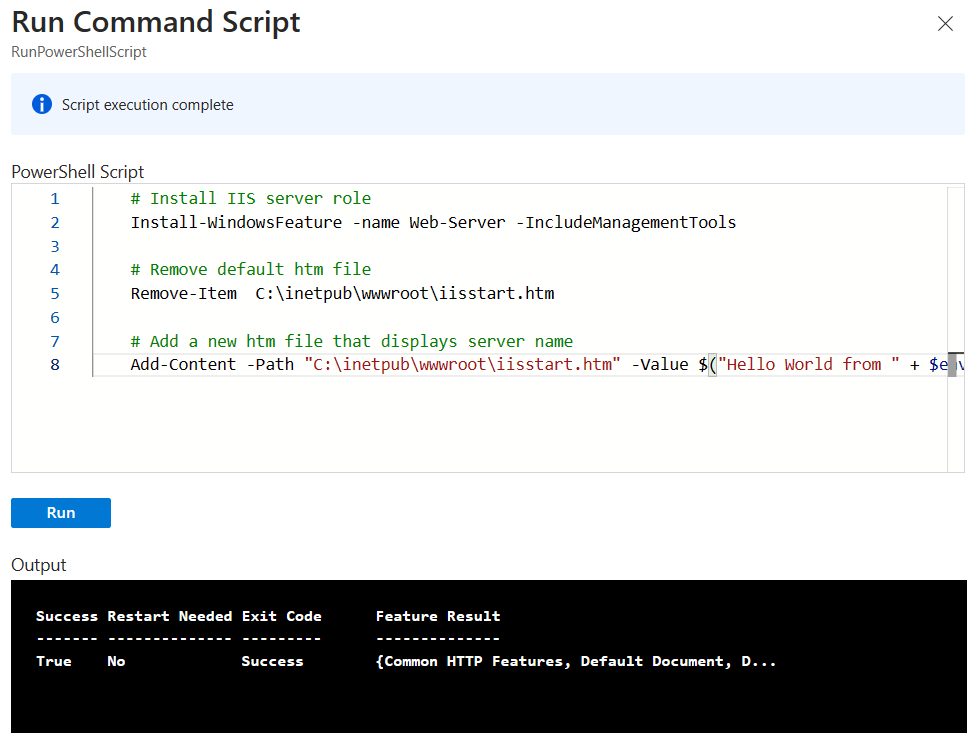
Herhaal stap 1 tot en met 8 voor lb-VM2, lb-VM3 en lb-VM4.
Test de load balancer
In deze sectie ontdekt u het openbare IP-adres van de load balancer. U gebruikt het IP-adres om de bewerking van de load balancer te testen.
Voer in het zoekvak boven aan de portal een openbaar IP-adres in.
Selecteer Openbare IP-adressen in de zoekresultaten.
Selecteer lb-Public-IP.
Let op het openbare IP-adres dat wordt vermeld in het IP-adres op de overzichtspagina van lb-Public-IP:

Open een webbrowser en voer het openbare IP-adres in de adresbalk in:

Selecteer vernieuwen in de browser om het verkeer te zien dat is verdeeld over de andere virtuele machines in de back-endpool.
Het opschonen van middelen
Als u deze toepassing niet meer gaat gebruiken, verwijdert u de load balancer en de ondersteunende resources met de volgende stappen:
- Voer in het zoekvak boven aan de portal resourcegroep in.
- Selecteer Resourcegroepen in de zoekresultaten.
- Selecteer lb-resource-group.
- Selecteer op de overzichtspagina van lb-resource-group de optie Resourcegroep verwijderen.
- Selecteer Force Delete Toepassen voor geselecteerde Virtuele Machines en Virtuele-Machineschaalsets.
- Voer lb-resource-group in bij Voer de naam van de resourcegroep in om de verwijdering te bevestigen.
- Selecteer Verwijderen.
Volgende stappen
In deze tutorial zul je:
- Er is een virtueel netwerk en een netwerkbeveiligingsgroep gemaakt.
- Er is een Azure Standard Load Balancer gemaakt.
- Er zijn twee beschikbaarheidssets gemaakt met twee virtuele machines per set.
- IIS geïnstalleerd en de load balancer getest.
Ga naar het volgende artikel voor meer informatie over het maken van een Azure Load Balancer voor meerdere regio's: