Notitie
Voor toegang tot deze pagina is autorisatie vereist. U kunt proberen u aan te melden of de directory te wijzigen.
Voor toegang tot deze pagina is autorisatie vereist. U kunt proberen de mappen te wijzigen.
Van toepassing op: Azure Logic Apps (Standard)
Important
Deze preview-functie is onderhevig aan de aanvullende gebruiksvoorwaarden voor Microsoft Azure Previews.
Gebruik de Azure Logic Apps Standard SDK om programmatisch Standaardwerkstromen te bouwen in Azure Logic Apps met de Visual Studio Code-hulpprogramma's voor het ontwikkelen van code, broncodebeheer, eenheidstests, IntelliSense, foutopsporing en herstructureren. Met deze SDK kunt u werkstromen volledig definiëren in C# en .NET met behulp van een imperatieve coderingsstijl. U krijgt niet alleen meer controle over uw werkstroomontwerp, u krijgt volledige toegang tot het Azure Logic Apps ecosysteem voor Azure gehoste connectors en ingebouwde bewerkingen. Organiseer, ontwikkel en test uw werkstromen met behulp van de projectstructuur, foutopsporingservaring en ontwikkelingspatronen die u mogelijk al kent in Visual Studio Code.
In deze handleiding ziet u hoe u de volgende taken uitvoert:
- Maak je workspace en code-first workflowproject aan.
- Schakel Azure gehoste connectors in en stel verbindingen in.
- Werkstromen lokaal uitvoeren en fouten opsporen.
- Voeg meer werkstromen toe aan uw project.
Standaard genereert de SDK een logic app-project dat voorbeeldcode bevat die u kunt controleren en vervolgens vervangen door uw eigen code.
Prerequisites
Een Azure-account en -abonnement waarmee resources in Azure kunnen worden gemaakt. Ontvang een gratis Azure-account.
Visual Studio Code en de extensie voor Azure Logic Apps (Standard).
Bekendheid met C# en .NET ontwikkeling in Visual Studio Code.
Bekende problemen en beperkingen
Tijdens de preview-release gelden de volgende beperkingen:
| Area | Beperking |
|---|---|
| Bewerkingen op basis van ingebouwde serviceproviders | Momenteel niet beschikbaar, maar gepland voor een toekomstige release. Tijdens de preview zijn alleen Azure-gehoste en -managed connectors beschikbaar voor code-first-werkstromen. |
| Dynamische schema's | Momenteel niet beschikbaar tijdens de preview. |
| Aangepaste code | Momenteel worden alleen callback-methoden ondersteund. Inline lambda-functies worden niet ondersteund tijdens de preview. |
| Acties | Voordat u deze bewerkingen in werkstromen kunt gebruiken en ernaar kunt verwijzen, moet u deze toevoegen en een naam opgeven. |
| Verificatie van beheerde identiteit | Ondersteuning is in ontwikkeling. Gebruik voorlopig verbindingsreeks- of API-sleutelverificatie. |
Uw werkruimte voor uw project maken
Voordat u werkstromen kunt bouwen, moet u een werkruimte maken voor uw Standaard logische app-project.
Selecteer in Visual Studio Code op de activiteitenbalk het Azure-pictogram.
Selecteer in het venster Azure op de werkbalk Werkruimte het menu Azure Logic Apps Nieuwe werkruimte voor logische apps maken.
Als Windows Defender Firewall u vraagt om netwerktoegang te verlenen voor Code.exe, wat Visual Studio Code is. Voor func.exe, de Azure Functions Core Tools, kiest u Particuliere netwerken, zoals mijn thuis- of werknetwerk>Toegang toestaan.
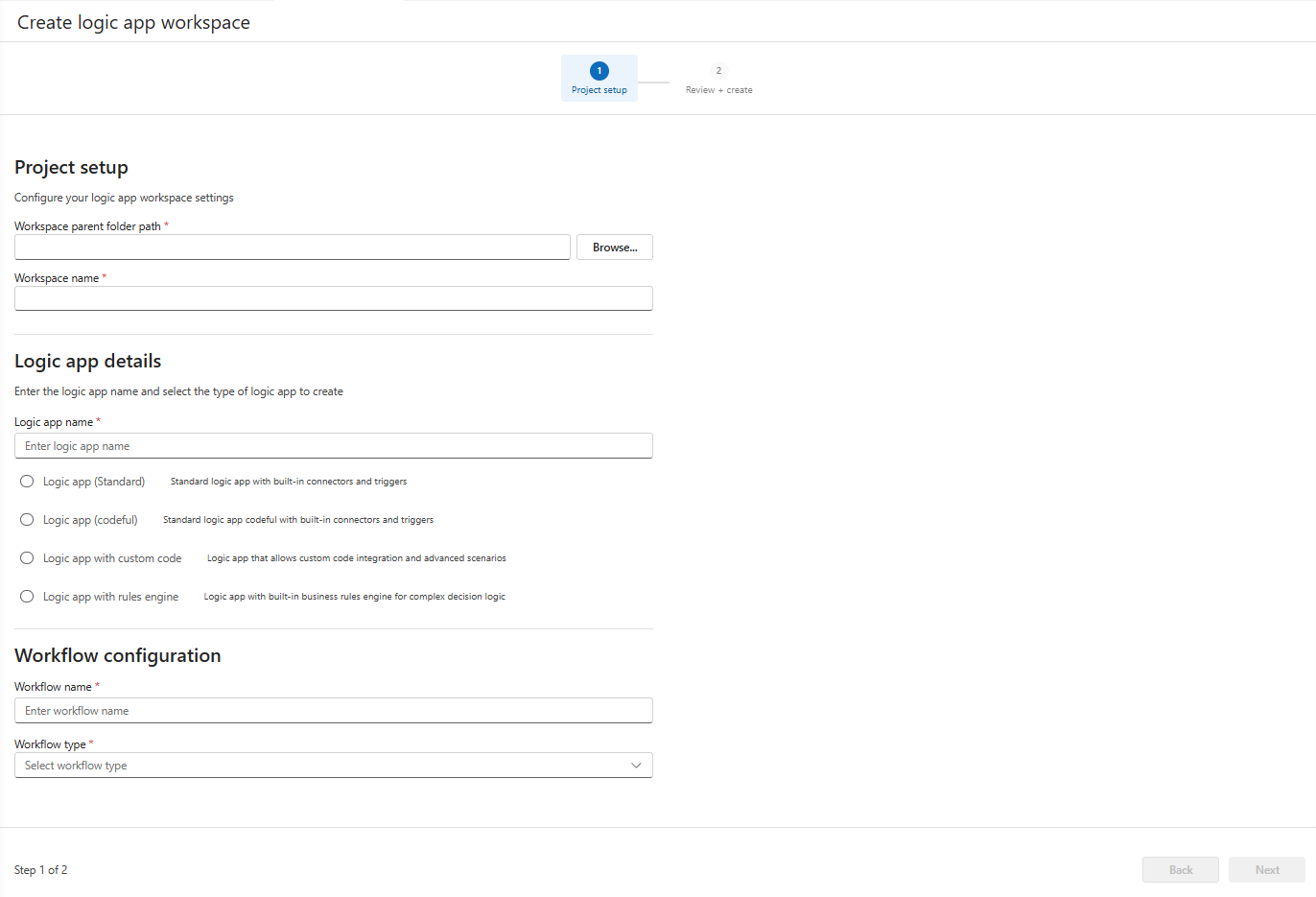
Het tabblad Werkruimte voor logische app maken wordt geopend, zodat u details over uw project en logische app kunt opgeven.
Geef op dit tabblad de volgende informatie op:
Property Beschrijving Pad naar hoofdmap van de werkruimte Het pad en de mapnaam voor uw lokale werkruimte. Deze werkruimtenaam wordt gebruikt voor de map- en projectbestanden.
Volg deze stappen om deze map te maken:
1. Klik op Bladeren om het venster Map selecteren te openen.
2. Blader naar de locatie voor het maken van de werkruimtemap.
3. Maak uw map en selecteer vervolgens de map slechts één keer.
4. Kies Bovenliggende map van werkruimte selecteren (selecteer de map niet twee keer).Naam van werkruimte De naam voor uw werkruimte in Visual Studio Code. naam van logica-app De naam voor uw logische app-project. Project- en werkstroomtype van logische app Deze lijst toont de mogelijke varianten voor een Standard-project voor een logische app.
Voor Standard SDK-projecten selecteert u logische app (codeful) voor werkstromen die voor code zijn bedoeld.Werkstroomnaam De naam voor de eerste werkstroom in het standaardproject voor logische apps. Werkstroomtype - Stateful: een niet-AI-werkstroom met uitvoeringsgeschiedenis.
- Gespreksagenten: een AI-gestuurde werkstroom die menselijke interacties via chat ondersteunt en de uitvoeringsgeschiedenis bevat.
- Autonome agents: een AI-gestuurde werkstroom die ondersteuning biedt voor menselijke, onafhankelijke automatisering en de uitvoeringsgeschiedenis bevat.Wanneer u klaar bent, selecteert u Volgende.
Bevestig uw invoer op het tabblad Controleren en maken en selecteer Werkruimte maken.
Visual Studio Code vraagt u te bevestigen of u de auteurs van de bestanden in uw werkruimte vertrouwt.
Als u dit wilt bevestigen, selecteert u Ja, ik vertrouw de auteurs.
Visual Studio Code maakt en opent uw werkruimte en uw logische app-project, dat wordt weergegeven in het venster Explorer.
Nadat uw werkruimte is geopend, wordt u gevraagd de Azure connectors in te schakelen die worden gehost en uitgevoerd in globale, multitenant-Azure.
Ga door met de volgende stappen om deze connectors in te schakelen.
Azure gehoste connectors inschakelen
Voor deze preview-versie kunt u alleen de Azure gehoste, beheerde connectors in uw code-first-werkstromen gebruiken.
Wanneer Visual Studio Code u vraagt deze connectors te activeren, kiest u Connectors uit Azure gebruiken.
Selecteer het Azure-abonnement dat u voor deze connectors wilt gebruiken.
Selecteer een resourcegroep om uw connectorresources te beheren.
Selecteer het verificatietype dat u wilt gebruiken:
Authentication Beschrijving Verbindingssleutels Gebruik tijdens de preview-versie verbindingsreeksen en toegangssleutels omdat beheerde identiteit momenteel niet beschikbaar is. Beheerde identiteit Aanbevolen voor betere beveiliging via Microsoft Entra, zodat u referenties, sleutels of geheimen niet lokaal of in de cloud kunt verwerken, opslaan en beheren.
Projectcode en werkstroomcode controleren
Selecteer in Visual Studio Code op de activiteitenbalk Explorer (pictogram bestanden) om uw project weer te geven.
Bekijk in het Verkenner-venster de volgende belangrijke projectbestanden en de voorbeeldcode.
Bestanden Beschrijving Program.csDefinieert hoe de host uw werkstromen uitvoert door de host te bouwen, te configureren en te starten. <workflow_name>.csDefinieert uw werkstroom met de trigger en acties in code. Voorbeeld:
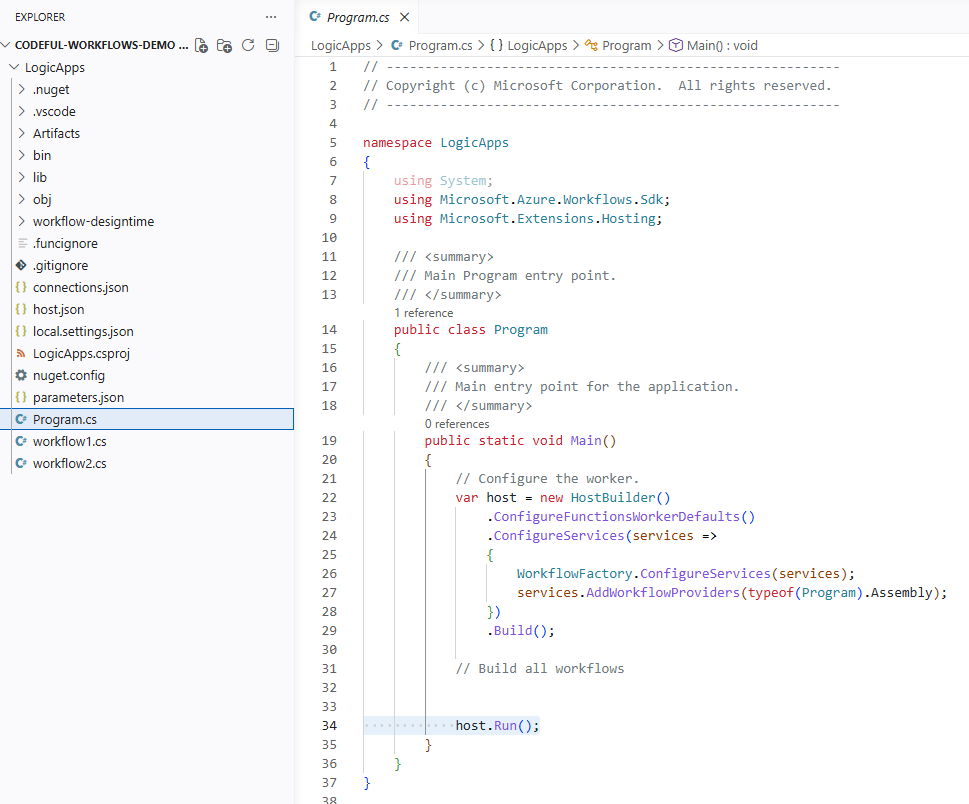
In uw op code gebaseerde Logic App-project gebruikt een workflowbestand code om de stappen in uw automatisering te definiëren, te beginnen met één enkele trigger, gevolgd door acties. De structuur voor deze stappen lijkt op de volgorde in de werkstroomontwerper, maar wordt uitgedrukt in C#.
De SDK compileert uw werkstroomdefinitie, die vervolgens wordt uitgevoerd op de Azure Logic Apps runtime.
Verbindingen instellen voor triggers en acties
Als u verbindingen wilt instellen die door de trigger of acties in uw werkstroom moeten worden uitgevoerd, voert u de volgende stappen uit:
Open in Visual Studio Code in het venster Explorer uw logische app-project en een werkstroomcodebestand, bijvoorbeeld
<workflow_name.cs.Zoek in het codebestand de actiedefinitie die is gekoppeld aan een door Azure beheerde connector, bijvoorbeeld:
var getCurrentWeatherAction = WorkflowActions.Managed.Msnweather("msnweather").CurrentWeather(
    location: () => "98058",
    units: () => unitsInput.Imperial);
Beweeg de muis aanwijzer over de actieoproep. Selecteer Connector beheren in de tooltip die verschijnt.
Voorbeeld:
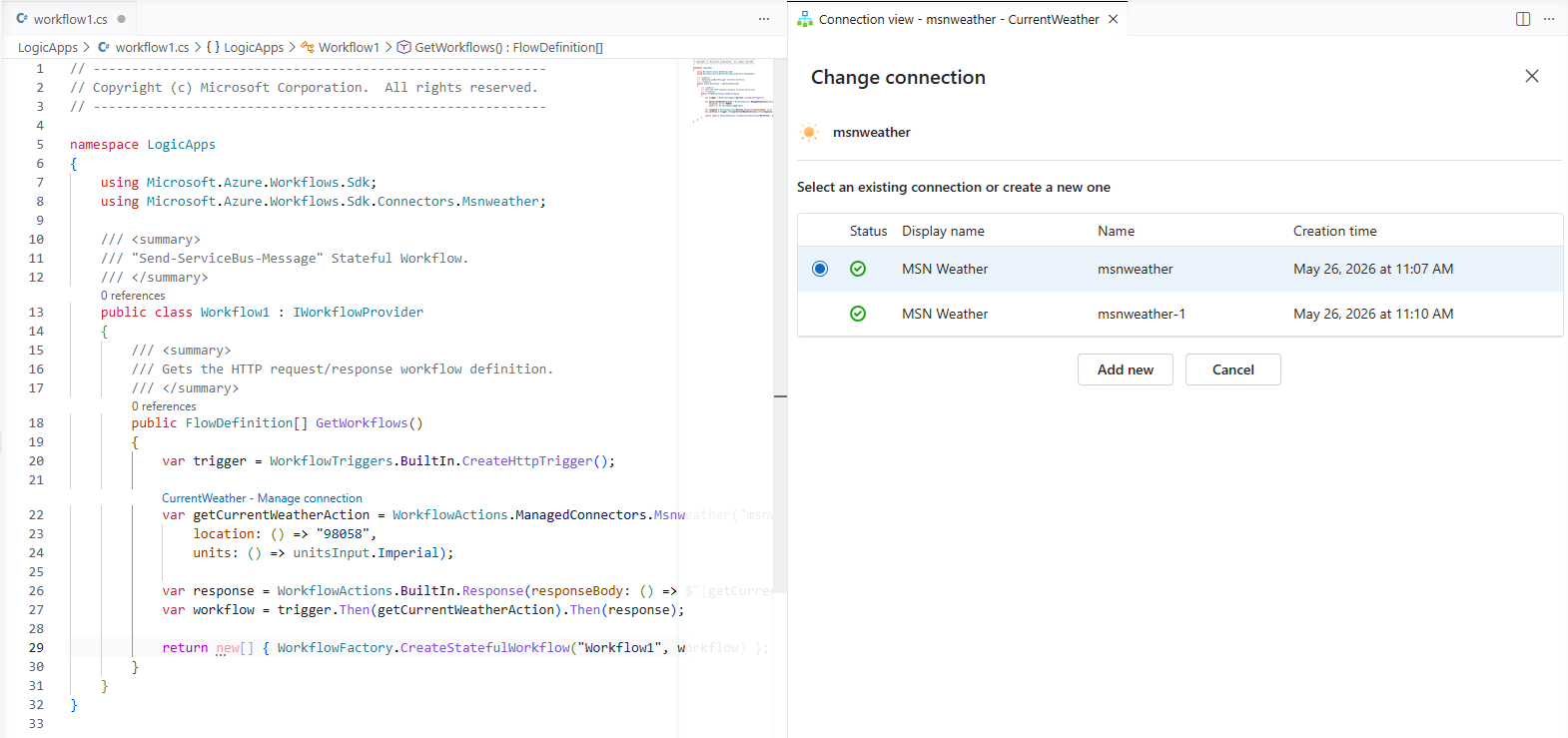
De verbindingsweergave wordt geopend en toont eventuele bestaande verbindingen in uw resourcegroep voor die connector.
Selecteer een verbinding.
– of –
Als u een verbinding wilt maken, selecteert u Nieuwe toevoegen en geeft u een unieke id op voor de verbinding.
Visual Studio Code maakt en registreert de verbinding in het bestand
connections.json.Important
Het project gebruikt het
local.settings.jsonbestand om verbindingsreeksen en andere referenties veilig op te slaan. Zorg ervoor dat u dit bestand niet doorvoert in broncodebeheer.
Uw werkstroom uitvoeren en fouten opsporen
Open in Visual Studio Code op de activiteitenbalk het venster Explorervenster (pictogram Bestanden) om uw project weer te geven.
Open in de Visual Studio Code titelbalk het menu Run en selecteer Start-foutopsporing. (Toetsenbord: F5)
– of –
Open het snelmenu van het
Program.csbestand en selecteer Overzicht om foutopsporing te starten. (Toetsenbord: F5)Wanneer het project begint te compileren, wordt de Azure Logic Apps runtime lokaal gestart met het uitvoeren van uw logische app. Wanneer de app wordt gestart, wordt de pagina Overzicht geopend.
- Als uw project één werkstroom heeft, wordt de uitvoeringsgeschiedenis van de werkstroom rechtstreeks geopend op de overzichtspagina.
- Als uw project meerdere werkstromen heeft, selecteert u eerst een werkstroom.
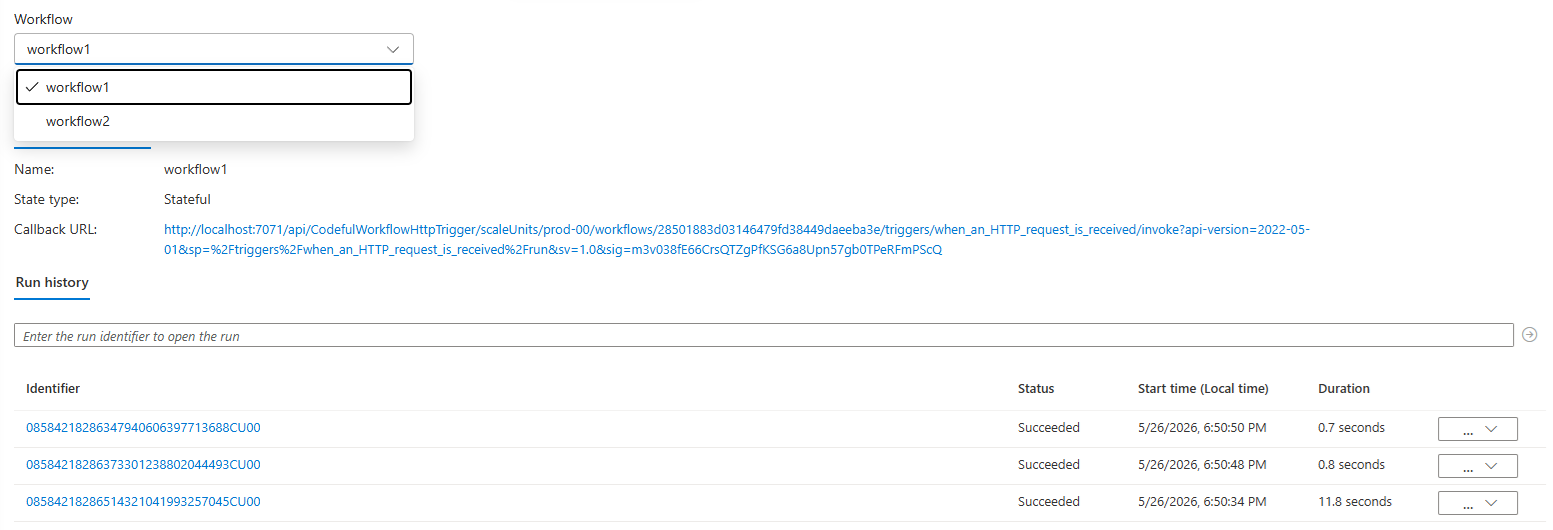
U kunt de pagina Overzicht gebruiken om triggers uit te voeren, de uitvoeringsgeschiedenis van de werkstroom te controleren en invoer en uitvoer te onderzoeken.
Note
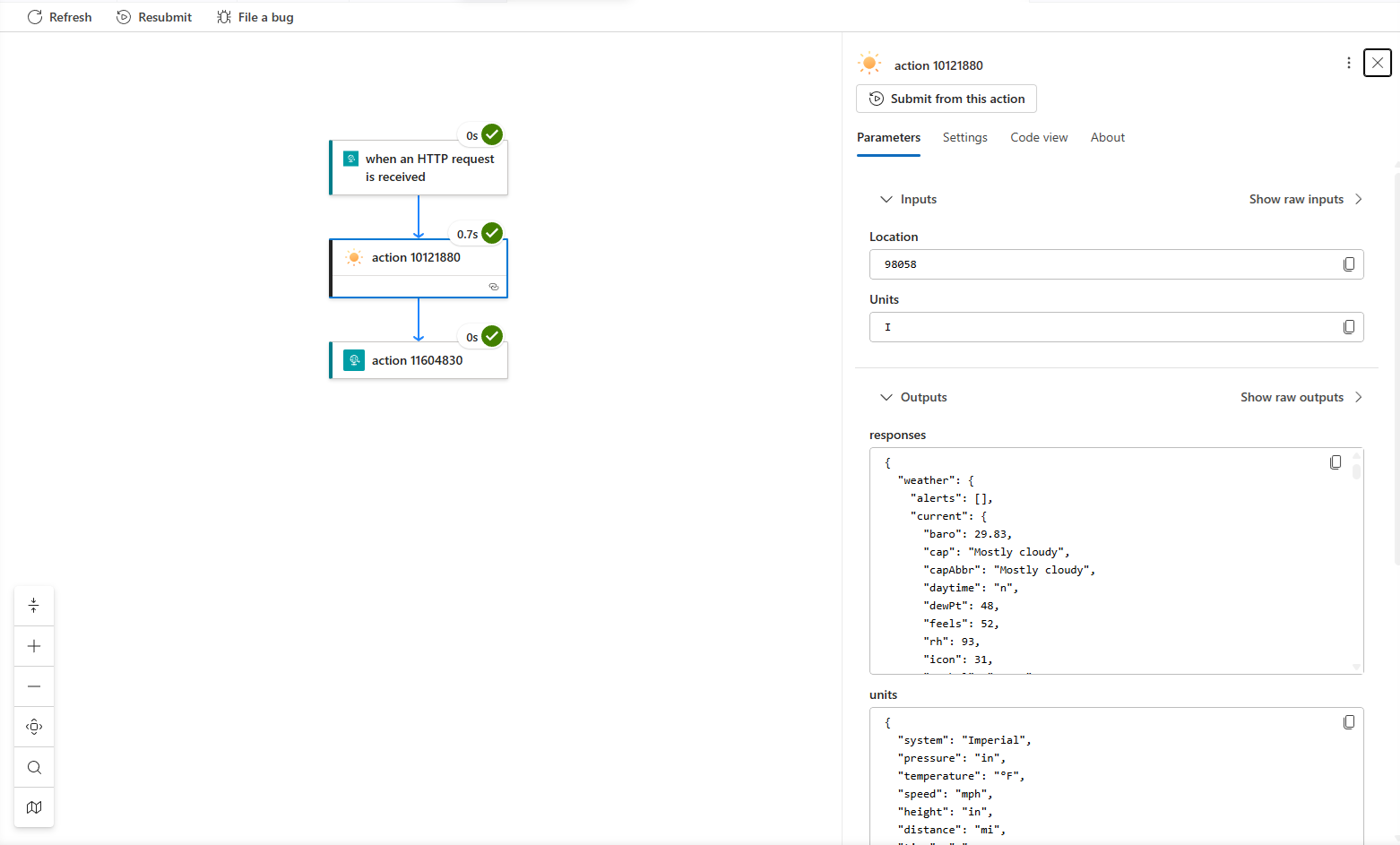
Voor werkstromen die zijn gemaakt met de Azure Logic Apps Standard SDK, gebruikt de uitvoeringsgeschiedenis dezelfde rijke visuele weergave als werkstromen die zijn gemaakt met de visualontwerper. U kunt uw werkstromen op dezelfde manier bewaken en problemen oplossen, ongeacht hoe u ze hebt gemaakt.
Een nieuwe werkstroom toevoegen aan uw project
Selecteer in Visual Studio Code op de activiteitenbalk Explorer (pictogram bestanden) om uw project weer te geven.
Open op projectniveau het snelmenu en selecteer Werkstroom maken.
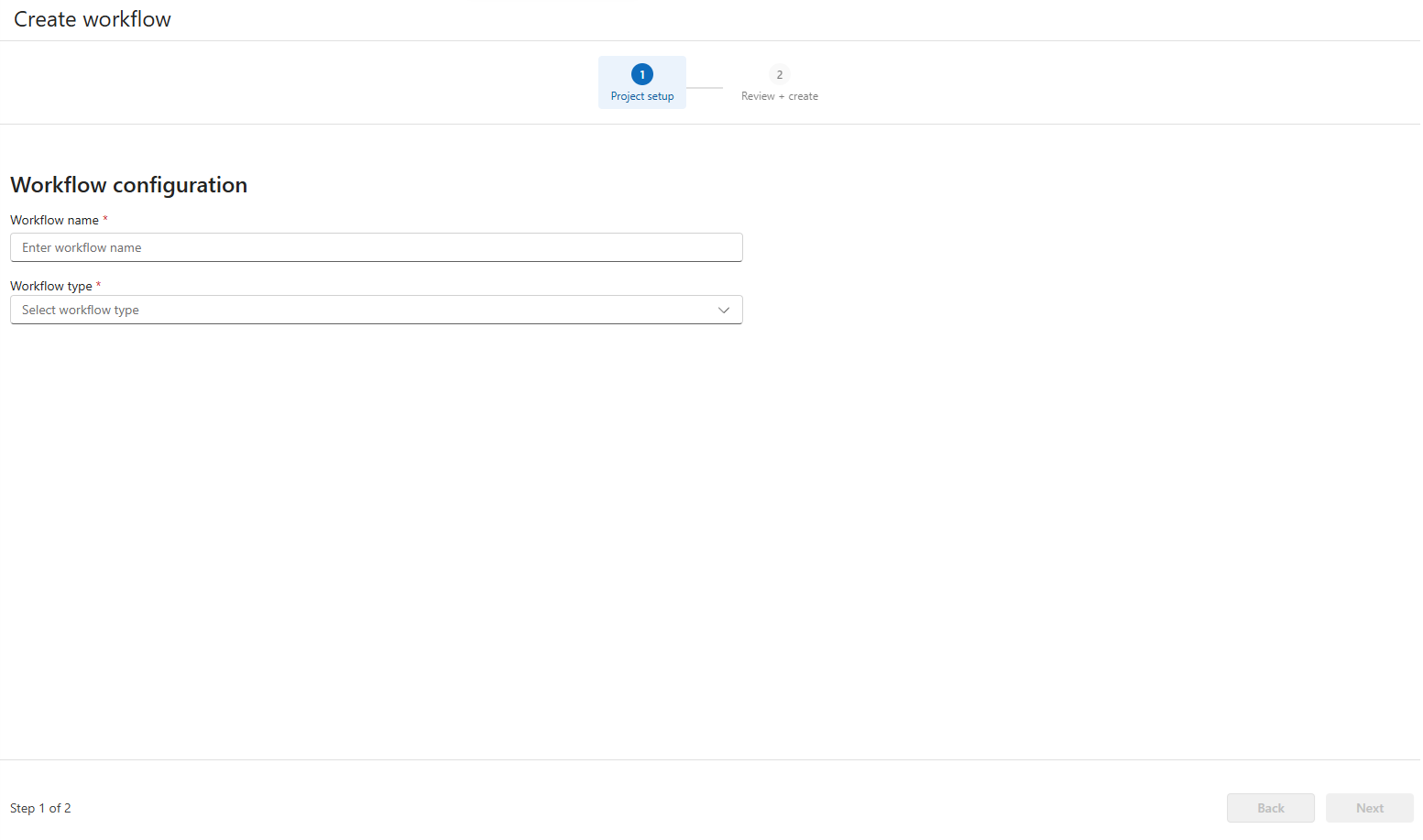
Voer op het tabblad Werkstroom maken de volgende gegevens in:
Property Beschrijving Werkstroomnaam De naam voor uw werkstroom in uw standaard logische app-project. Werkstroomtype - Stateful: een niet-AI-werkstroom met uitvoeringsgeschiedenis.
- Gespreksagenten: een AI-gestuurde werkstroom die menselijke interacties via chat ondersteunt en de uitvoeringsgeschiedenis bevat.
- Autonome agents: een AI-gestuurde werkstroom die ondersteuning biedt voor menselijke, onafhankelijke automatisering en de uitvoeringsgeschiedenis bevat.Wanneer u klaar bent, selecteert u Volgende en selecteert u vervolgens Werkstroom maken.
Nadat het maken is voltooid, wordt de nieuwe werkstroom weergegeven in de lijst met werkstromen.
Als u de werkstroom en de bijbehorende bewerkingen wilt bewerken, opent u het nieuwe werkstroomcodebestand.
Het bestand wordt geopend en toont voorbeeldwerkstroomcode.