Notitie
Voor toegang tot deze pagina is autorisatie vereist. U kunt proberen u aan te melden of de directory te wijzigen.
Voor toegang tot deze pagina is autorisatie vereist. U kunt proberen de mappen te wijzigen.
Opmerking
Als er een gratis proefversie beschikbaar is, kunt u hier meer informatie vinden.
U kunt automatiseringstaken maken voor uw Azure Database for PostgreSQL flexibele server om de server te starten of te stoppen volgens een vooraf gedefinieerd schema. Stel de waarden Interval en Frequentie op het tabblad Configureren van de taak in om de server automatisch te starten of te stoppen met een bepaald aantal keren per dag, week of maand. De automatiseringstaak blijft werken totdat u de taak verwijdert of uitschakelt.
U kunt ook automatiseringstaken instellen voor andere routinetaken, zoals 'Maandelijkse kosten voor resources verzenden' en 'Azure Database for PostgreSQL schalen'.
Hoe verschillen automatiseringstaken van Azure Automation?
Automatiseringstaken zijn basicer en lichtgewicht dan Azure Automation. U kunt alleen een automatiseringstaak maken op azure-resourceniveau. Een automatiseringstaak is een logische app-resource waarmee een werkstroom wordt uitgevoerd die wordt mogelijk gemaakt door de Azure Logic Apps-service met meerdere tenants. U kunt de onderliggende werkstroom bekijken en bewerken door de taak te openen in de werkstroomontwerper nadat deze ten minste één uitvoering heeft voltooid.
Azure Automation is daarentegen een uitgebreide cloudgebaseerde automatiserings- en configuratieservice die consistent beheer biedt in Azure- en niet-Azure-omgevingen.
Pricing
Het aanmaken van een automatiseringstaak brengt niet onmiddellijk kosten met zich mee. Onderliggend wordt een automatiseringstaak aangedreven door een werkstroom in een Logic Apps-resource die wordt gehost in multitenant-Azure Logic Apps; daarom is het prijsmodel voor Verbruik van toepassing op automatiseringstaken. Verbruik en facturering zijn gebaseerd op de uitvoering van triggers en acties in de werkstroom van de onderliggende logische app.
Vereiste voorwaarden
- Een Azure-account en -abonnement.
- Een Azure Database for PostgreSQL flexibele server die u wilt beheren.
Een automatiseringstaak maken om de server te stoppen
Zoek in Azure Portal de flexibele serverresource van Azure Database for PostgreSQL die u wilt beheren.
Selecteer Taken in het navigatiemenu van de resource in de sectie Automation.

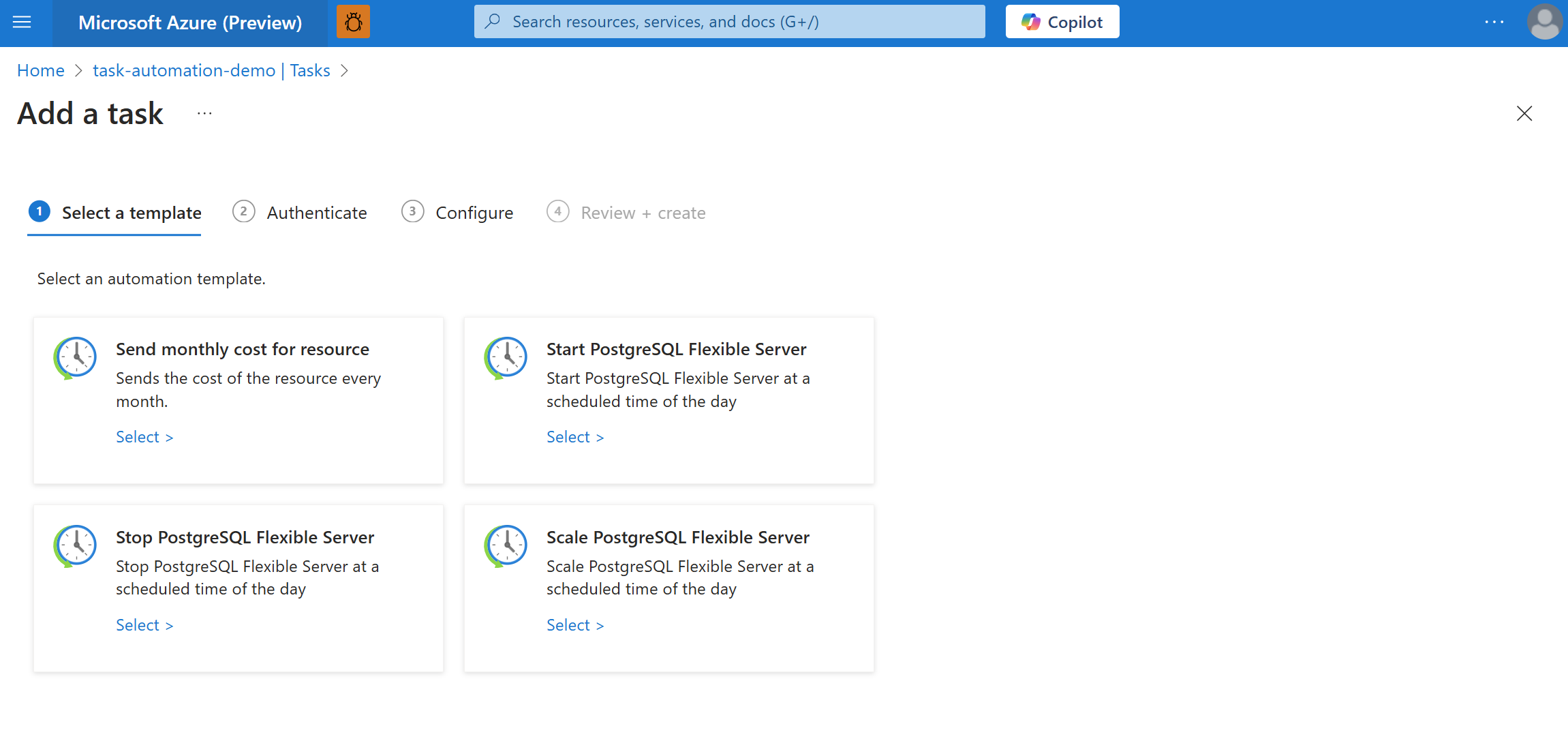
Selecteer een taak toevoegen in het deelvenster Taken om een taaksjabloon te selecteren.

Selecteer onder Een sjabloon selecteren de taak om uw flexibele server van Azure Database for PostgreSQL te stoppen.
Selecteer onder Verifiëren in de sectie Verbindingen de optie Maken voor elke verbinding die in de taak wordt weergegeven, zodat u verificatiereferenties voor alle verbindingen kunt opgeven. De typen verbindingen in elke taak variëren op basis van de taak.

Meld u aan met uw Azure-accountreferenties wanneer u hierom wordt gevraagd.

Elke geverifieerde verbinding ziet er ongeveer als volgt uit:

Nadat u alle verbindingen hebt geverifieerd, selecteert u Volgende: Configureren.
Geef onder Configureren een naam op voor de taak en eventuele andere vereiste informatie. Wanneer u klaar bent, selecteert u Beoordelen en maken.

Voor taken die e-mailmeldingen verzenden, is een e-mailadres vereist.


Opmerking
U kunt de taaknaam niet wijzigen nadat u deze hebt gemaakt. Overweeg daarom een naam die nog steeds van toepassing is als u de onderliggende werkstroom bewerkt. Wijzigingen die u aanbrengt in de onderliggende werkstroom, zijn alleen van toepassing op de taak die u hebt gemaakt, niet op de taaksjabloon.
Als u bijvoorbeeld uw taak Stop-Instance-Weekly een naam geeft, maar later de onderliggende werkstroom bewerkt om dagelijks uit te voeren, kunt u deze niet wijzigen in Stop-Instance-Daily.
De taak die u hebt gemaakt, die automatisch live en wordt uitgevoerd, wordt weergegeven in de lijst Taken .

Een automatiseringstaak maken om de server te starten
U kunt dezelfde stappen gebruiken die eerder zijn beschreven om afzonderlijke automatiseringstaken te maken voor het starten van de Azure Database for PostgreSQL flexibele server op een bepaald tijdstip. U doet dit als volgt:
- Volg de stappen die worden beschreven in de sectie 'Een automatiseringstaak maken' totdat u bij de fase Een sjabloon selecteren bent.
- In plaats van de taak Flexibele PostgreSQL-server stoppen te selecteren, selecteert u de sjabloon Flexibele PostgreSQL-server starten.
- Vul de rest van de vereiste gegevens in, zoals beschreven in de volgende stappen. Definieer het specifieke schema waarop u wilt dat de server wordt gestart in de sectie Configureren .
Taakgeschiedenis controleren
Ga als volgt te werk om de uitvoeringsgeschiedenis van een taak, inclusief de status daarvan, weer te geven:
- Zoek in Azure Portal de flexibele serverresource van Azure Database for PostgreSQL die u wilt beheren.
- Selecteer Taken in het navigatiemenu van de resource in de sectie Automation.
- Zoek de taak die u wilt controleren in de takenlijst. Selecteer in de kolom Uitvoeringen van die taak Bekijken.
Dit zijn de mogelijke statussen voor een uitvoering:
| Toestand | Description |
|---|---|
| Geannuleerd | De taak is geannuleerd terwijl deze werd uitgevoerd. |
| Mislukt | De taak heeft ten minste één mislukte actie, maar er zijn geen volgende acties om de fout af te handelen. |
| Bezig met | De taak wordt momenteel uitgevoerd. |
| Geslaagd | Alle acties zijn geslaagd. Een taak kan nog steeds worden voltooid als een actie mislukt, maar er bestaat een volgende actie om de fout af te handelen. |
| Wachtend | De uitvoering is nog niet gestart en is onderbroken omdat een eerdere taak nog steeds wordt uitgevoerd. |
Zie voor meer informatie De uitvoeringsgeschiedenis weergeven in de bewakingsweergave.
De taak bewerken
Als u een taak wilt wijzigen, gebruikt u de volgende opties:
- Bewerk de taak 'inline' om de eigenschappen te wijzigen, zoals verbindingsgegevens of configuratiegegevens, zoals uw e-mailadres.
- Bewerk de onderliggende werkstroom van de taak in de werkstroomontwerper.
De taak inline bewerken
- Zoek in Azure Portal de flexibele serverresource van Azure Database for PostgreSQL die u wilt beheren.
- Selecteer Taken in het navigatiemenu van de resource in de sectie Automation.
- Zoek de taak die u wilt bijwerken in de takenlijst. Open het menu met drie puntjes (...) van de taak en selecteer Inline bewerken.
- Op het tabblad Verifiëren worden standaard bestaande verbindingen weergegeven.
- Als u nieuwe verificatiereferenties wilt toevoegen of verschillende bestaande verificatiereferenties voor een verbinding wilt selecteren, opent u het beletselteken (...) van de verbinding en selecteert u Nieuwe verbinding toevoegen of, indien beschikbaar, verschillende verificatiereferenties.
- Als u andere taakeigenschappen wilt bijwerken, selecteert u Volgende: Configureren.
- Wanneer u klaar bent, selecteert u Opslaan.