Notitie
Voor toegang tot deze pagina is autorisatie vereist. U kunt proberen u aan te melden of de directory te wijzigen.
Voor toegang tot deze pagina is autorisatie vereist. U kunt proberen de mappen te wijzigen.
Dit artikel bevat stapsgewijze instructies voor het opnieuw instellen van het beheerderswachtwoord voor een Azure Database for PostgreSQL flexibele server.
Stappen voor het opnieuw instellen van beheerderswachtwoord
Gebruik de Azure-portal:
Selecteer uw Azure Database voor PostgreSQL-flexibele server.
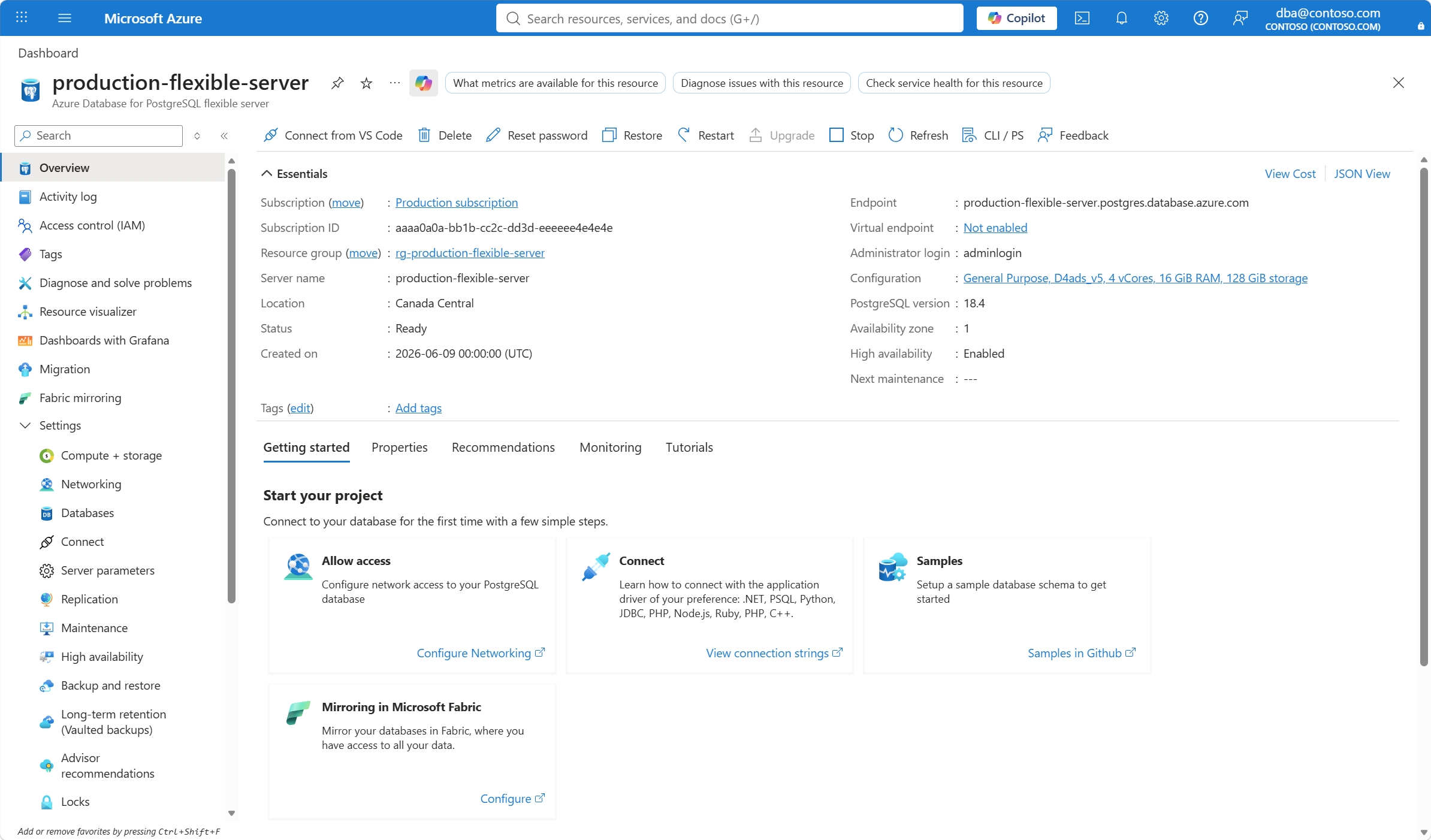
Selecteer Overzicht in het resourcemenu.
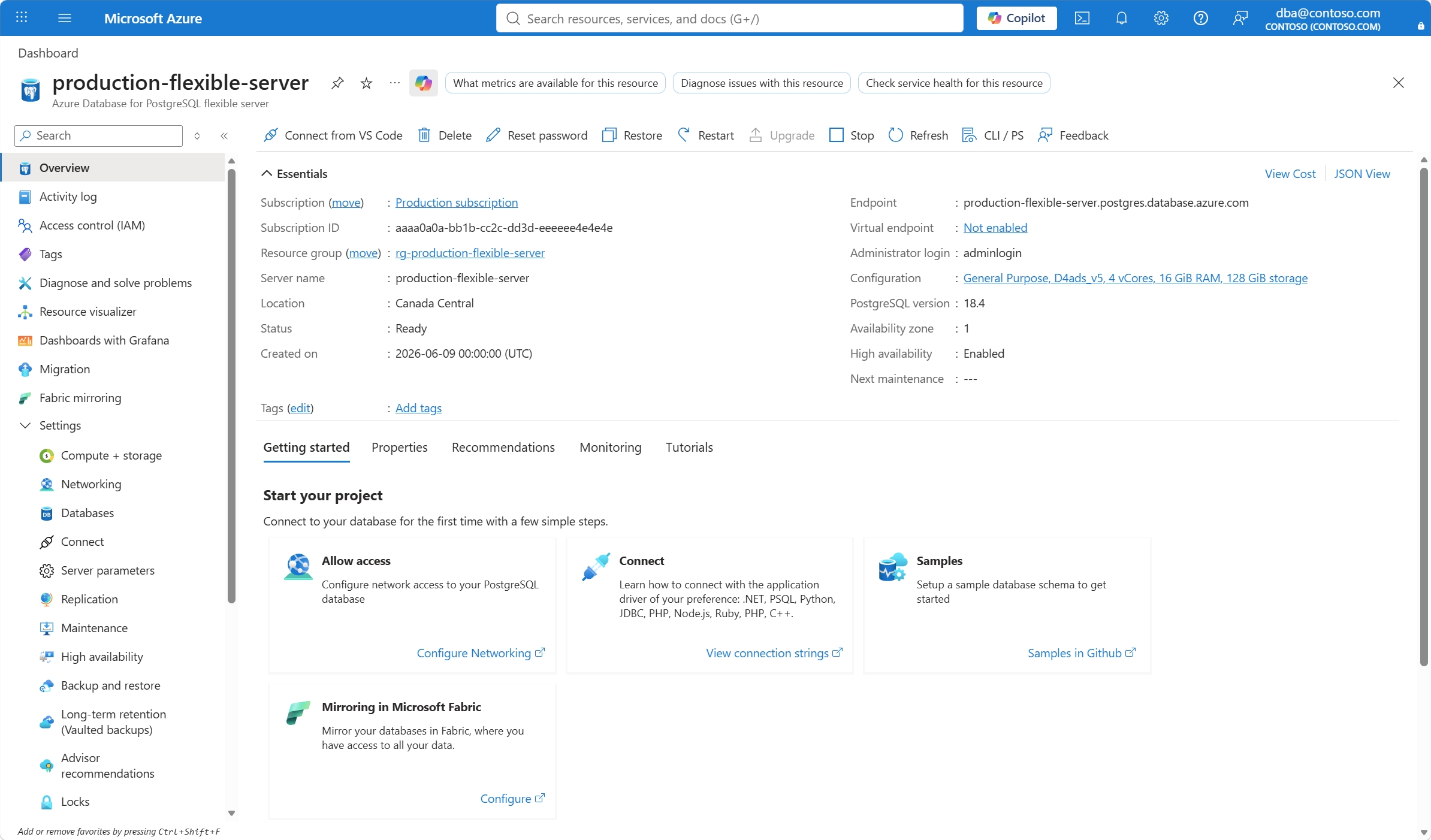
De serverstatus moet gereed zijn om de knop Wachtwoord opnieuw instellen in te schakelen op de werkbalk.
Selecteer Verificatie in het resourcemenu onder de sectie Beveiliging.
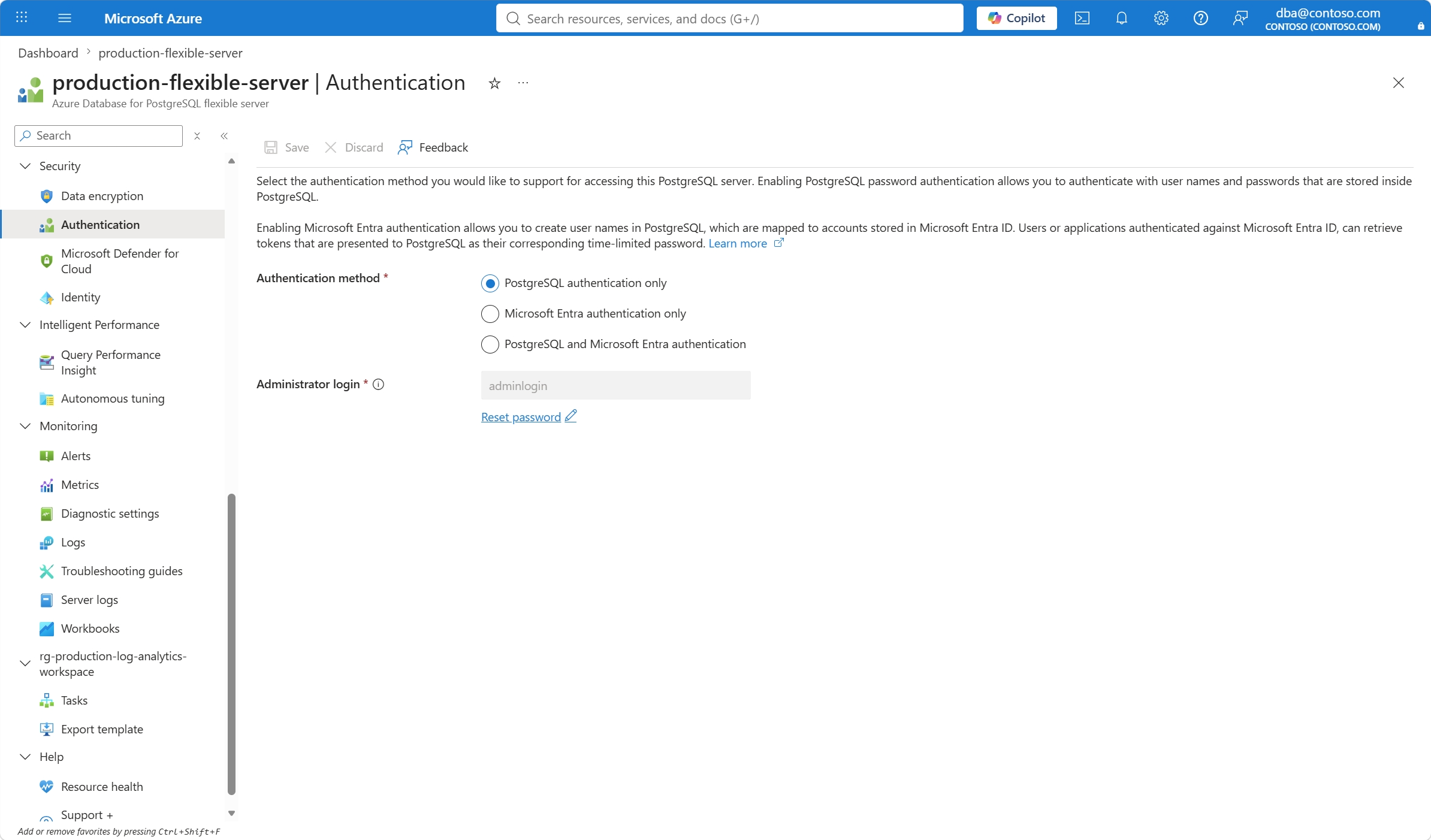
De Authenticatiemethode moet Alleen PostgreSQL-verificatie of PostgreSQL- en Microsoft Entra-verificatie zijn om de knop Wachtwoord opnieuw instellen op de werkbalk in te schakelen. Als deze is ingesteld op Alleen Microsoft Entra-verificatie, wordt de knop Wachtwoord opnieuw instellen uitgeschakeld.

Als de knop Wachtwoord opnieuw instellen is uitgeschakeld, beweegt u de muisaanwijzer erover om een knopinfo te zien met de reden waarom de knop is uitgeschakeld.

Selecteer de knop Wachtwoord opnieuw instellen.

Voer in het deelvenster Wachtwoord opnieuw instellen het nieuwe wachtwoord in het tekstvak Wachtwoord in.

Voer in het deelvenster Beheerderswachtwoord opnieuw instellen het nieuwe wachtwoord in het tekstvak Wachtwoord bevestigen in.

Selecteer Opslaan.

Een melding informeert u dat het wachtwoord van de serverbeheerder opnieuw wordt ingesteld.

Wanneer het proces is voltooid, wordt u in een melding geïnformeerd dat het wachtwoord opnieuw is ingesteld.


Opmerking
Het opnieuw instellen van het wachtwoord voor de serverbeheerder in leesreplica's wordt niet ondersteund. U kunt het wachtwoord voor de serverbeheerder opnieuw instellen op de primaire server. Die wachtwoordwijziging, die wordt vastgelegd in de Write-Ahead Log van de primaire server, wordt asynchroon naar alle leesreplica's verzonden. Wanneer een leesreplica deze wijziging lokaal ontvangt en toepast, moet elke poging om verbinding te maken met deze replica's met behulp van de gebruikersnaam van de serverbeheerder het nieuwe wachtwoord gebruiken.