Notitie
Voor toegang tot deze pagina is autorisatie vereist. U kunt proberen u aan te melden of de directory te wijzigen.
Voor toegang tot deze pagina is autorisatie vereist. U kunt proberen de mappen te wijzigen.
Met omleiding kunnen gebruikers bronnen en randapparatuur, zoals het klembord, webcams, USB-apparaten, printers en meer, delen tussen hun lokale apparaat (clientzijde) en een externe sessie (serverzijde) via het Extern bureaublad Protocol (RDP). Omleiding is bedoeld om een naadloze ervaring op afstand te bieden, vergelijkbaar met de ervaring met het gebruik van hun lokale apparaat. Deze ervaring helpt gebruikers productiever en efficiënter te werken op afstand. Als beheerder kunt u omleiding configureren om een evenwicht te vinden tussen uw beveiligingsvereisten en de behoeften van uw gebruikers.
In dit artikel vindt u gedetailleerde informatie over omleidingsmethoden voor verschillende randklassen, omleidingsclassificaties en de ondersteunde typen bronnen en randapparatuur die u kunt omleiden.
Omleidingsmethoden en classificaties
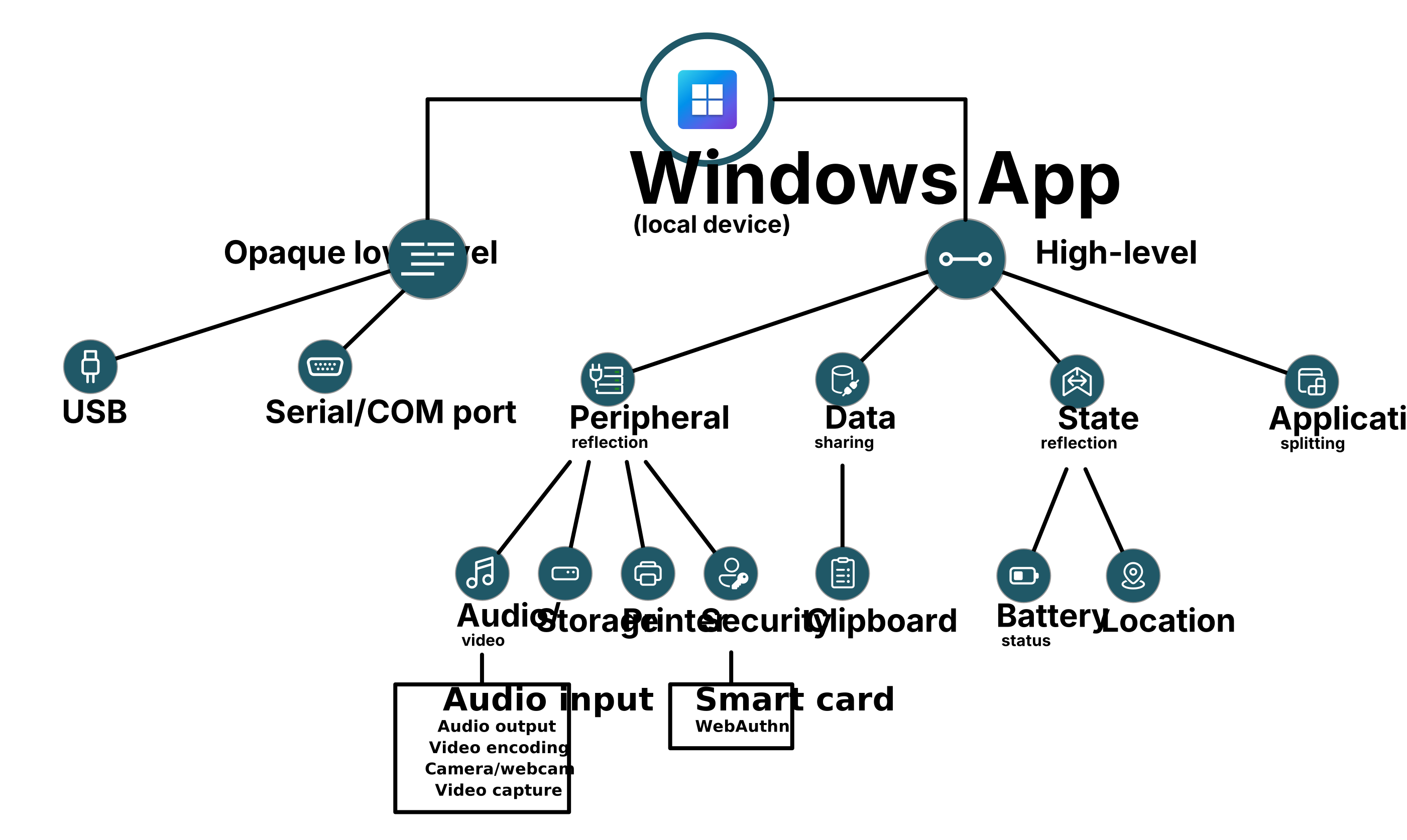
RDP maakt gebruik van twee omleidingsmethoden om bronnen en randapparatuur om te leiden tussen het lokale apparaat en een externe sessie:
Omleiding op hoog niveau: functioneert als een intelligente tussenpersoon door alle communicatie te onderscheppen en te optimaliseren voor een specifieke klasse van randapparatuur of ervaring. Omleiding op hoog niveau garandeert de best mogelijke prestaties voor externe scenario's, maar is ook afhankelijk van ondersteuning van randstuurprogramma's en toepassingen.
Ondoorzichtige omleiding op laag niveau: transporteert de onbewerkte communicatie van een randapparaat zonder enige poging om deze te interpreteren, te begrijpen, te beperken of te optimaliseren voor externe scenario's.
Ondoorzichtige omleiding op laag niveau wordt gebruikt voor randapparatuur die verbinding maakt via USB waarbij geen geschikte omleidingsoplossing voor randapparatuur op hoog niveau bestaat, en voor randapparatuur met specifieke stuurprogramma- of softwarevereisten in de externe sessie om goed te kunnen werken. USB-omleiding gebeurt op poort- en protocolniveau met behulp van USB-aanvraagblokken (URB). Ondoorzichtige omleiding op laag niveau wordt ook gebruikt voor randapparatuur die verbinding maakt via seriële/COM-poorten.
Binnen omleiding op hoog niveau zijn er vier overkoepelende technieken die worden gebruikt, die worden geclassificeerd op basis van de richting van de omleiding en het type resource of randapparatuur dat wordt omgeleid. De vier omleidingsclassificaties op hoog niveau zijn:
Perifere reflectie: weerspiegelt een specifieke klasse van randapparatuur die is verbonden met het lokale apparaat in een externe sessie. Deze classificatie omvat invoerapparaten zoals toetsenbord, muis, aanraakinvoer, pen en trackpad.
Gegevens delen: gegevens delen en overdragen tussen het lokale apparaat en een externe sessie voor het klembord.
Statusreflectie: reflecteert de lokale apparaatstatus in een externe sessie, zoals de batterijstatus en locatie.
Toepassingen splitsen: de functionaliteit van een toepassing splitsen over het lokale apparaat en een externe sessie, zoals Microsoft Teams.
De omleidingsmethode die wordt gebruikt, kan variëren op basis van de randapparatuurklasse, zoals Windows, macOS, iOS/iPadOS of Android, en de beschikbare bronnen, randapparatuur en mogelijkheden. Welke omleiding beschikbaar is in een externe sessie, is ook afhankelijk van de gebruikte toepassing. Zie Functies van Windows-app platforms en apparaten vergelijken voor een vergelijking van de ondersteuning voor omleiding met behulp van Windows-app op verschillende platforms.
Belangrijk
Gebruik waar mogelijk omleiding op hoog niveau, omdat dit de beste prestaties en gebruikerservaring biedt. Ondoorzichtige omleiding op laag niveau is in feite een terugvalscenario, dus de prestaties, betrouwbaarheid en de ondersteunde functieset van dergelijke randapparatuur worden standaard niet gegarandeerd.
Sommige randapparatuur, zoals versleutelde USB-opslag, kan niet worden omgeleid.
Vergelijking van USB-omleiding
In de volgende tabel wordt het omleiden van een USB-randapparaat met behulp van ondoorzichtige low-level USB-omleiding vergeleken met het omleiden van het randapparaat met behulp van high-level redirection met een ondersteunde randapparatuurklasse via RDP:
| Ondoorzichtige low-level USB-omleiding | Omleiding op hoog niveau |
|---|---|
| Hiervoor moet het stuurprogramma voor het USB-randapparaat zijn geïnstalleerd in de externe sessie. Het stuurprogramma hoeft niet te zijn geïnstalleerd op het lokale apparaat. | Hiervoor moet het stuurprogramma voor het randapparaat zijn geïnstalleerd op het lokale apparaat. In de meeste gevallen hoeft het stuurprogramma niet te worden geïnstalleerd in de externe sessie. |
| Er wordt één omleidingsmethode gebruikt voor een groot aantal perifere klassen. | Er wordt een specifieke omleidingsmethode gebruikt voor elke perifere klasse. |
| Stuurt USB-aanvraagblokken door van en naar het USB-randapparaat via de RDP-verbinding. | Biedt een hoge randapparatuurfunctionaliteit in een externe sessie door een geoptimaliseerd protocol voor de randapparatuurklasse te gebruiken. |
| Het USB-randapparaat kan niet worden gebruikt op het lokale apparaat tijdens gebruik in een externe sessie. Het kan slechts in één externe sessie tegelijk worden gebruikt. | Het randapparaat kan tegelijkertijd op het lokale apparaat en in een externe sessie worden gebruikt. |
| Geoptimaliseerd voor verbindingen met lage latentie. Variabele op basis van de implementatie van randstuurprogramma's. | Geoptimaliseerd voor LAN- en WAN-verbindingen en is op de hoogte van wijzigingen in voorwaarden, zoals bandbreedte en latentie. |
Ondoorzichtige USB-omleiding op laag niveau regelen
Het omleiden van USB-randapparatuur met behulp van ondoorzichtige low-level USB-omleiding wordt bepaald door de RDP-eigenschapusbdevicestoredirect:s:<value>, waarbij <waarde> het pad van het apparaatexemplaar in de indeling USB\<Vendor ID and Product ID>\<USB instance ID>is.
Voor sommige producten en services, zoals Azure Virtual Desktop, kunt u omleidingsgedrag beheren door de eigenschapswaarde RDP als volgt in te stellen:
Sommige USB-randapparaten hebben functies die ondoorzichtige low-level USB-omleiding of high-level redirection gebruiken. Standaard worden deze randapparaten omgeleid met behulp van omleiding op hoog niveau. U kunt de RDP-eigenschap gebruiken om deze randapparaten te dwingen ondoorzichtige low-level USB-omleiding te gebruiken. Als u USB-audiorandapparatuur met ondoorzichtige USB-omleiding op laag niveau wilt gebruiken, moet de locatie van de audio-uitvoer zijn ingesteld om geluiden af te spelen op de lokale computer.
Gebruik klasse-GUID's om een hele klasse USB-randapparatuur al dan niet om te leiden.
Gebruik het jokerteken,
*omdat de waarde de meeste randapparatuur omleidt waarop geen omleidingsmechanismen of stuurprogramma's zijn geïnstalleerd. Klasse-GUID's kunnen worden gebruikt om extra randapparatuur die niet automatisch wordt gekoppeld om te leiden.
Waarden kunnen op zichzelf worden gebruikt, of een combinatie van deze waarden kan met elkaar worden gecombineerd wanneer ze worden gescheiden door een puntkomma, afhankelijk van een verwerkingsorder. De volgende tabel bevat de geldige waarden en de verwerkingsvolgorde:
| Bestelling wordt verwerkt | Waarde | Beschrijving |
|---|---|---|
| N.v.t. | Geen waarde opgegeven | Leid ondersteunde USB-randapparatuur niet om met behulp van ondoorzichtige omleiding op laag niveau. |
| 1 | * |
Leid alle randapparatuur om die geen gebruik maakt van omleiding op hoog niveau. |
| 2 | {<DeviceClassGUID>} |
Leid alle randapparatuur om die lid is van de opgegeven apparaatinstallatieklasse. |
| 3 | <USBInstanceID> |
Leid een USB-randapparaat om dat is opgegeven door het opgegeven pad van het apparaatexemplaar. |
| 4 | <-USBInstanceID> |
Leid geen randapparaat om dat is opgegeven door het opgegeven pad van het apparaatexemplaar. |
Wanneer deze is geconstrueerd als een tekenreeks in de juiste verwerkingsvolgorde, is de syntaxis:
usbdevicestoredirect:s:*;{<DeviceClassGUID>};<USBInstanceID>;<-USBInstanceID>
Het pad naar het apparaatexemplaar voor USB-apparaten bestaat uit drie secties in de indeling USB\<Device ID>\<USB instance ID>. U vindt deze waarde in Apparaatbeheer of met behulp van de Get-PnpDevice PowerShell cmdlet. De drie secties in de juiste volgorde zijn:
- Naam van busstuurprogramma, in dit geval USB.
- Apparaat-id, die de leveranciers-id (VID) en product-id (PID) van het USB-randapparaat bevat.
- Exemplaar-id, waarmee een apparaat op unieke wijze wordt onderscheiden van andere apparaten van hetzelfde type op een computer.
Wanneer u opgeeft dat USB-randapparatuur moet worden omgeleid via RDP, kunt u het pad van de instantie van het apparaat gebruiken. Wanneer u het pad van het apparaatexemplaar gebruikt, is de waarde specifiek voor de poort op het lokale apparaat waarmee het apparaat is verbonden. Een randapparaat dat is aangesloten op de eerste USB-poort heeft bijvoorbeeld het pad naar het apparaatexemplaar USB\VID_045E&PID_0779\5&21F6DCD1&0&5, maar het aansluiten van hetzelfde randapparaat op de tweede USB-poort heeft het pad naar het apparaatexemplaar USB\VID_045E&PID_0779\5&21F6DCD1&0&6. Als u voor USB-randapparatuur het pad van het apparaatexemplaar opgeeft, betekent dit dat het randapparaat alleen wordt omgeleid wanneer deze is verbonden met dezelfde poort.
U kunt er ook voor kiezen om USB-randapparatuur voor de installatieklasse voor het hele apparaat om te leiden met behulp van de klasse-GUID. Wanneer u de klasse-GUID gebruikt, worden alle randapparaten op het lokale apparaat met de bijbehorende klasse-GUID omgeleid, ongeacht de poort waarmee deze is verbonden. Met bijvoorbeeld de klasse-GUID {4d36e96c-e325-11ce-bfc1-08002be10318} worden alle multimedia-apparaten omgeleid. Een lijst met alle klasse-GUID's is beschikbaar in de door het systeem gedefinieerde apparaatinstallatieklassen die beschikbaar zijn voor leveranciers.
Zie de RDP-eigenschap USBDEVICESTOREDIRECT RDP voor enkele voorbeelden van het gebruik van de RDP-eigenschap.
Ondersteunde bronnen en randapparatuur
De volgende tabel bevat alle ondersteunde bron- of randapparatuurklassen en de aanbevolen omleidingsmethode voor elke bron:
| Categorie Resource of randapparatuur | Omleidingsmethode | Overheersende richting van de gegevensstroom |
|---|---|---|
| Alles-in-één printer/scanner | Ondoorzichtige omleiding op laag niveau | Bidirectioneel |
| Audio-ingang - microfoon (USB of geïntegreerd) | Hoog niveau - perifere reflectie | Lokaal naar extern |
| Audio-uitgang - luidspreker (USB of geïntegreerd) | Hoog niveau - perifere reflectie | Extern naar lokaal |
| Batterij (automatisch, niet configureerbaar) | High-level - statusreflectie | Lokaal naar extern |
| Biometrische lezer (alleen binnen een sessie, niet tijdens aanmelding) | Ondoorzichtige omleiding op laag niveau | Bidirectioneel |
| Camera/webcam (USB of geïntegreerd) | Hoog niveau - perifere reflectie | Lokaal naar extern |
| Cd-/dvd-station (alleen-lezen) | Hoog niveau - perifere reflectie | Lokaal naar extern |
| Klembord | High-level: delen van gegevens | Bidirectioneel |
| Toetsenbord (USB of geïntegreerd) | Hoog niveau - perifere reflectie | Lokaal naar extern |
| Lokale harde schijf of verwisselbare USB-opslag | Hoog niveau - perifere reflectie | Bidirectioneel |
| Locatie | High-level - statusreflectie | Lokaal naar extern |
| Muis (USB of geïntegreerd) | Hoog niveau - perifere reflectie | Lokaal naar extern |
| MTP Media Player | Hoog niveau - perifere reflectie | Lokaal naar extern |
| Multimedia-omleiding | High-level: opsplitsing van toepassingen | Bidirectioneel |
| Pen (USB of geïntegreerd) | Hoog niveau - perifere reflectie | Lokaal naar extern |
| Printer (lokaal aangesloten of netwerk) | Hoog niveau - perifere reflectie | Extern naar lokaal |
| PTP-camera | Hoog niveau - perifere reflectie | Lokaal naar extern |
| Scanner | Hoog niveau - perifere reflectie | Bidirectioneel |
| Seriële/COM-poort | Ondoorzichtige omleiding op laag niveau | Bidirectioneel |
| Smartcardlezer | Hoog niveau - perifere reflectie | Bidirectioneel |
| Touch (USB of geïntegreerd) | Hoog niveau - perifere reflectie | Lokaal naar extern |
| Trackpad (USB of geïntegreerd, met uitzondering van PTP-bewegingen (precision touchpad) | Hoog niveau - perifere reflectie | Lokaal naar extern |
| USB-naar-seriële adapter | Ondoorzichtige omleiding op laag niveau | Bidirectioneel |
| VoIP-telefoon/headset | Ondoorzichtige omleiding op laag niveau | Bidirectioneel |
| WebAuthN | Hoog niveau - perifere reflectie | Bidirectioneel |
Opmerking
De volgende randklassen zijn geblokkeerd voor omleiding:
- USB-netwerkadapters.
- USB-beeldschermen.
Batterijomleiding is alleen beschikbaar voor Azure Virtual Desktop en Windows 365. Het is automatisch beschikbaar en kan niet worden geconfigureerd.
Het omleiden van de Bluetooth-stuurprogrammastack wordt niet ondersteund. Als een randapparaat is verbonden met het lokale apparaat, zoals een Bluetooth-toetsenbord, wordt het omgeleid naar de externe sessie op basis van de ondersteunde randapparatuurklasse.
In het volgende diagram ziet u de omleidingsmethoden die voor elke randklasse worden gebruikt:
Prioriteitsvolgorde voor configuratie
De apparaatklassen waarvoor omleiding is ingeschakeld en de manier waarop omleidingen zich gedragen, worden geconfigureerd door de beheerder van een externe sessie. Het gedrag kan worden geconfigureerd door Microsoft Intune of groepsbeleid (Active Directory of lokaal) op de server, of worden opgegeven in een .rdp bestand dat wordt gebruikt om verbinding te maken met een externe sessie. Azure Virtual Desktop en Extern bureaublad-services hebben ook een brokerservice waarmee in plaats daarvan RDP-eigenschappen kunnen worden opgegeven.
Bepaalde instellingen kunnen echter worden overschreven op het lokale apparaat wanneer een meer beperkende configuratie is vereist. Een meer beperkende instelling heeft voorrang waar deze ook is geconfigureerd; Als een beheerder bijvoorbeeld het klembord zo configureert dat het standaard wordt omgeleid voor alle externe sessies, maar het lokale apparaat is geconfigureerd om klembordomleiding uit te schakelen, is het klembord niet beschikbaar in de externe sessie. Dit biedt flexibiliteit in scenario's waarin een subset van gebruikers of apparaten meer beperkende instellingen nodig heeft dan de standaardconfiguratie.
Verwante onderwerpen
- Audio- en videoomleiding configureren via het Extern bureaublad Protocol.
- Omleiding van camera-, webcam- en video-opnamen configureren via het Extern bureaublad Protocol.
- Klembordomleiding configureren via het Extern bureaublad Protocol.
- Omleiding van vaste en verwijderbare stations en netwerkstations configureren via het Extern bureaublad Protocol.
- Locatieomleiding configureren via het Extern bureaublad Protocol.
- Media Transfer Protocol en Picture Transfer Protocol-omleiding configureren in Windows via het Extern bureaublad Protocol.
- Printeromleiding configureren via het Extern bureaublad Protocol.
- Configureer scanneromleiding via het Extern bureaublad Protocol.
- Configureer seriële of COM-poortomleiding via het Extern bureaublad Protocol.
- Smartcardomleiding configureren via het Extern bureaublad Protocol.
- USB-omleiding configureren in Windows via het Extern bureaublad Protocol.
- WebAuthn-omleiding configureren via het Extern bureaublad Protocol.
- Ondersteunde RDP-eigenschappen.
- Vergelijk de functies van Windows-app op verschillende platforms en apparaten.
- Vergelijk de functies van de Extern bureaublad-app op verschillende platforms en apparaten.