Notitie
Voor toegang tot deze pagina is autorisatie vereist. U kunt proberen u aan te melden of de directory te wijzigen.
Voor toegang tot deze pagina is autorisatie vereist. U kunt proberen de mappen te wijzigen.
Als een oplossing voor productiviteits- en samenwerkingsclouds bevat Smartsheet gevoelige informatie voor uw organisatie. Elk misbruik van Smartsheet door een kwaadwillende actor of een menselijke fout kan uw meest kritieke assets en services blootstellen aan mogelijke aanvallen.
Als u Smartsheet verbindt met Defender for Cloud Apps, krijgt u meer inzicht in uw Smartsheet-activiteiten en biedt u detectie van bedreigingen voor afwijkend gedrag.
Belangrijkste bedreigingen voor je Smartsheet-omgeving
Door Smartsheet te verbinden met Defender for Cloud Apps kunt u bedreigingen aanpakken, zoals:
Gecompromitteerde accounts en bedreigingen van insiders
Gegevenslekken
Onvoldoende beveiligingsbewustzijn
Onbeheerd Bring Your Own Device (BYOD)
Hoe Defender for Cloud Apps uw omgeving helpt beschermen
Gebruik de volgende aanbevolen procedures om uw omgeving te beschermen:
Cloudbedreigingen, gecompromitteerde accounts en kwaadwillende insiders detecteren
De audittrail van activiteiten gebruiken voor forensisch onderzoek
Smartsheet beheren met beleidsregels
Met de volgende beleidsregels kunt u Smartsheet bewaken en beheren:
| Type | Naam |
|---|---|
| Ingebouwd beleid voor anomaliedetectie |
Ongebruikelijke activiteiten voor bestandsshares Ongebruikelijke activiteiten voor het verwijderen van bestanden Ongebruikelijke beheeractiviteiten Ongebruikelijke activiteiten voor het downloaden van meerdere bestanden |
| Activiteitenbeleid | Een aangepast beleid maken door de activiteiten van het Smartsheet-auditlogboek |
Opmerking
- Aanmeldings-/afmeldingsactiviteiten worden niet ondersteund door Smartsheet.
- Smartsheet-activiteiten bevatten geen IP-adressen.
Zie Een beleid maken voor meer informatie over het maken van beleid.
Governancecontroles automatiseren
U kunt de volgende Smartsheet-beheeracties in Defender for Cloud Apps automatiseren om gedetecteerde bedreigingen op te lossen:
| Type | Actie |
|---|---|
| Gebruikersbeheer | Gebruiker op de hoogte stellen bij een waarschuwing (via Microsoft Entra ID) Vereisen dat de gebruiker zich opnieuw aanmeldt (via Microsoft Entra-id) Gebruiker onderbreken (via Microsoft Entra-id) |
Zie Verbonden apps beheren voor meer informatie over het oplossen van bedreigingen van apps.
Smartsheet in realtime beveiligen
Bekijk onze best practices voor het beveiligen en samenwerken met externe gebruikers en het blokkeren en beveiligen van het downloaden van gevoelige gegevens naar onbeheerde of riskante apparaten.
Smartsheet verbinden met Microsoft Defender for Cloud Apps
De volgende instructies beschrijven hoe je Microsoft Defender for Cloud Apps verbindt met je bestaande Smartsheet via de App Connector API's. De resulterende verbinding geeft u inzicht in en controle over het gebruik van Smartsheet door uw organisatie.
Vereisten
Voordat je Smartsheet verbindt, zorg ervoor dat aan de volgende voorwaarden wordt voldaan:
- U moet een Smartsheet-licentie hebben die deel uitmaakt van een Enterprise-abonnement met het Platinum-pakket.
- De Smartsheet-gebruiker waarmee wordt ingelogd op Smartsheet, moet een systeembeheerder zijn.
- Gebeurtenisrapportage moet worden ingeschakeld door Smartsheet, hetzij via een zelfstandige aankoop of via een Enterprise-abonnement met het Advance Platinum-pakket.
- Smartsheet-accounts moeten zich in het smartsheet.com-domein bevinden. Deze domeinen worden momenteel niet ondersteund:
- smartsheet.au
- smartsheet.eu
- smartsheetgov.com
Smartsheet configureren
Registreer u om ontwikkelhulpprogramma's toe te voegen aan uw bestaande Smartsheet-account:
Ga naar de pagina Registratie van sandbox-account voor ontwikkelaars .
Voer het e-mailadres van uw Smartsheet in het tekstvak in:

Er wordt een activeringsmail weergegeven in uw postvak. Activeer ontwikkelhulpprogramma's met behulp van de activeringsmail.
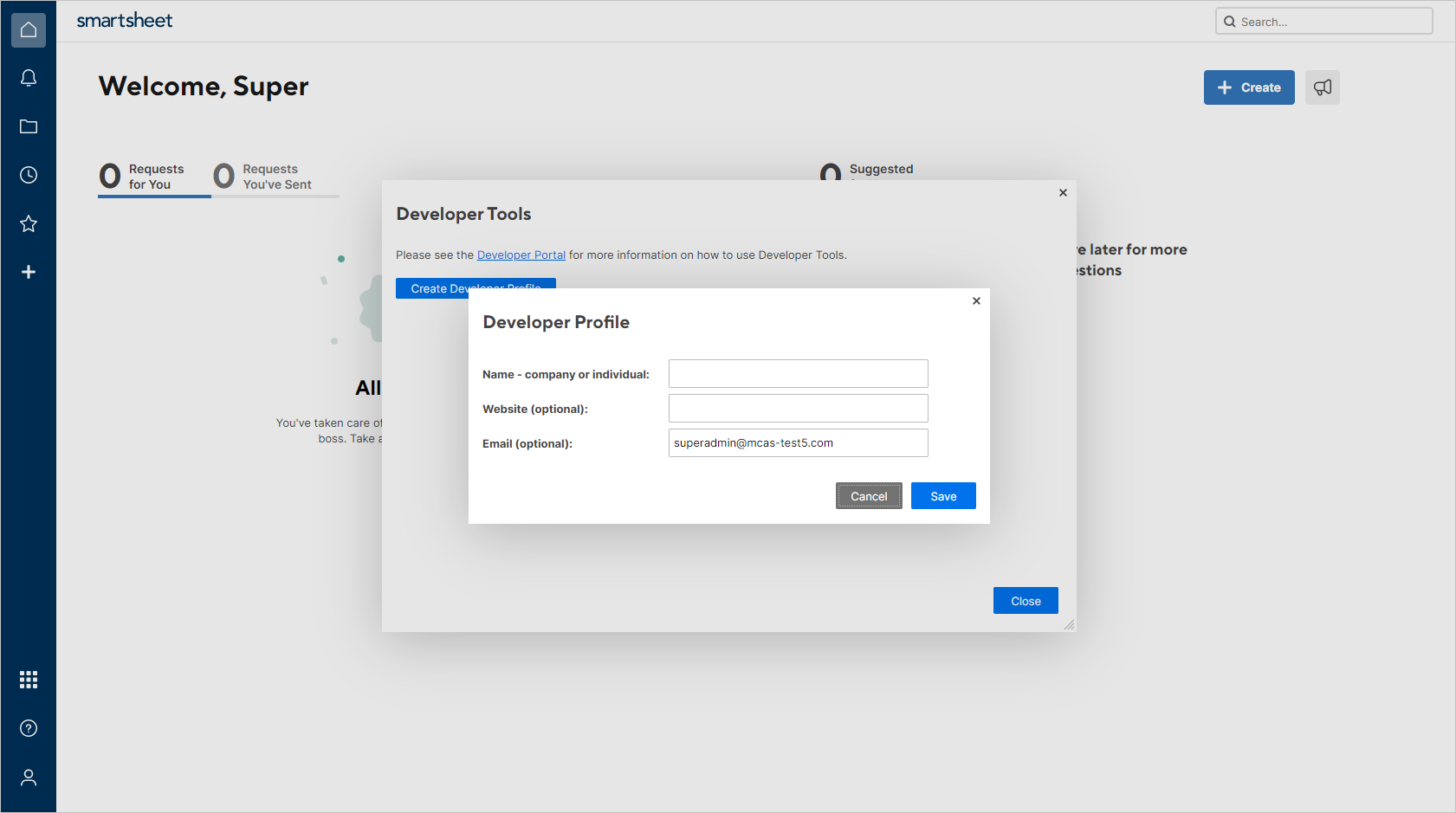
Selecteer in Smartsheet De optie Ontwikkelaarsprofiel maken. Voer uw naam en e-mailadres in. Selecteer Opslaan en vervolgens Sluiten:
Selecteer in Smartsheet Ontwikkelhulpprogramma's:

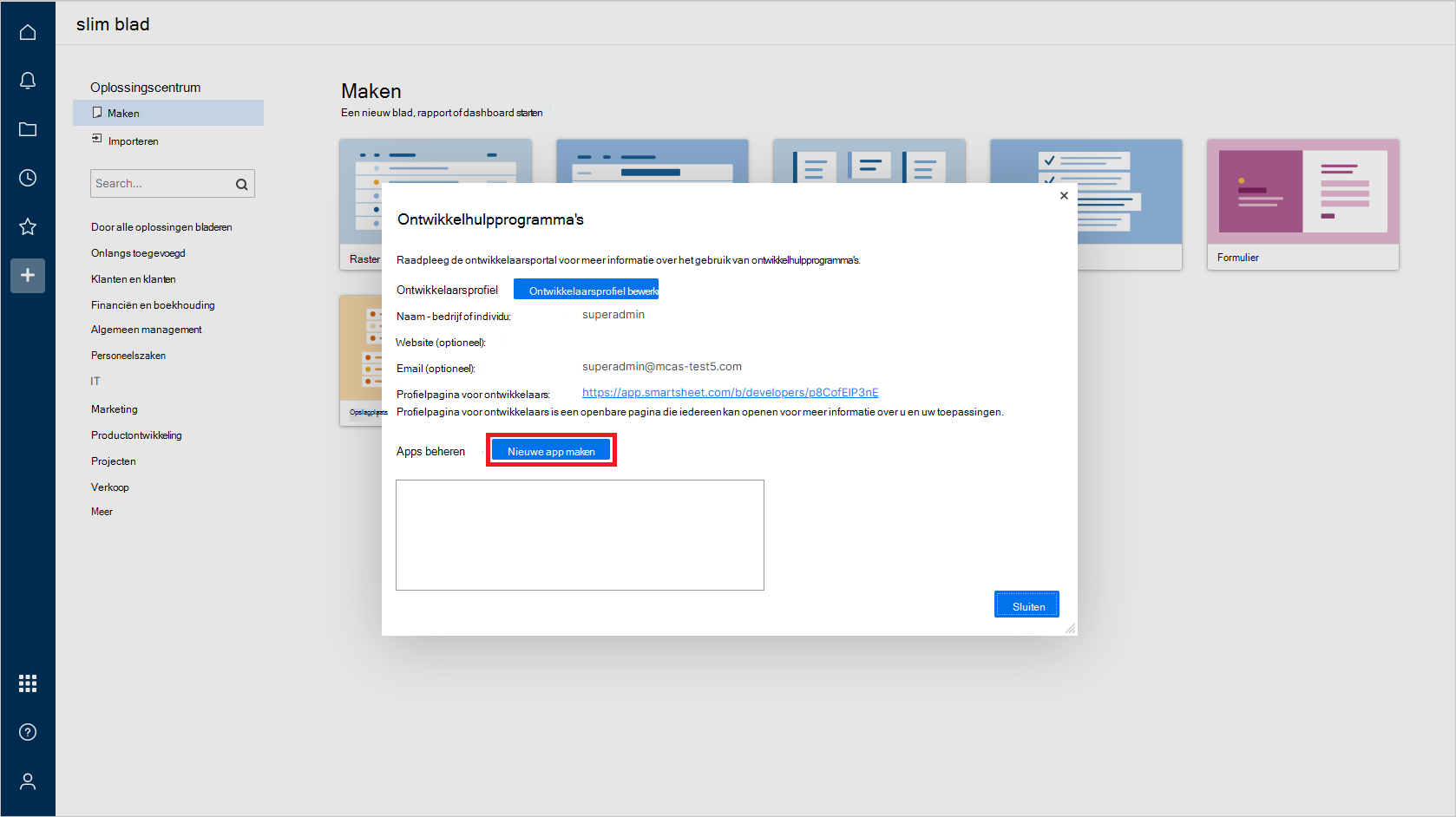
Selecteer in het dialoogvenster Ontwikkelhulpprogramma'sde optie Nieuwe app maken:
Geef in het dialoogvenster Nieuwe app maken de volgende waarden op:
App-naam: bijvoorbeeld Microsoft Defender for Cloud Apps.
App-beschrijving: Microsoft Defender for Cloud Apps bijvoorbeeld via de API verbinding maakt met Smartsheet en bedreigingen detecteert binnen de activiteiten van gebruikers.
App-URL:
https://portal.cloudappsecurity.comApp-contactpersoon/-ondersteuning:
https://learn.microsoft.com/cloud-app-security/support-and-tsOmleidings-URL van app:
https://portal.cloudappsecurity.com/api/oauth/sagaApp publiceren?: selecteer.
Logo: Laat leeg.

Klik op Opslaan. Kopieer de app-client-id en het app-geheim dat wordt gegenereerd. U hebt deze waarden nodig wanneer u Defender for Cloud Apps configureert.
Defender for Cloud Apps configureren
Opmerking
De Smartsheet-gebruiker die de integratie configureert, moet altijd een Smartsheet-beheerder blijven, zelfs nadat de connector is geïnstalleerd.
Selecteer instellingen in de Microsoft Defender Portal. Kies vervolgens Cloud-apps. Onder Verbonden apps, selecteer App Connectors.
Selecteer op het tabblad App-connectorsde optie +Een app verbinden en selecteer vervolgens Smartsheet.
Geef in het volgende venster een beschrijvende naam op voor de connector en selecteer volgende.

Voer in het scherm Details invoeren de volgende waarden in en selecteer Volgende:
- Client-id: de client-id van de app die u eerder hebt opgeslagen.
- Clientgeheim: het app-geheim dat u eerder hebt opgeslagen.
Selecteer op de pagina Externe koppelingde optie Smartsheet verbinden.
Selecteer instellingen in de Microsoft Defender Portal. Kies vervolgens Cloud-apps. Onder Verbonden apps, selecteer App Connectors. Zorg ervoor dat de status van de verbonden App Connector Verbonden is.
Het kan tot vier uur duren voordat de eerste verbinding alle gebruikers en hun activiteiten in de zeven dagen vóór de verbinding heeft opgehaald.
Nadat de status van de connector is gemarkeerd als Verbonden, is de connector live en werkt deze.
Frequentielimieten en -beperkingen
De standaardfrequentielimiet is 300 aanvragen per minuut. Zie de Smartsheet-documentatie voor meer informatie.
Beperkingen zijn onder andere:
- Activiteiten voor aanmelden en afmelden worden niet ondersteund door Smartsheet.
- Smartsheet-activiteiten bevatten geen IP-adressen.
- Systeemactiviteiten worden weergegeven met de naam van het Smartsheet-account.
Volgende stappen
Als u problemen ondervindt, zijn wij er om u te helpen. Open een ondersteuningsticket om hulp of ondersteuning te krijgen voor uw productprobleem.