Notitie
Voor toegang tot deze pagina is autorisatie vereist. U kunt proberen u aan te melden of de directory te wijzigen.
Voor toegang tot deze pagina is autorisatie vereist. U kunt proberen de mappen te wijzigen.
Gebruik Microsoft Configuration Manager om servers te migreren die Windows Server 2012 R2 of Windows Server 2016 draaien vanaf de vorige Microsoft Monitoring Agent (MMA)-gebaseerde Microsoft Defender voor Eindpunt Oplossing voor de moderne uniforme oplossing. Deze procedure gebruikt het Defender for Endpoint unified solution upgrade script om de unified solution te installeren, de Defender for Endpoint-werkruimte uit MMA te verwijderen en het onboardingpakket toe te passen.
Important
Deze handmatige procedure is van toepassing op Configuration Manager-versies van vóór 2207. Configuration Manager versie 2207 of later kan implementatie en upgrades volledig automatiseren. Voor de huidige migratieopties, zie Microsoft Configuration Manager migratiescenario's.
Vereisten
Voordat je de applicatie maakt, zorg ervoor dat je omgeving aan deze eisen voldoet:
- Configuration Manager-versie van vóór 2207. Configuration Manager versie 2107 of later is vereist als je het ook gebruikt om Endpoint Protection-beleidsregels te configureren.
- Een apparaatcollectie die servers bevat die Windows Server 2012 R2 of Windows Server 2016 draaien en gebruikmaken van de MMA-gebaseerde Defender for Endpoint-oplossing.
- De juiste Defender for Endpoint-workspace-ID is geconfigureerd in het onderdeel Microsoft Monitoring Agent in het Configuratiescherm op iedere server.
- De vereiste service-stack updates, cumulatieve updates en updates van het Microsoft Defender Antivirus platform. Bekijk de vereisten voor Windows Server 2016 en Windows Server 2012 R2.
- Toegang tot het Microsoft Defender-portaal en toestemming om Defender te downloaden voor Endpoint-installatie- en onboardingpakketten.
- Een Configuration Manager-contentbron waar het siteserver-computeraccount toegang toe heeft.
Verzamel de implementatiebestanden
Download het nieuwste unified solution-pakket, onboardingpakket en migratiescript. Sla alle drie de bestanden op in dezelfde map met Configuration Manager-inhoudsbron.
Selecteer op de Onboarding-pagina in het Microsoft Defender-portaal op https://security.microsoft.com/preferences2/endpointsOnboardingWindows Server 2016 en Windows Server 2012 R2.
Voor de deployment-methode selecteer je Groepsbeleid en download vervolgens het installatiepakket en het onboardingpakket. Het migratiescript vereist het niet-interactieve
.cmdonboardingbestand dat in het Group Policy-pakket is inbegrepen.
Download het nieuwste Defender for Endpoint unified solution upgrade script en haal
install.ps1uit. Voor migratiedetails en scriptopties, zie Server-migratiescenario's van de vorige MMA-gebaseerde oplossing.Sla het installatieprogramma voor de uniforme oplossing, het onboardingbestand
.cmdeninstall.ps1op in de contentbronmap van Configuration Manager.

De toepassing maken
Maak een type scriptinstaller-implementatie aan dat het migratiescript in de systeemcontext uitvoert.
Selecteer in de Configuration Manager-console de werkruimte Softwarebibliotheek. Vouw Application Management uit, selecteer Applications en selecteer vervolgens Create Application (Applicatie aanmaken).
Selecteer op de algemene pagina Handmatig de applicatie-informatie en selecteer vervolgens Volgende.

Op de pagina Algemene Informatie voert u een naam en eventuele andere informatie in die uw organisatie nodig heeft, en selecteert u vervolgens Volgende.
Voer op de Software Center-pagina de vereiste gelokaliseerde applicatienaam in, configureer eventuele andere Software Center-gegevens en selecteer vervolgens Volgende.
Selecteer op de pagina ImplementatietypesToevoegen.
Selecteer op de algemene pagina van de Gids Creatie Implementatietype Aanmaken Script Installer uit de Typelijst . Selecteer Handmatig de informatie over het implementatietype opgeven en selecteer vervolgens Volgende.
Op de pagina Algemene Informatie voer je een naam in voor het implementatietype en selecteer je vervolgens Volgende.

Voer op de Content-pagina het Universal Naming Convention (UNC)-pad in naar de map die de deploymentbestanden bevat in de Content-locatie. Bijvoorbeeld:
\\ServerName\h$\SOFTWARE_SOURCE\path.Voer in het installatieprogramma het volgende commando in. Vervang
<workspace ID>door de Defender for Endpoint workspace-ID die door de MMA-gebaseerde oplossing wordt gebruikt:Powershell.exe -ExecutionPolicy ByPass -File install.ps1 -RemoveMMA <workspace ID> -OnboardingScript .\WindowsDefenderATPOnboardingScript.cmdDe parameterwaarde
Bypassvan ExecutionPolicy geldt alleen voor het PowerShell-proces dat met dit commando wordt gestart. De migratierichtlijnen bevelen hetAllSigneduitvoeringsbeleid aan. Als het script draait als SYSTEM, importeer dan het scriptondertekeningscertificaat in de Local Computer Trusted Publishers store.Important
De RemoveMMA-parameter verwijdert alleen de opgegeven Defender for Endpoint-werkruimte als optionele opruimstap. MMA kan nog steeds nodig zijn voor andere werkruimtes of functionaliteit. Controleer of de workspace-ID correct is voordat je de applicatie uitrolt.

Kies Volgende. Kies Voeg clausule toe op de pagina Detectiemethode.
Configureer in het Detectieregel-venster deze instellingen:
- Instellingstype: Register
- Hive: HKEY_LOCAL_MACHINE
-
Sleutel:
SYSTEM\CurrentControlSet\Services\Sense - Waarde: Laat leeg.
- Detectie-optie: Deze registerinstelling moet op het doelsysteem bestaan om de aanwezigheid van deze applicatie aan te geven
De registersleutel detecteert of de Defender for Endpoint-sensorservice is geïnstalleerd. Het bevestigt niet dat de server onboard is of rapporteert aan de Defender for Endpoint-service.

Selecteer OK en klik vervolgens op Volgende.
Op de pagina Gebruikerservaring configureer je deze instellingen:
- Installatiegedrag: Installeren voor systeem
- Inlogvereiste: Of een gebruiker wel of niet is ingelogd
- Zichtbaarheid van het installatieprogramma: Gebruik Normal voor een pilot-inzet als je de installatie moet observeren. Gebruik Minimized voor een bredere implementatie.
- Laat gebruikers de programma-installatie bekijken en ermee interageren: Maak deze optie vrij.
- Maximaal toegestane uitvoeringstijd (minuten): Voer een waarde in waarmee het script kan worden voltooid en binnen je onderhoudsvensters past. De standaard duur van Configuration Manager is 120 minuten.

Kies Volgende.
Voeg op de pagina Requirements vereisten toe indien nodig om de installatie te beperken tot Windows Server 2012 R2 en Windows Server 2016, en selecteer vervolgens Next.
Voeg op de pagina Afhankelijkheden alle afhankelijkheden toe die je omgeving nodig heeft, en selecteer vervolgens Volgende.
Bekijk de instellingen voor het implementatietype op de pagina Samenvatting , selecteer Volgende, en selecteer vervolgens Sluiten nadat het type deployment is aangemaakt.
Bekijk in de Wizard Applicatie Aanmaken de instellingen van de applicatie, selecteer Volgende, en selecteer vervolgens Sluiten nadat de applicatie is aangemaakt.


De toepassing implementeren
Rol de applicatie uit in de apparaatcollectie die de servers bevat die je wilt migreren.
Selecteer in de Applications-node van de Configuration Manager-console de applicatie en selecteer vervolgens Deploy.
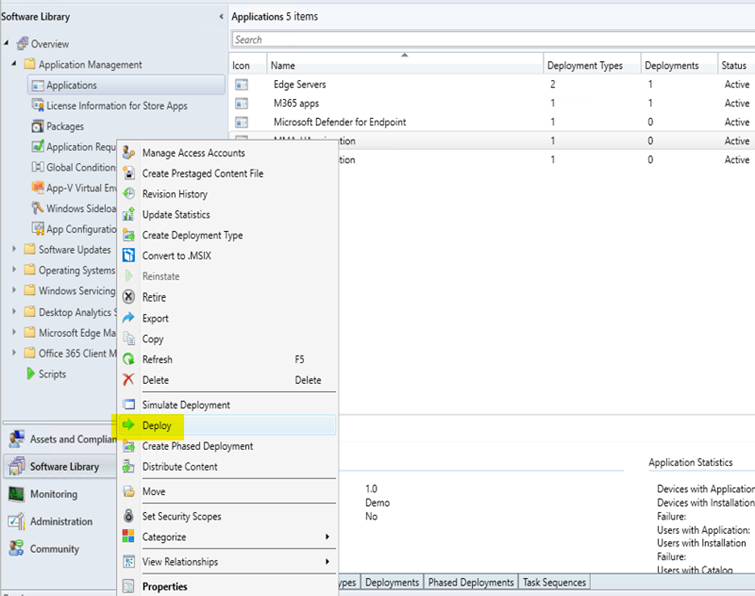
Selecteer op de algemene pagina van de Deploy Software Wizard de apparaatcollectie die de servers bevat die gemigreerd moeten worden.
Voeg op de Content-pagina de distributiepunten of distributiepuntgroepen toe die de applicatie-inhoud moeten hosten.
Selecteer op de pagina ImplementatieinstellingenInstalleren. Selecteer Vereist om de applicatie automatisch te installeren volgens het geconfigureerde schema, of selecteer Beschikbaar om een beheerder toe te staan de installatie te starten vanuit het Software Center.
Configureer planning, gebruikersmeldingen en alert-instellingen voor je omgeving.
Bekijk de implementatie-instellingen op de pagina Samenvatting , selecteer Volgende, en selecteer vervolgens Sluiten nadat de deployment is aangemaakt.
De migratie controleren
De applicatiedetectie in Configuration Manager bevestigt dat de sensorservice Defender for Endpoint is geïnstalleerd. Controleer het onboardingproces en de rapportage afzonderlijk.
Selecteer in de Configuration Manager-console de werkruimte Monitoring en selecteer vervolgens Deployments om de implementatiestatus te bekijken.
Op een gemigreerde server raadpleeg je
C:\Windows\CCM\Logs\AppEnforce.logvoor details over toepassingsafdwinging.Bevestig dat de server verschijnt in de apparaatinventaris in het Microsoft Defender-portaal en een recente sensorgezondheidsstatus heeft.
Om te bevestigen dat de server detecties aan de dienst rapporteert, voer je een detectietest uit op de aan boord gebouwde server.
Het migratiescript maakt standaard Event Trace Log (ETL)-bestanden aan. Tijdens een Configuration Manager-implementatie staan deze bestanden meestal in de werkmap van het script onder C:\Windows\ccmcache\. Geef de ETL-bestanden aan Microsoft Ondersteuning wanneer je installatie- of onboardingfouten oplost.
Verwante onderwerpen
- Microsoft Monitoring Agent installatie
- Applicaties aanmaken in Configuration Manager
- Applicaties uitrollen in Configuration Manager
- Microsoft Defender voor Eindpunt met Configuration Manager
- Servers onboarden met de Microsoft Defender voor Eindpunt onboardingervaring
- Verdediging van Windows Server 2012 R2 en Windows Server 2016