Notitie
Voor toegang tot deze pagina is autorisatie vereist. U kunt proberen u aan te melden of de directory te wijzigen.
Voor toegang tot deze pagina is autorisatie vereist. U kunt proberen de mappen te wijzigen.
Is van toepassing op deze Dynamics 365-toepassingen:
Personeel
In dit artikel wordt beschreven hoe u in Microsoft Azure een logische app kunt maken waarmee gegevens vanuit Microsoft Dynamics 365 Human Resources worden geëxporteerd volgens een gepland terugkeerpatroon. In de zelfstudie wordt gebruikgemaakt van de REST-API (Application Programming Interface) in het DMF-pakket van Human Resources om de gegevens te exporteren. Nadat de gegevens zijn geëxporteerd, slaat de logische app het geëxporteerde gegevenspakket op in een Microsoft OneDrive map.
Bedrijfsscenario
In een typisch bedrijfsscenario voor Microsoft Dynamics 365-integraties moet u gegevens exporteren naar een downstreamsysteem volgens een terugkerend schema. In deze zelfstudie ziet u hoe u alle werkrolrecords uit Microsoft Dynamics 365 Human Resources exporteert en de lijst met werkrollen opslaat in een OneDrive map.
Tip
De specifieke gegevens die u in deze zelfstudie exporteert en de bestemming van de geëxporteerde gegevens zijn slechts voorbeelden. U kunt ze eenvoudig wijzigen om aan uw bedrijfsbehoeften te voldoen.
Gebruikte technologieën
In deze zelfstudie worden de volgende technologieën gebruikt:
Dynamics 365 Human Resources : de hoofdgegevensbron voor werknemers die u exporteert.
Azure Logic Apps – De technologie waarmee de terugkerende exportbewerking kan worden georganiseerd en gepland.
Connectors : de technologie die de logische app verbindt met de vereiste eindpunten.
- HTTP met Microsoft Entra ID connector
- OneDrive-connector
REST API van DMF-pakket : de technologie die de export activeert en de voortgang ervan bewaakt.
OneDrive – de bestemming voor de geëxporteerde werknemers.
Prerequisites
Voordat u met de oefening in deze zelfstudie begint, moet u ervoor zorgen dat u de volgende items hebt:
- Een Human Resources-omgeving met machtigingen op beheerdersniveau in de omgeving
- Een Azure-abonnement voor het hosten van de logische app
De oefening
Aan het einde van deze oefening hebt u een logische app die is verbonden met uw Human Resources-omgeving en uw OneDrive-account. De logische app exporteert een gegevenspakket uit Human Resources, wacht tot de export is voltooid, downloadt het geëxporteerde gegevenspakket en slaat het gegevenspakket op in de OneDrive map die u hebt opgegeven.
De voltooide logische app lijkt op de volgende afbeelding.

Stap 1: Een gegevensexportproject maken in Human Resources
Maak in Human Resources een gegevensexportproject waarmee medewerkers worden geëxporteerd. Geef het project de naam Export Workers en stel de optie Gegevenspakket genereren in op Ja. Voeg een enkele entiteit (Medewerker) toe aan het project en selecteer de indeling waarin u wilt exporteren. (In deze zelfstudie wordt de Microsoft Excel-indeling gebruikt.)

Important
Onthoud de naam van het gegevensexportproject. U hebt deze nodig wanneer u de logische app maakt in de volgende stap.
Stap 2: De logische app maken
De meeste van deze oefening omvat het maken van de logische app.
Maak een logische app in de Azure-portal.

Start in Logic Apps Designer met een lege logische app.
Voeg een trigger voor de planning met terugkeerpatroon toe om de logische app elke 24 uur (of volgens een door u gewenste planning) uit te voeren.

Roep de DMF REST API ExportToPackage aan om de export van uw gegevenspakket te plannen.
Gebruik de actie Een HTTP-aanvraag aanroepen vanuit de HTTP met de Microsoft Entra-connector.
- Basisresource-URL: De URL van uw Human Resources-omgeving (neem geen pad- of naamruimtegegevens op.)
-
URI van Microsoft Entra-resource:
http://hr.talent.dynamics.com
Note
De Human Resources-service biedt nog geen connector waarmee alle API's worden weergegeven die de REST API van het DMF-pakket vormen, zoals ExportToPackage. In plaats daarvan moet u de API's aanroepen door gebruik te maken van onbewerkte HTTPS-aanvragen via HTTP met de Microsoft Entra-connector. Deze connector gebruikt Microsoft Entra ID voor verificatie en autorisatie voor Human Resources.
Meld u aan bij uw Human Resources-omgeving via de HTTP met de Microsoft Entra-connector.
Stel een HTTP POST-aanvraag in om de DMF Rest API ExportToPackage aan te roepen.
Methode: POST
Url van de aanvraag:
https://<hostname>/namespaces/<namespace_guid>/data/DataManagementDefinitionGroups/Microsoft.Dynamics.DataEntities.ExportToPackageHoofdtekst van de aanvraag:
{
    "definitionGroupId":"Export Workers",
    "packageName":"talent_package.zip",
    "executionId":"",
    "reExecute":false,
    "legalEntityId":"USMF"
}
Tip
U kunt desgewenst elke stap een andere naam geven die meer zegt dan de standaardnaam, Een HTTP-aanvraag aanroepen. U kunt bijvoorbeeld de naam van deze stap veranderen in ExportToPackage.
Initialiseer een variabele om de uitvoeringsstatus van de ExportToPackage-aanvraag op te slaan.
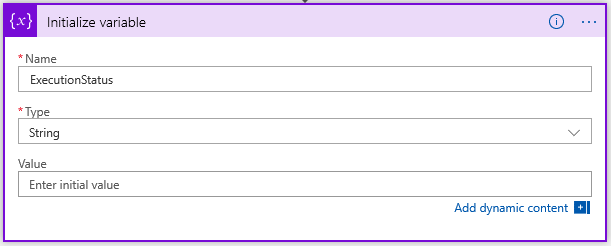
Wacht tot de uitvoeringsstatus van de gegevensexport Voltooid is.
Voeg een Until-lus toe die wordt herhaald totdat de variabele ExecutionStatus de waarde Voltooid heeft.
Voeg de actie Vertraging toe, zodat vijf seconden wordt gewacht voordat de huidige uitvoeringsstatus van de export wordt gecontroleerd.

Note
Stel het aantal iteraties in op 15 om maximaal 75 seconden (15 keer 5 seconden) te wachten totdat de export is voltooid. Als het exporteren langer duurt, past u het aantal iteraties aan.
Voeg de actie HTTP-aanvraag aanroepen aan om de DMF REST API GetExecutionSummaryStatus aan te roepen en stel de variabele ExecutionStatus in op het resultaat van de GetExecutionSummaryStatus-respons.
In dit voorbeeld wordt geen foutcontrole uitgevoerd. De API GetExecutionSummaryStatus kan ook definitieve mislukt-statussen retourneren (dat wil zeggen een andere status dan Voltooid). Zie de API-documentatie voor meer informatie.
Methode: POST
Url van de aanvraag:
https://<hostname>/namespaces/<namespace_guid>/data/DataManagementDefinitionGroups/Microsoft.Dynamics.DataEntities.GetExecutionSummaryStatusHoofdtekst van de aanvraag:
body('Invoke_an_HTTP_request')?['value']Note
Mogelijk moet u de waarde voor hoofdtekst van de aanvraag invoeren in de codeweergave of in de functie-editor in de ontwerpfunctie.

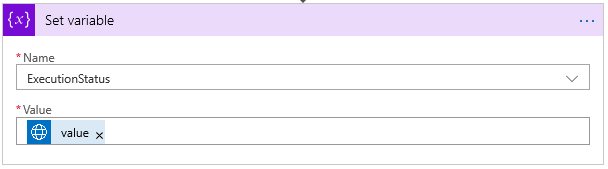
Important
De waarde voor de actie Variabele instellen (body('Invoke_an_HTTP_request_2')?['value']) verschilt van de waarde voor de hoofdtekstwaarde van Een HTTP-aanvraag 2 aanroepen, ook al geeft de ontwerper de waarden op dezelfde manier weer.
Haal de download-URL van het geëxporteerde pakket op.
Voeg de actie HTTP-aanvraag aanroepen toe om de DMF REST API GetExportedPackageUrl aan te roepen.
- Methode: POST
- URL van de aanvraag: https://<hostname>/namespaces/<namespace_guid>/data/DataManagementDefinitionGroups/Microsoft.Dynamics.DataEntities.GetExportedPackageUrl
- Hoofdtekst van de aanvraag: {"executionId": body('GetExportedPackageURL')?['value']}

Download het geëxporteerde pakket.
Voeg een HTTP GET-aanvraag (een ingebouwde HTTP-connectoractie) toe om het pakket te downloaden van de URL die in de vorige stap wordt geretourneerd.
Methode: GET
URI: body('Invoke‑an‑HTTP‑request‑3').value
Note
Mogelijk moet u de URI-waarde invoeren in de codeweergave of in de functie-editor in de ontwerpfunctie.

Note
Voor deze aanvraag is geen extra verificatie vereist omdat de URL die de API GetExportedPackageUrl retourneert, een token voor handtekeningen voor gedeelde toegang bevat dat toegang geeft tot het downloaden van het bestand.
Sla het gedownloade pakket op met behulp van OneDrive connector.
Voeg een OneDrive-bestand toe Actie Bestand maken.
Maak indien nodig verbinding met uw OneDrive-account.
- Mappad: een door u gekozen map
- Bestandsnaam: worker‑package.zip
- Bestandsinhoud: de hoofdtekst van de vorige stap (dynamische inhoud)

Stap 3: De logische app testen
Als u uw logische app wilt testen, selecteert u Uitvoeren in de ontwerpfunctie. U ziet dat de stappen van de logische app worden uitgevoerd. Na 30 tot 40 seconden is de logische app klaar met uitvoeren en bevat uw OneDrive-map een nieuw pakketbestand met de geëxporteerde workers.
Als er een fout wordt gerapporteerd voor een stap, selecteert u de mislukte stap in de ontwerpfunctie en bekijkt u de velden Invoer en Uitvoer voor deze stap. Spoor fouten op en pas de stap zo nodig aan om de fouten te corrigeren.
In de volgende afbeelding ziet u hoe de ontwerper van Logic Apps eruitziet wanneer alle stappen van de logische app zijn uitgevoerd.

Overzicht
In deze zelfstudie hebt u geleerd hoe u een logische app gebruikt om gegevens uit Human Resources te exporteren en de geëxporteerde gegevens op te slaan in een OneDrive map. U kunt de stappen van deze zelfstudie aanpassen aan de behoeften van uw bedrijf.