Notitie
Voor toegang tot deze pagina is autorisatie vereist. U kunt proberen u aan te melden of de directory te wijzigen.
Voor toegang tot deze pagina is autorisatie vereist. U kunt proberen de mappen te wijzigen.
Maak en verbind reeksen om verkoopbereiken te automatiseren met activiteiten zoals e-mail, telefoongesprekken en wachttijden. Gebruik reeksen om communicatie aan te passen en prioriteit te geven aan uw volgende taken.
Wat is een reeks?
Een reeks dwingt beste werkwijzen af door u een set opeenvolgende activiteiten aan te bieden die u gedurende de dag kunt volgen. U kunt reeksen maken en aan records verbinden, zoals potentiële klanten, verkoopkansen en accounts die in uw werkwachtrijen verschijnen, om u te helpen bij het prioriteren van activiteiten waarmee u zich kunt concentreren op verkopen, productiever kunt zijn en beter af kunt stemmen op de bedrijfsprocessen van uw organisatie.
Wanneer u een reeks maakt, definieert u een aantal activiteiten die u op records wilt uitvoeren, en de volgorde waarin ze moeten worden uitgevoerd. Met dit proces kunt u zich concentreren op verkopen en krijgt u een beter inzicht in wat u vervolgens moet doen.
Machtigingen die vereist zijn om reeksen te maken en te verbinden
Wanneer de werkruimte van de verkoopversneller niet is ingeschakeld in uw organisatie, kunt u reeksen maken en verbinden via de rol Verkoper. U kunt ook de reeksen verwijderen en bewerken die u hebt gemaakt.
Wanneer de werkruimte verkoopversneller is ingeschakeld in uw organisatie en de toegang wordt beperkt tot specifieke beveiligingsrollen, kunnen alleen de gebruikers met deze rollen reeksen maken en verbinden. Vraag uw beheerder om machtigingen toe te kennen aan uw beveiligingsrol als u toegang wilt krijgen om reeksen te maken en te verbinden. Zie Toegangs- en recordtype beheren voor meer informatie.
Notitie
Als u de rol Sequence Manager hebt en reeksen wilt maken, gaat u naar Een reeks maken en activeren.
Wie heeft toegang tot mijn sequenties?
De reeksen die u maakt, zijn beschikbaar voor uw Business Unit. Andere verkopers kunnen uw reeks alleen bekijken, verbinden of er een kopie van maken. Beheerders en gebruikers met de rol Reeksbeheerder hebben echter alle bevoegdheden, zoals het bewerken en verwijderen van de reeks.
Reeksen maken
Een reeks maken met de reeksontwerper. U kunt op de volgende manieren toegang krijgen tot de reeksontwerper:
Instellingen voor Sales Insights
Gebruik instellingen voor verkoopinzichten om toegang te krijgen tot de sequence designer. Hier kunt u reeksen maken, bewerken, verwijderen en verbinden.
Toegang tot de reeksontwerper
Meld u aan bij uw verkoop-app. Selecteer in de linkerbenedenhoek van de pagina de optie Gebied wijzigen>Sales Insights-instellingen.
Selecteer Op de pagina Instellingen van Sales Insights onder Sales Accelerator>Sequencesde optie Nieuwe reeks.

Het dialoogvenster Een reeks maken wordt geopend. Als u verder wilt gaan met het maken van de sequentie, gaat u verderop in dit onderwerp naar Een sequentie maken.
Volgende widget
De widget Up next is beschikbaar op de standaard contact-, opportunity-, lead- en accountformulieren. Wanneer u een record opent, wordt in het hoofdformulier standaard de widget Volgende weergegeven. Wanneer u bijvoorbeeld een leadrecord opent, wordt in het formulier Lead de widget Hierna weergegeven.

Als een reeks niet met een record is gekoppeld, geeft de widget Volgende een bericht weer om een reeks te koppelen.
Selecteer recordtype aan een reeks koppelen en het dialoogvenster recordtype aan een reeks koppelen wordt geopend. In het volgende voorbeeld opent u het dialoogvenster voor het koppelen van een reeks voor leads waaraan nog geen reeksen zijn gekoppeld.

Notitie
Als reeksen beschikbaar zijn voor het recordtype, wordt de lijst weergegeven. Selecteer Nieuwe reeks maken om een nieuwe reeks te maken.
Selecteer Een nieuwe reeks maken en het dialoogvenster Een reeks maken wordt geopend in een nieuw tabblad. Om verder te gaan met het maken van de reeks, gaat u naar Een reeks maken, verderop in dit onderwerp.
Recordrasterweergave
Terwijl u een record aan een reeks koppelt, kunt u een nieuwe reeks maken als er geen reeksen beschikbaar zijn voor het recordtype, of als de bestaande lijst niet aan uw vereisten voldoet.
Open het recordtype, zoals lead, contact of opportunity, in de rasterweergave waarvoor u de sequentie wilt maken. Selecteer een record en selecteer vervolgens Reeks koppelen. In dit voorbeeld opent u de rasterweergave Accounts om de reeks te verbinden.

Het dialoogvenster Account aan sequentie koppelen wordt geopend.
Notitie
Als reeksen beschikbaar zijn voor het recordtype, wordt de lijst weergegeven. Selecteer Nieuwe reeks maken om een nieuwe reeks te maken.
Selecteer Een nieuwe sequentie maken. Het dialoogvenster Een sequentie maken wordt geopend in een nieuw tabblad. Ga naar de volgende sectie, Een sequentie maken, om door te gaan met het maken van de sequentie.
Een volgorde maken
Nadat u het dialoogvenster voor het maken van de reeks hebt geopend via een van de methoden die worden beschreven in Het maken van een reeks, volgt u deze stappen om het maken van de reeks te voltooien:
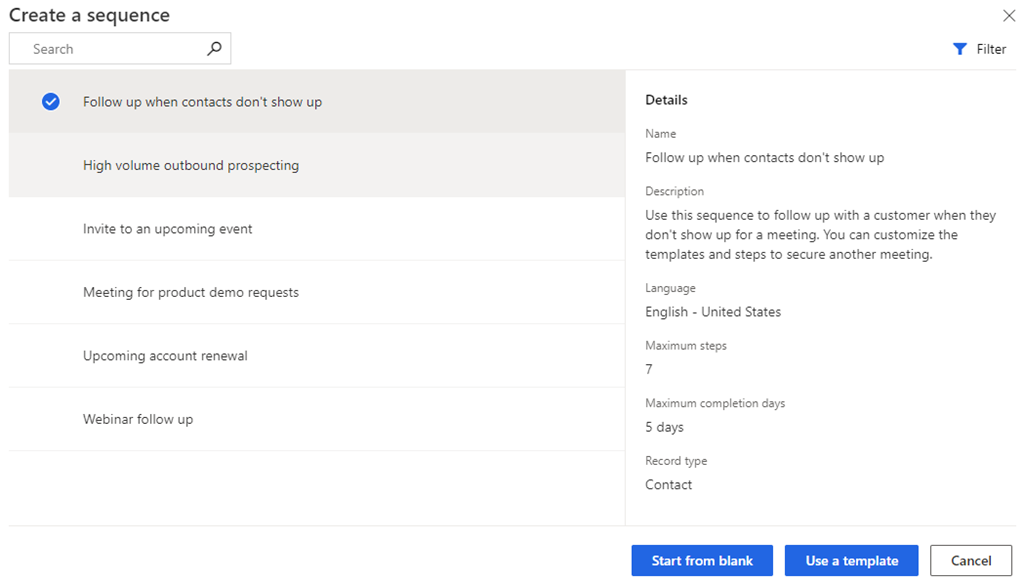
Selecteer in het dialoogvenster Een reeks maken een van de volgende opties om de reeks te maken:
Sjabloon gebruiken: gebruik de sjablonen om snel reeksen in te stellen. Reekssjablonen bieden een set activiteiten om verkopers te begeleiden bij de meest geschikte vervolgstap om een taak te voltooien, zoals in contact komen met een lead en de deal sluiten. Zie Reekssjablonen voor meer informatie.
Wanneer u de widget Volgende of Recordrasterweergave gebruikt om een reeks te maken, zijn de sjablonen die hier worden weergegeven van belang voor dat recordtype.
Start met een lege reeks: gebruik een lege reeks om een nieuwe reeks te maken.
Voer in het dialoogvenster Eigenschappen van reeks definiëren de volgende informatie in.
Parameter Beschrijving Reeksnaam De naam van de reeks. Beschrijving Een beschrijving van de reeks (optioneel). Entiteit Het entiteitstype waar u de reeks op wilt toepassen. Standaard is het entiteitstype 'Lead' geselecteerd. 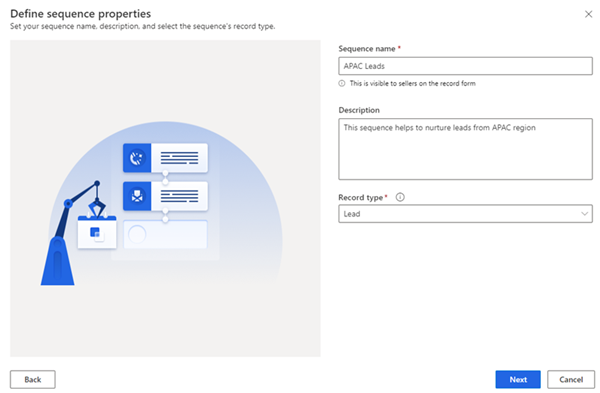
Selecteer Volgende.
De pagina voor de reeksontwerper wordt geopend.

De stap Reeks begint hier wordt standaard als de eerste stap toegevoegd aan de reeks.
Na de stap Sequentie begint hier selecteert u Toevoegen (+) en configureert u de stappen van de sequentie. De stappen zijn verdeeld in de volgende vier groepen:
- Stappen: Een stap in een reeks is een betrokkenheidstaak die een verkoper uitvoert voor verkoopbereik, zoals een e-mail, een telefoongesprek of een taak. Zie Stappen aan reeks toevoegen voor meer informatie.
- Voorwaarden: De voorwaardestap in een reeks bepaalt de volgende actie die de reeks uitvoert nadat aan de voorwaarde is voldaan of niet, op basis van de voltooide activiteit. Zie Voorwaardestappen toevoegen aan reeksen voor meer informatie.
- Opdrachten: De opdrachtstap in een reeks bepaalt de volgende actie op basis van de waarde die in het veld of de fase van een bedrijfsproces is opgegeven. Zie Opdrachtstappen toevoegen aan reeksen voor meer informatie.
- LinkedIn: Met de LinkedIn-activiteitsstap in een reeks kunnen verkopers hun dagelijkse werkzaamheden diversifiëren door social-sellingfuncties op te nemen. U kunt het uitgebreide netwerk van LinkedIn gebruiken met aanbevolen acties die uw verkopers kunnen uitvoeren om aan hechtere verbindingen te bouwen. Zie LinkedIn-activiteiten op volgorde toevoegen voor meer informatie.
Selecteer Toevoegen en herhaal vervolgens stap 4 voor alle activiteiten die u aan de reeks wilt toevoegen.
Sla de sequentie op.
Nu kunt u de reeks activeren.
De reeks activeren
Open een reeks en selecteer vervolgens Activeren.
Notitie
Uw organisatie kan maximaal 250 actieve reeksen tegelijk hebben.
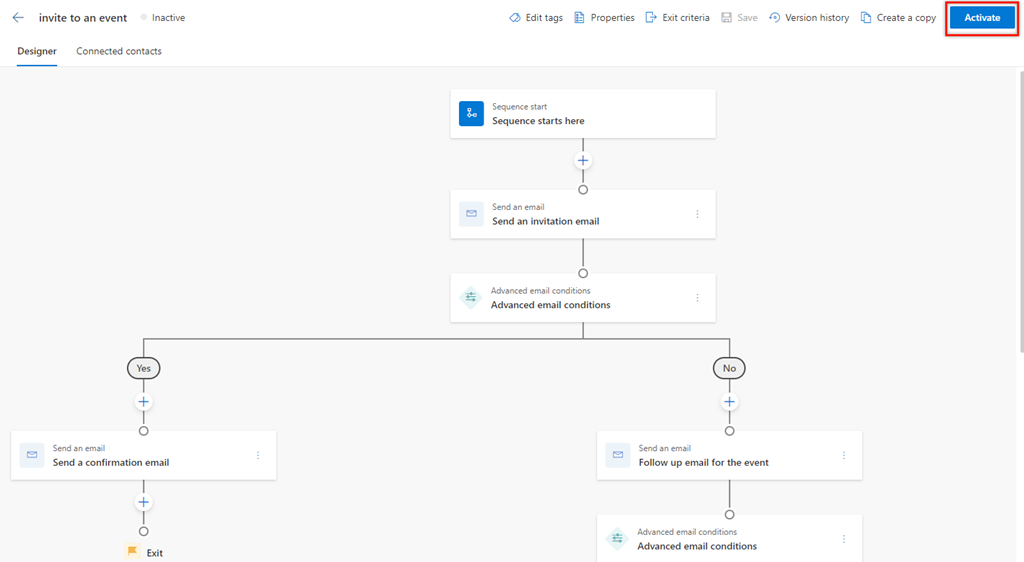
Selecteer Activeren in het bevestigingsbericht.
Notitie
Er treedt een fout op als u De wachttijd instellen toevoegt als de laatste activiteit van de reeks. U moet deze laatste activiteit Wachttijd instellen verwijderen en vervolgens de reeks opslaan en activeren.
De reeks wordt geactiveerd en weergegeven op de startpagina van de reeksontwerper. U kunt de status van de reeks naast de naam zien en u kunt een bevestigingsbericht zien.

Vervolgens koppelt u de actieve reeks aan records.
Reeksen koppelen aan records
Nadat u een reeks hebt gemaakt en geactiveerd, kunt u de reeks aan records koppelen, afhankelijk van het recordtype waarvoor u de reeks hebt gemaakt.
U kunt een van de volgende manieren gebruiken om een reeks aan een record te koppelen:
Kunt u de functie niet vinden in uw app?
Er zijn enkele mogelijkheden:
- U hebt niet de benodigde licentie om deze functie te gebruiken. Bekijk de vergelijkingstabel en de licentiehandleiding om te zien welke functies beschikbaar zijn voor uw licentie.
- U hebt niet de benodigde beveiligingsrol om deze functie te gebruiken.
- Als u een functie wilt configureren of instellen, moet u de beheerders- en aanpassingsrollen hebben
- Als u verkoopgerelateerde functies wilt gebruiken, moet u de primaire verkooprollen hebben
- Voor sommige taken zijn specifieke functionele rollen vereist.
- Uw beheerder heeft de functie niet ingeschakeld.
- Uw organisatie gebruikt een aangepaste app. Neem contact op met uw beheerder voor exacte stappen. De stappen die in dit artikel worden beschreven, zijn specifiek voor de kant-en-klare Verkoophub- en Sales Professional-app.
Gerelateerde informatie
Wat is de verkoopversneller?
Uw reeksen beheren
Tags op uw sequenties toepassen en eruit verwijderen