Notitie
Voor toegang tot deze pagina is autorisatie vereist. U kunt proberen u aan te melden of de directory te wijzigen.
Voor toegang tot deze pagina is autorisatie vereist. U kunt proberen de mappen te wijzigen.
Dit artikel beschrijft hoe je een verbinding met Azure SQL Database opzet voor pipelines en dataflow Gen2 in Fabric.
Overzicht
De Azure SQL Database-connector ondersteunt de volgende authenticatietypen voor respectievelijk copy en dataflow Gen2.
| Verificatietype | Kopiëren | Gegevensstroom Gen2 |
|---|---|---|
| Basis | √ | √ |
| Organisatieaccount | √ | √ |
| Service principal | √ |
Stel je verbinding in voor dataflow Gen2
Je kunt dataflow Gen2 verbinden met Azure SQL Database vanuit Fabric met behulp van Power Query-connectors. Volg deze stappen om uw verbinding te maken:
- Controleer de mogelijkheden om ervoor te zorgen dat uw scenario wordt ondersteund.
- Voltooi de vereisten voor Azure SQL Database.
- Gegevens ophalen in Fabric.
- Connect to Azure SQL Database.
Vereiste voorwaarden
Standaard installeert Power BI een OLE DB-driver voor Azure SQL Database. Voor optimale prestaties raden we echter aan dat de klant de SQL Server Native Client installeert voordat hij de Azure SQL Database connector gebruikt. SQL Server Native Client 11.0 en SQL Server Native Client 10.0 worden beide ondersteund in de nieuwste versie.
Ondersteunde mogelijkheden
- Import
- DirectQuery (semantische Power BI-modellen)
- Geavanceerde opties
- Time-out van opdracht in minuten
- Systeemeigen SQL-verklaring
- Relatiekolommen
- Navigeren met volledige hiërarchie
- Ondersteuning voor SQL Server-failover
Verbindingsinstellingen
Gegevens ophalen
Gegevens ophalen in Data Factory:
Aan de linkerkant van Data Factory, selecteer Werkruimten.
Selecteer Nieuw> in uw Data Factory-werkruimte en selecteer vervolgens uw data factory-item: een gegevensstroom, pijplijn, kopieertaak of spiegelingstaak.

Selecteer in Power Query Gegevens ophalen op het lint of selecteer Gegevens ophalen uit een andere bron in de huidige weergave.

Gebruik zoeken op de pagina Gegevensbron kiezen om de naam van de connector te zoeken of selecteer Meer rechts van de lijst met connectors weergeven om alle connectors weer te geven die beschikbaar zijn in Data Factory.

Als u ervoor kiest om meer connectors weer te geven, kunt u nog steeds Zoeken gebruiken om de naam van de connector te zoeken of een categorie kiezen om een lijst met connectors weer te geven die aan die categorie zijn gekoppeld.


Instructies voor verbinding
Voer de volgende stappen uit om vanuit Power Query Online verbinding te maken met een Azure SQL-database:
Selecteer de optie Azure SQL-database in de get data-ervaring. Verschillende apps hebben verschillende manieren om toegang te krijgen tot de Power Query Online-ervaring voor het ophalen van gegevens. Ga naar Waar u gegevens kunt ophalen voor meer informatie over hoe u vanuit uw app toegang krijgt tot de Power Query Online gegevenservaring.

Geef in Azure SQL database de naam van de server en database op.

U kunt ook geavanceerde opties selecteren en invoeren waarmee de verbindingsquery wordt gewijzigd, zoals een time-out voor een opdracht of een systeemeigen query (SQL-instructie). Meer informatie: Verbinding maken met geavanceerde opties
Als dit de eerste keer is dat u verbinding maakt met deze database, selecteert u het verificatietype en voert u uw referenties in.
Selecteer indien nodig de naam van uw on-premises gegevensgateway.
Als de verbinding niet is versleuteld, schakelt u het selectievakje Versleutelde verbinding gebruiken uit.
Selecteer Volgende om door te gaan.
Selecteer in Navigator de gegevens die u nodig hebt en selecteer gegevens transformeren.

Uw verbinding voor een pijplijn instellen
De volgende tabel bevat een samenvatting van de eigenschappen die nodig zijn voor een pijplijnverbinding:
| Name | Beschrijving | Vereist | Eigenschap | Kopiëren |
|---|---|---|---|---|
| Verbindingsnaam | Een naam voor uw verbinding. | Ja | ✓ | |
| Verbindingstype | Selecteer een type voor uw verbinding. Selecteer SQL Server. | Ja | ✓ | |
| Server | Azure SQL-servernaam. | Ja | ✓ | |
| Database | Azure SQL Database-naam. | Ja | ✓ | |
| Verificatie | Ga naar Verificatie | Ja | Ga naar Verificatie | |
| Privacyniveau | Het privacyniveau dat u wilt toepassen. Toegestane waarden zijn organisatie, privacy, openbaar | Ja | ✓ |
Volg deze stappen voor specifieke instructies voor het instellen van uw verbinding in een pijplijn:
In de paginakoptekst van de Data Factory-service selecteer Instellingen
Verbindingen en gateways beheren. 
Selecteer Nieuw boven aan het lint om een nieuwe gegevensbron toe te voegen.

Het deelvenster Nieuwe verbinding wordt aan de linkerkant van de pagina geopend.


Uw verbinding instellen
Kies Cloud in het deelvenster Nieuwe verbinding en geef de volgende velden op:
- Verbindingsnaam: Geef een naam op voor de verbinding.
- Verbindingstype: Selecteer SQL Server.
- Server: Voer de naam van uw Azure SQL-server in. U vindt deze op de overzichtspagina van uw Azure SQL-server.
- Database: Voer de naam van uw Azure SQL Database in.

Selecteer onder Verificatiemethode uw verificatie in de vervolgkeuzelijst en voltooi de gerelateerde configuratie. De Azure SQL Database-connector ondersteunt de volgende verificatietypen.
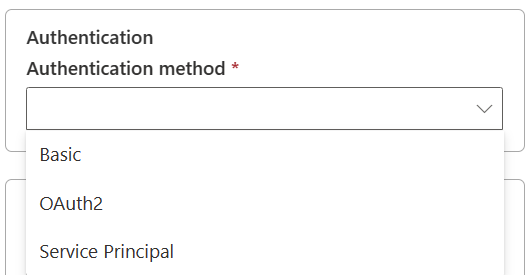
Stel eventueel het privacyniveau in dat u wilt toepassen. Toegestane waarden zijn organisatie, privacy en openbaar. Zie privacyniveaus in de Power Query-documentatie voor meer informatie.
Selecteer Maken om de verbinding te maken. Je creatie is succesvol getest en opgeslagen als alle gegevens correct zijn. Als dit niet juist is, mislukt het aanmaken met foutmeldingen.

Verificatie
De Azure SQL Database-connector ondersteunt de volgende verificatietypen:
| Name | Beschrijving | Vereist | Eigenschap | Kopiëren |
|---|---|---|---|---|
| Basic | ✓ | |||
| - Gebruikersnaam | De gebruikersnaam van uw Azure SQL Database. | Ja | ||
| - Wachtwoord | Het wachtwoord van uw Azure SQL Database. | Ja | ||
| OAuth2 | ✓ | |||
| Service-principal | ✓ | |||
| - Tenant-ID | De tenantgegevens (domeinnaam of tenant-id). | Ja | ||
| - Id van service-principal | De client-id van de toepassing. | Ja | ||
| - Service-principalsleutel | De sleutel van de toepassing. | Ja |
Basisverificatie
Selecteer Basic onder Verificatiemethode.
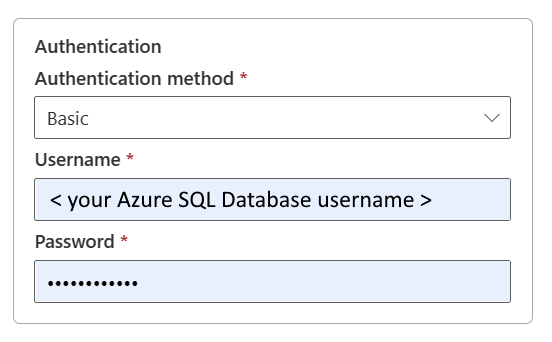
- Gebruikersnaam: Geef de gebruikersnaam van uw Azure SQL Database op.
- Wachtwoord: geef het wachtwoord van uw Azure SQL Database op.
OAuth2-verificatie
Open Referenties bewerken. U ziet de aanmeldingsinterface. Voer uw account en wachtwoord in om u aan te melden bij uw account. Nadat u zich hebt aangemeld, gaat u terug naar de pagina Nieuwe verbinding .

Authenticatie van service principal

- Tenant-id: geef de tenantgegevens (domeinnaam of tenant-id) op waaronder uw toepassing zich bevindt. Haal deze op door de muisaanwijzer boven de rechterbovenhoek van Azure Portal te bewegen.
- Service-principal-id: geef de client-id van de toepassing op.
- Service-principalsleutel: geef de sleutel van uw toepassing op.
Voer de volgende stappen uit om service-principalverificatie te gebruiken:
Maak een Microsoft Entra-toepassing vanuit Azure Portal. Noteer de naam van de toepassing en de volgende waarden die de verbinding definiëren:
- Tenant-ID
- Toepassings-ID
- Toepassingssleutel
Richt een Microsoft Entra-beheerder in voor uw server in Azure Portal als u dit nog niet hebt gedaan. De Microsoft Entra-beheerder moet een Microsoft Entra-gebruiker of Microsoft Entra-groep zijn, maar kan geen service-principal zijn. Deze stap wordt uitgevoerd, zodat u in de volgende stap een Microsoft Entra-identiteit kunt gebruiken om een ingesloten databasegebruiker voor de service-principal te maken.
Maak zelfstandige databasegebruikers voor de service principal. Maak verbinding met de database van of waarmee u gegevens wilt kopiëren met behulp van hulpprogramma's zoals SQL Server Management Studio, met een Microsoft Entra-identiteit met ten minste ALTER ANY USER-machtigingen. Meld u aan bij uw Azure SQL Database via Microsoft Entra ID-verificatie en voer de volgende T-SQL uit:
CREATE USER [your application name] FROM EXTERNAL PROVIDER;Verdeel de benodigde machtigingen voor de service-principal zoals u normaal gesproken doet voor SQL-gebruikers of anderen. Voer de volgende code uit. Ga naar ALTER ROLE (Transact-SQL) voor meer opties.
ALTER ROLE [role name] ADD MEMBER [your application name];Configureer een Azure SQL Database-verbinding.