Notitie
Voor toegang tot deze pagina is autorisatie vereist. U kunt proberen u aan te melden of de directory te wijzigen.
Voor toegang tot deze pagina is autorisatie vereist. U kunt proberen de mappen te wijzigen.
De Data Factory-ervaring van Microsoft Fabric biedt een intuïtieve en gebruiksvriendelijke Power Query Online-interface die je kan helpen je datatransformatieworkflows te stroomlijnen bij het authoren van Dataflow Gen2. Als je een ontwikkelaar bent met een achtergrond in Azure Data Factory Mapping Gegevensstrooms, kan deze gids je helpen je bestaande Mapping Gegevensstroom-transformaties in kaart te brengen naar equivalente mogelijkheden in de Dataflow Gen2 Power Query-interface.
Opmerking
Het opnieuw implementeren van Mapping Gegevensstroom-transformaties met Power Query is niet de enige migratieoptie. Als je de vertrouwde ervaring met het authoren van Mapping Gegevensstroom en de Spark-gebaseerde uitvoering in Fabric wilt behouden, kun je Mapping Gegevensstroom (MDF)-transformaties gebruiken in Dataflow Gen2. Je kunt nieuwe MDF-transformaties direct in Fabric maken of de ingebouwde migratie-ervaring gebruiken om geschikte Azure Data Factory- en Azure Synapse Analytics-pijplijnen met Mapping Data Flows om te zetten in Fabric-pijplijnen en MDF-transformaties. MDF-transformaties en de migratie-ervaring zijn momenteel als preview beschikbaar.
Globale zoekbox
Wanneer je voor het eerst begint met het authoren van dataflows, kun je ook het Globale zoekvak (snelkoppeling: Alt + Q) in het midden van de editor gebruiken om te zoeken naar connectors, transformaties (acties), queries en meer terwijl je je weg zoekt in de Power Query Online-interface.

Opmerking
Lees meer over het globale zoekvak.
Transformations
Wanneer je Dataflow Gen2 maakt met de Power Query Online-interface, kun je de volgende tabel gebruiken om te zien hoe de huidige mogelijkheden van Mapping Data Flows overeenkomen en wat de equivalente locatie op de werkbalk in Dataflow Gen2 is, indien van toepassing.
Meerdere invoer/uitvoer
| Gegevenstroom toewijzen | Gegevensstroom Gen2 |
|---|---|
| Nieuwe vertakking | Reference |

|

Belangrijk: Klik met de rechtermuisknop op een query en selecteer Verwijzing. |
| Join | Queries samenvoegen |

|

Navigation: Start > Query's samenvoegen Belangrijk: Queries samenvoegen – Meng deze query in een andere query in dit project. Query's samenvoegen als nieuw – Voeg deze query samen met een andere query in dit project om een nieuwe query te maken. |
| voorwaardelijke splitsing | Reference |

|
Belangrijk: Selecteer een query en selecteer Referentie, dan kun je extra transformatielogica toepassen om specifieke rijen handmatig te beperken. |
| Union | Query's toevoegen |

|

Navigation: Start > query's toevoegen Belangrijk: Query's toevoegen – Voeg deze query toe aan een andere query in dit project. Query's toevoegen als nieuw – Voeg deze query toe aan een andere query in dit project om een nieuwe query te maken. |
| Lookup | Queries samenvoegen |

|

Navigation: Start > Query's samenvoegen Belangrijk: Selecteer Left outer bij de opties voor Join kind. |
Schemamodificator
| Gegevenstroom toewijzen | Gegevensstroom Gen2 |
|---|---|
| afgeleide kolom | Aangepaste kolom |

|

Navigation: Voeg kolom > toe Aangepaste kolom Belangrijk: Kolom uit voorbeelden - Gebruik voorbeelden om een nieuwe kolom in deze tabel aan te maken. (Ctrl + E) Aangepaste kolom - Maak een nieuwe kolom aan op basis van andere kolommen, of een aangepaste expressie. Aanroep aangepaste functie - Roep een aangepaste functie aan voor elke rij van deze tabel. Conditionele kolom - Maak een nieuwe kolom aan die conditioneel de waarden in de momenteel geselecteerde kolom toevoegt. |
| Waarden vervangen | |
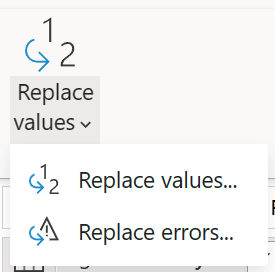
Navigation: Transform > Vervang waarden |
|
| Select | Kolommen kiezen |

Opmerking: Bevat de mogelijkheid om kolommen te selecteren, te laten vallen en te hernoemen (Naam als) en om dubbele kolommen te laten vallen of door te slaan |

Navigation: Home > Kies kolommen |
| (Verwijder Mapping) | Kolommen verwijderen |

|
|
|
Navigation: Home > Verwijder kolommen |
|
| (Naam als) | Rename |

|
|
|
Navigation: Transformeren > Naam wijzigen |
|
| Samenvoegen | Groeperen op |

|

|
|
Navigation: Transformeren > groeperen op |
|
| Surrogaatsleutel | Indexkolom |

|

|
|
Navigation: Voeg kolom > toe Indexkolom Belangrijk: Vanaf 0 - Maak een nieuwe kolom aan met een index die begint bij 0. Vanaf 1 - Maak een nieuwe kolom aan met een index beginnend bij 1. Aangepast... - Maak een nieuwe kolom aan met een index die begint bij een opgegeven waarde en een bepaalde increment. |
|
| Pivot | Pivotkolom |

|

|
|
Navigation: Transform > Pivot-kolom |
|
| Unpivot | Draaitabelkolommen opheffen |

|

|
|
Navigation: Transform > Unpivot-kolommen Belangrijk: Unpivot kolommen - Vertaal alle kolommen behalve de momenteel niet-geselecteerde kolommen naar attribuut-waarde paren. Andere kolommen ontkoppelen - Selecteer alle kolommen behalve de momenteel geselecteerde kolommen in attribuut-waardeparen. Alleen geselecteerde kolommen ontkoppelen - Vertal alleen de momenteel geselecteerde kolommen naar attribuut-waardeparen. |
|
| Rank | Rangkolom |

|

|
|
Navigation: Voeg kolom > toe Rangkolom |
|
| Externe oproep | Aangepaste kolom |

|

Navigation: Voeg kolom > toe Aangepaste kolom Expression: Web.Contents |
| Cast | Gegevenstype |

|

Navigation: Transform > Gegevenstype |
Indelingen
| Gegevenstroom toewijzen | Gegevensstroom Gen2 |
|---|---|
| Flatten | (Kolom uitbreiden) |

|

|
|
Belangrijk: De optie uitbreiden is beschikbaar wanneer gestructureerde datatypes in je kolom aanwezig zijn. |
|
| Parse | Parse |

|

Navigation: Transform > tekstkolom > parseren |
Rijmodifier
| Gegevenstroom toewijzen | Gegevensstroom Gen2 |
|---|---|
| Filter | Rijen filteren |

|

Navigation: Home > Rijen filteren |
| Sorteren | Sorteren |

|

Navigation: Start > Sorteren |
Flowlets
| Gegevenstroom toewijzen | Gegevensstroom Gen2 |
|---|---|
| Flowlet | (Aangepaste functies) |

|
Lees meer over hoe je een aangepaste functie kunt maken |
Bestemming
| Gegevenstroom toewijzen | Gegevensstroom Gen2 |
|---|---|
| Sink | Toevoeg databestemming |

|

Navigation: Home > Voeg databestemming toe |
Overwegingen en beperkingen
De volgende mapping dataflowtransformaties worden niet ondersteund in Dataflow Gen2. Om te stemmen voor steun voor deze operaties, bezoek Fabric ideas.
- Assert
- Alter Row
- Stringify
- Venster