Notitie
Voor toegang tot deze pagina is autorisatie vereist. U kunt proberen u aan te melden of de directory te wijzigen.
Voor toegang tot deze pagina is autorisatie vereist. U kunt proberen de mappen te wijzigen.
Opmerking
Deze zelfstudie maakt deel uit van een reeks. Zie voor de vorige sectie: Real-Time Intelligence-zelfstudie deel 2: Gegevens ophalen in de Real-Time hub.
In dit deel van de zelfstudie stelt u een Activator-waarschuwing in op uw eventstream om een melding te ontvangen in Teams wanneer het aantal fietsen in een fietsstation afneemt tot nul.
Een waarschuwing instellen voor de eventstream
Hier configureert u de regels voor de waarschuwing. Het beginpunt is de pagina met gebeurtenisstreamdetails voor de gebeurtenisstream die u in de vorige zelfstudie hebt gemaakt.
Selecteer in de linkernavigatiebalk realtime.
Selecteer in de lijst van recente datastromen de TutorialEventstream-stroom gebeurtenisstroom die je in de vorige tutorial hebt gemaakt. De pagina met details van de gebeurtenisstream wordt geopend.
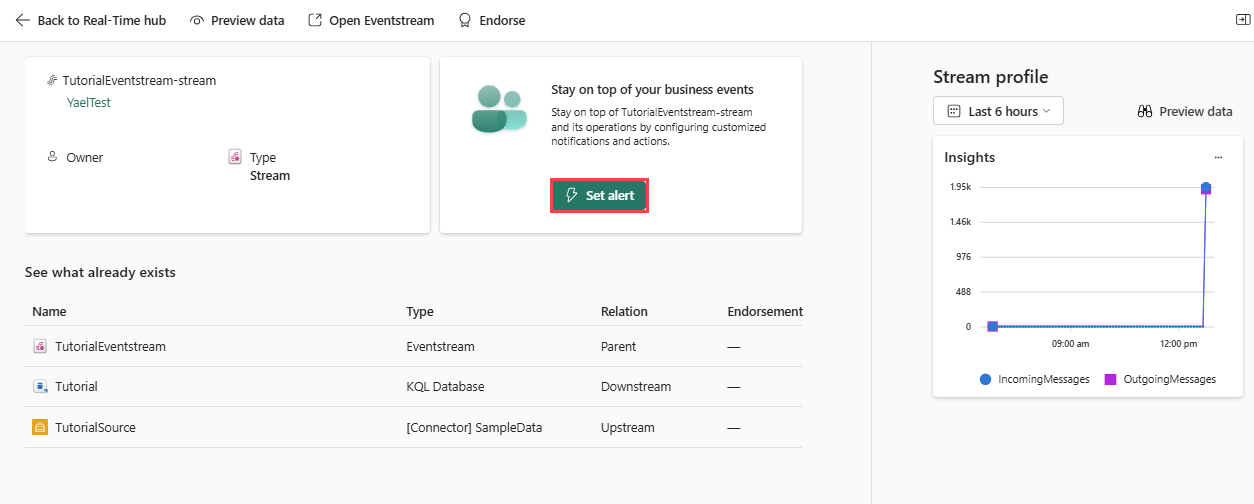
Selecteer Waarschuwing instellen.
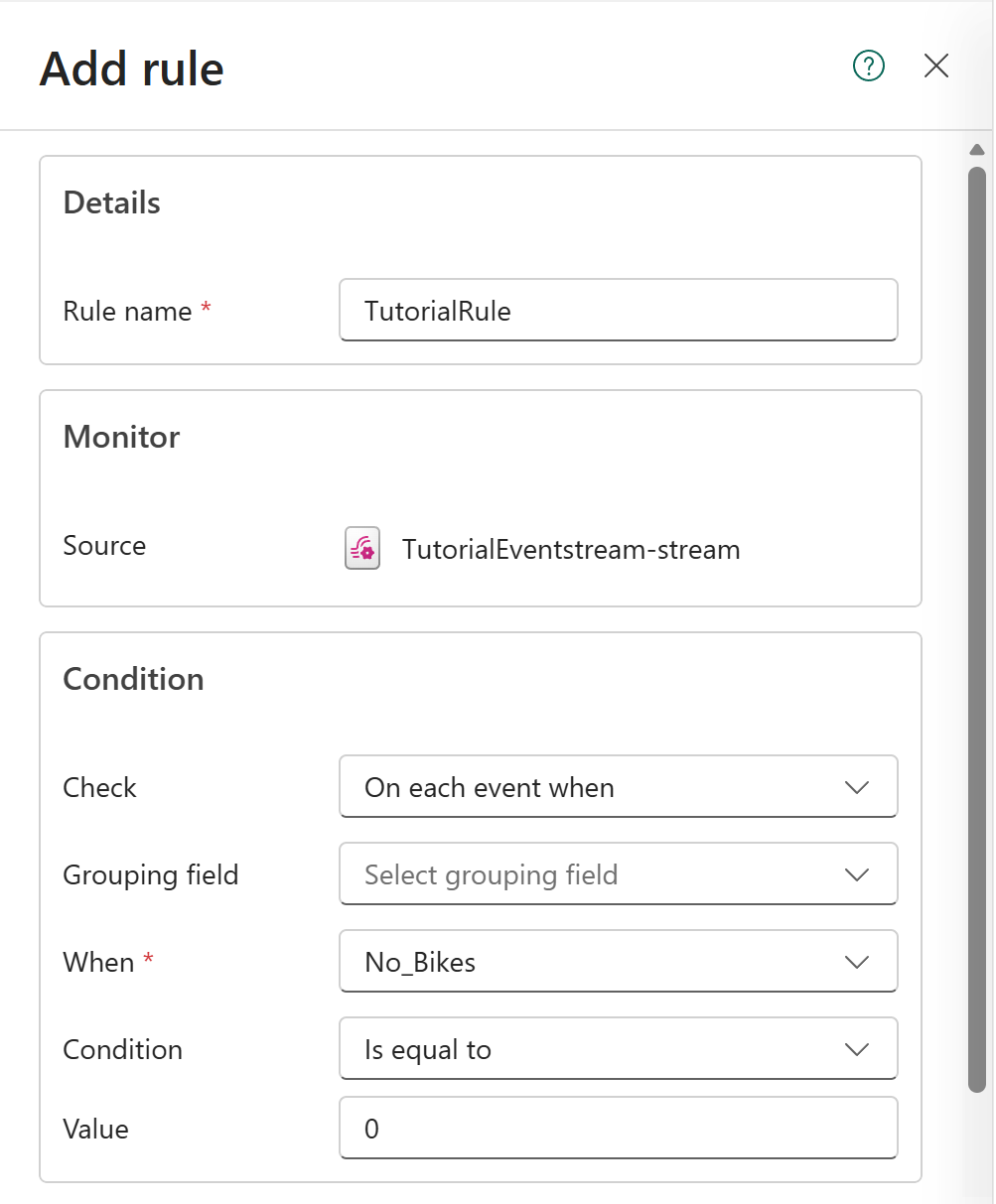
Volg in het zijpaneel van de Regel toevoegen deze stappen:
Voer in de sectie Details voor regelnaamgeen fietsen in die beschikbaar zijn in het fietsstation.
Voer in de sectie Voorwaarde de volgende stappen uit om de voorwaarde voor de waarschuwing in te stellen:
Kies voor Controle de optie Bij elke gebeurtenis wanneer.
Voor het veld Groeperen selecteert u BikepointID.
Selecteer No_Bikes voorWanneer.
Voor Voorwaarde, selecteer Daalt tot of onder onder Numerieke wijziging.
Voer voor Waarde0 in.

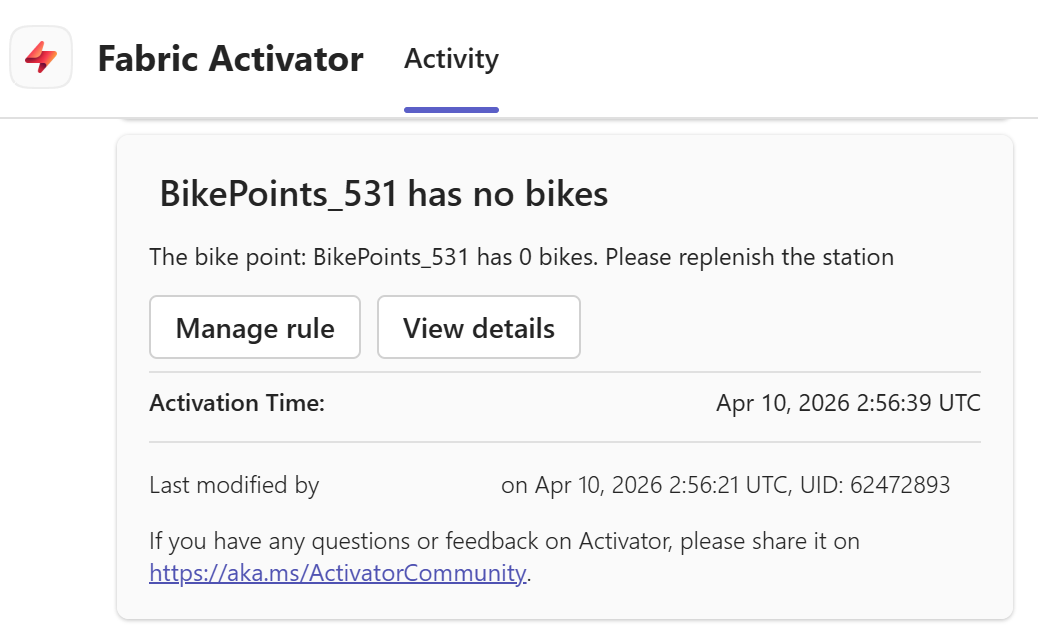
Voer in de sectie Actie de volgende stappen uit om de actie voor de waarschuwing in te stellen:
Selecteer voor Selecteer actie de optie Bericht aan personen.
Selecteer uw Teams-account voor Aan.
Typ of open het tagpictogram voor @. Selecteer BikepointID in de lijst en typ heeft geen fietsen. De resulterende kop moet worden @BikepointID geen fietsen heeft.
Voer voor Notitieshet fietspunt in: @BikepointID heeft @No_Bikes fietsen. Vul het station bij.
Voor Context, selecteer No_Bikes.
Voer in de sectie Locatie opslaan de volgende stappen uit om in te stellen waar de waarschuwing wordt opgeslagen:
Selecteer voor Werkruimte de werkruimte waarin u resources voor deze zelfstudie hebt gemaakt.
Selecteer voor Itemeen nieuw item maken.
Voer TutorialActivator in als naam van nieuw item.
Klik op Creëren.

De waarschuwing wordt ingesteld en u ontvangt een melding in Teams wanneer aan de voorwaarde wordt voldaan.


Het Activator-item openen, weergeven en stoppen
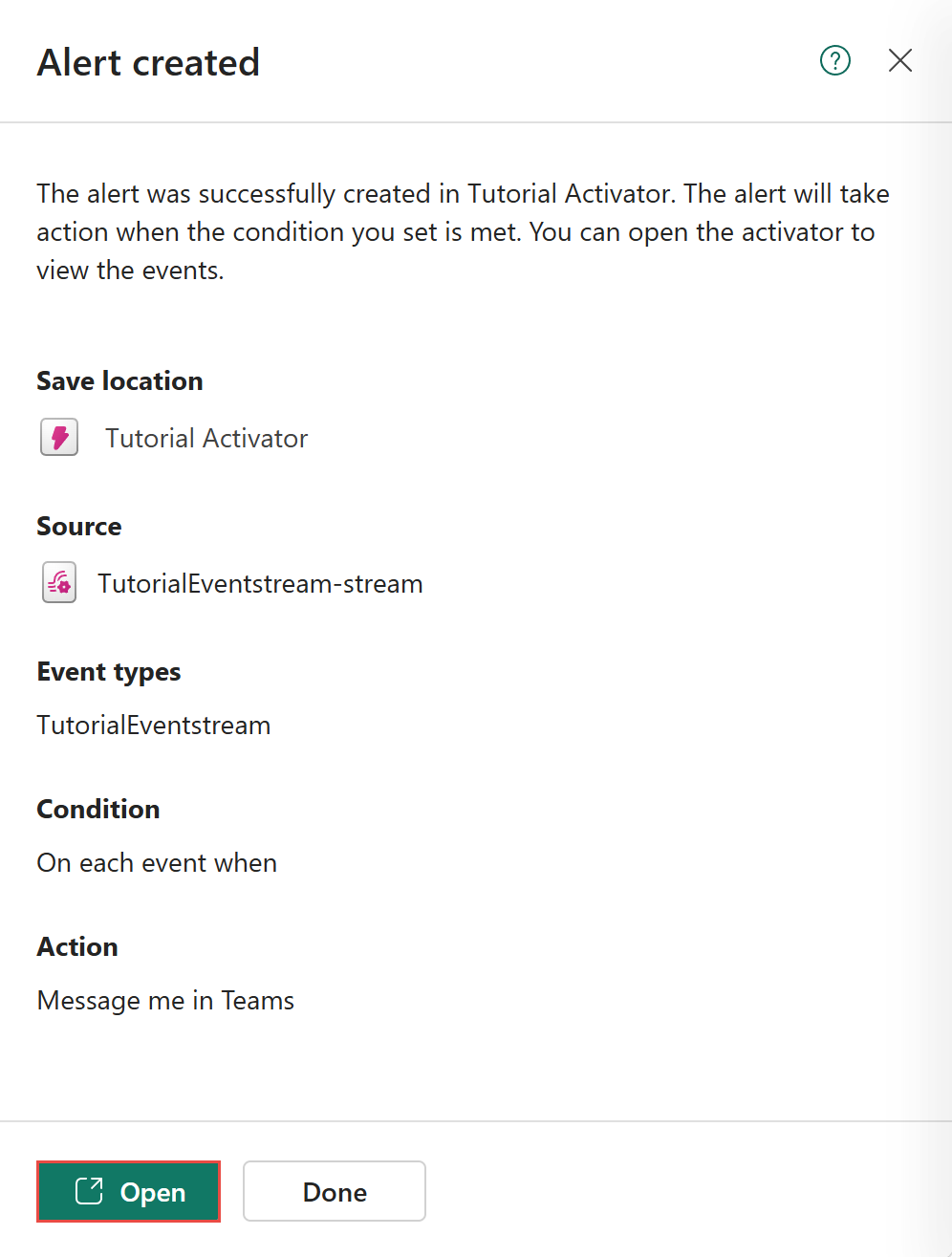
Selecteer in het deelvenster Waarschuwing dat u hebt gemaakt de optie Openen onder aan het deelvenster. Het Activator-item dat u zojuist hebt gemaakt, wordt geopend op een nieuw tabblad.
Als u het deelvenster hebt gesloten, kunt u het Activator-item ook openen vanuit de linkernavigatiebalk of door naar de werkruimte te gaan waar u het hebt opgeslagen en te selecteren in de lijst met items.

Nadat u een paar meldingen in Teams hebt ontvangen, selecteert u Stoppen in het Activator-item om de waarschuwing te stoppen.


Verwante inhoud
Zie voor meer informatie over taken die in deze zelfstudie worden uitgevoerd: